百科生活 投稿
关于【untitled是什么软件】:苹果untitled是什么软件,今天小编给您分享一下,如果对您有所帮助别忘了关注本站哦。
- 内容导航:
- 1、untitled是什么软件
- 2、免费跨平台画图神器:draw.io了解一下
1、untitled是什么软件
演示机型:Iphone 12系统版本:iOS14.4苹果untitled是文本编辑器、十六进制编辑器、html编辑器、PHP编辑器、Javascript编辑器、Perl编辑器和程序编辑器等,它的用途非常广泛,可以用来编辑文本、编写代码等。
2、免费跨平台画图神器:draw.io了解一下
先上几张图让大家看看效果:
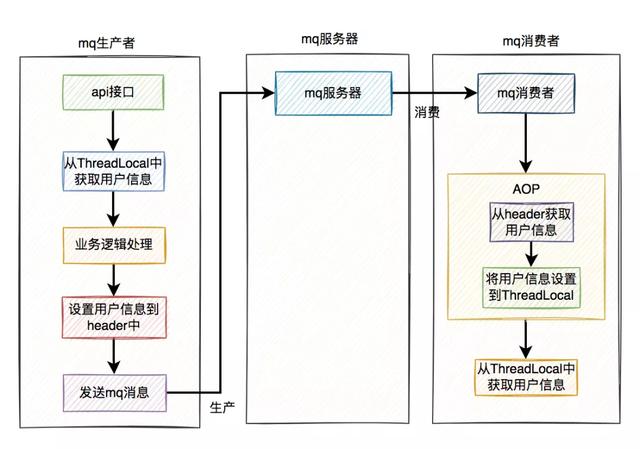
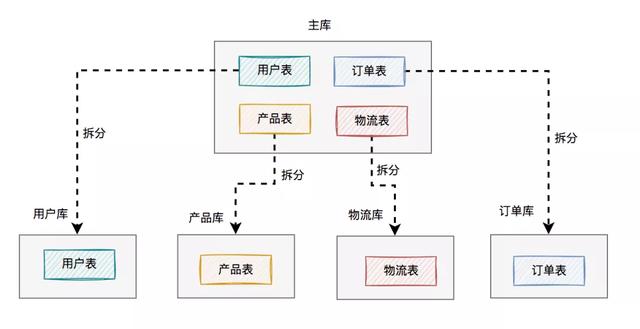
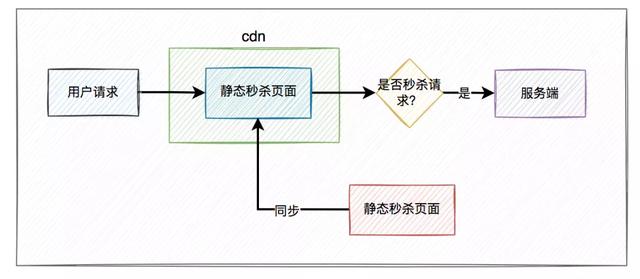
说实话,问我的人太多了,我真的没法一个个回复。同时问我的人多,也恰恰说明了这个工具的优秀。
今天特地写一篇介绍画图工具的文章,给有需要的朋友一个参考。
1. 用什么画的图?
对于画流程图的工具,之前大家用得比较多的可能是:visio和process alt="untitled是什么软件(draw.io了解一下)" src="https://p3.toutiaoimg.com/tos-cn-i-qvj2lq49k0/05fa4ecf4d8e421daf9c53e75375e963~tplv-tt-large.jpeg?x-expires=1976888549&x-signature=vroL%2B40Q9DDH5Krii0vpv9fjf4g%3D" />
接下来,会弹出一个窗口,让我们选择画的图,需要保存到哪里。
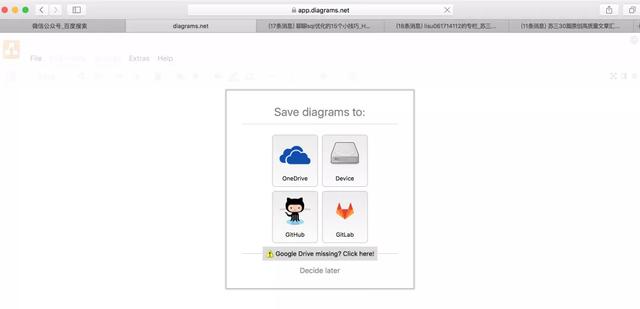
它主要支持四种:
- OneDrive:即云
- Device:即设备
- Github
- Gitlab
我目前为了图方便,用的最多的是Device,它可以把画的图保存到本地电脑,也可以从本地电脑导入已有的图。
其实如果可以的话,把图保存到Github,也是个不错的选择。
接下来,会弹出一个窗口,让你选择是Create New Diagram(创建新流程图),还是选择Open Existing Diagram(打开已有的流程图)。
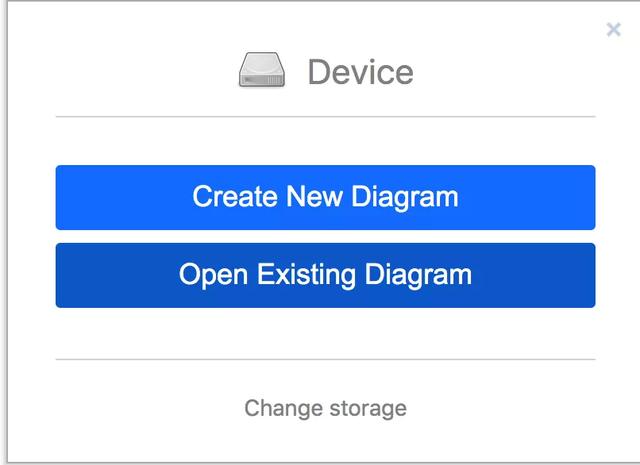
我们第一次进来,当然是选择创建新流程图了。
然后,进入了画流程图的主界面:

3 画图界面的组成部分
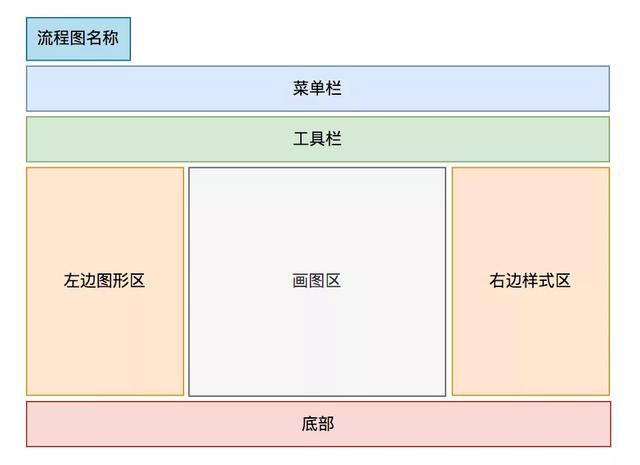
diagrams的工作界面主要是由以下几个部分组成:

此外,在这里顺便说一句,如果你想修改流程图名称的话,可以双击左上角的:Untitled Diagram.drawio这几个字,会弹出如下窗口:
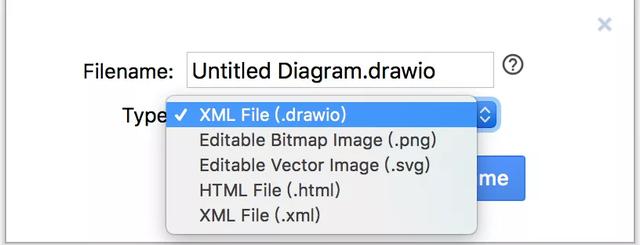
在这个窗口中可以修改流程图的名称和文件类型,默认是.drawio格式的。
下面用一张图总结一下,diagrams的工作界面主要组成部分:
3.1 菜单栏

- File菜单:包含了一系列的文件操作,包括:新建、打开文件、打开最近的文件、保存文件、另存为文件、分享文件、重命名、拷贝文件、导入、导出、打印、关闭等。
- Edit菜单:包含了一系列工作区的操作,包括:回退、撤回、剪切、复制、粘贴、删除、查找、替换、编辑、编辑属性、选择、全选等。
- View菜单:包含了一系列的视图操作,包括:恢复默认布局、大纲视图、图层、标签、网格、滚动条、全屏等。
- Arrange菜单:包含了一系列图形排列操作,包含:在前面、在后面、插入图形、对齐等。
- Extras菜单:包含了一系列额外的操作,包含:主题、展开、收缩、插件、编辑画图区、配置等。
- Help菜单:主要包含一系列全局的操作,包含:搜索、快捷键、关于等。
3.2 工具栏

工具栏中包含了一些常用的功能,比如:图片尺寸、放大、缩小、退回、撤销、删除、在前、在后、背景色、字体颜色、连接、阴影、添加表格、添加图形、全屏、展开、收缩等。
这些功能真的太实用了。
3.3 左边图形区
这个区域可以选择我们画图时,需要的图形,默认有这7类图形。
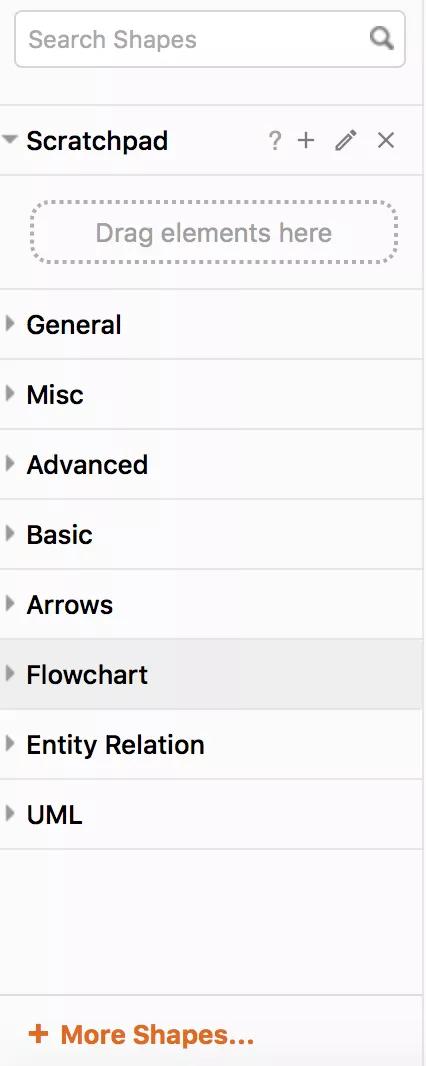
如果不满足要求,可以点击 More Shapes 按钮,选择更多类型。

上图中我另外加了IOS类的图形。
我个人喜欢使用General类的图形:
里面常用的图形都有,画一般的流程图是够用的。当然你也可以根据个人喜欢,选择更多的类型画图。
3.4 画图区
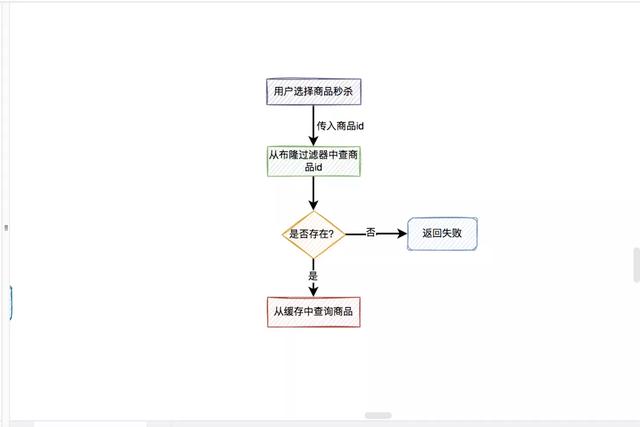
画图区是最重要的地方了,你的流程图是在这片区域完成的。
你可以在左边的图形区选择好图形之后,用鼠标拖到画图区。也可以直接在画图区复制已有的图形。
还可以加网格:
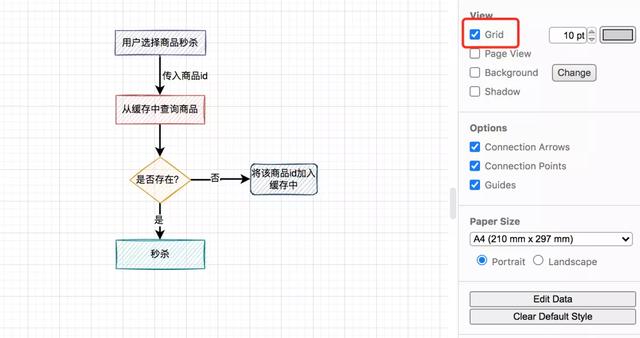
右键空白的地方,会出现一些操作选项:

右键某个具体图形,会出现一些图形相关的选项:
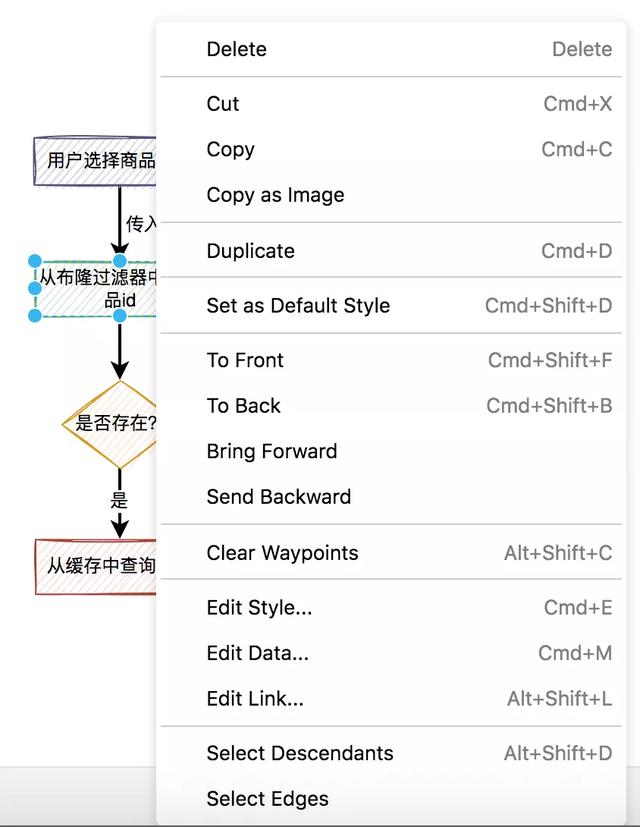
3.5 右边样式区
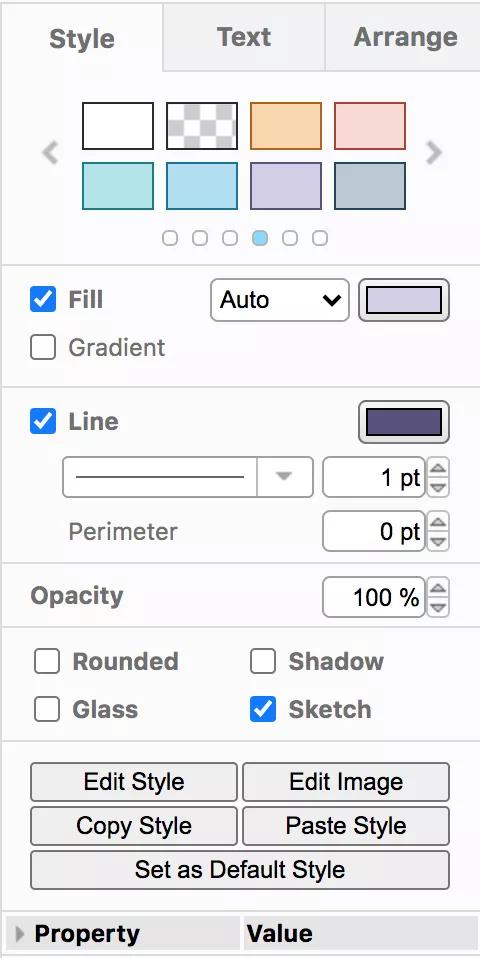
右边样式区可以说是diagrams的灵魂。
选择的图形,在画图区默认是这样的:
一眼看过去,显得非常单调。但如果在右边样式区,我加了一些样式之后,图形马上变得不一样了。

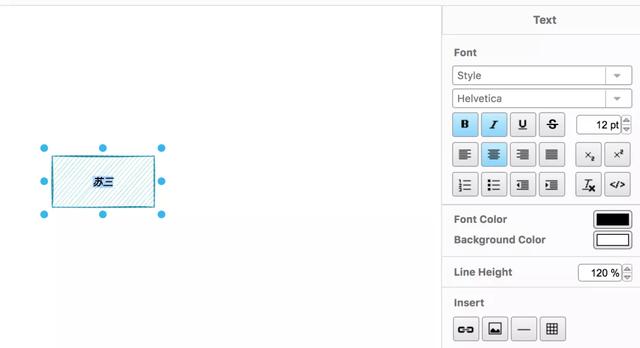
对于文本样式也有挺多功能可以设置的:
3.6 底部

底部主要展示的是每页的名称。
点击左侧三个点:
可以切换、插入、删除和重命名页面。
点击右侧的加号:

可以立刻新增页面。
我们每次画图需要在某个页面上操作。但如果你需要画的图很多,可以使用页进行归类,方便今后维护。不太建议,一页上画的图太多,不然画图时会非常卡。
总结
本文主要介绍了diagrams画图工具,它是一款免费的在线画图工具,也叫做draw.io。它的功能非常强大,包括:菜单栏、工具栏、左边图形区、画图区、右边样式区、底部等。
同时还介绍了如何进入画图区。
当然本文只是抛砖引玉,给大家介绍了diagrams的一小部分功能。它的强大之处,需要大家自己多动手摸索。
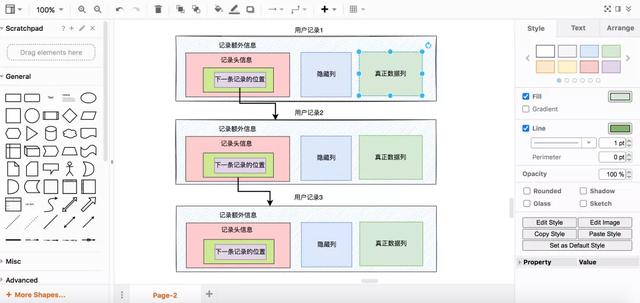
下面用一张图给大家展示一下,我是如何使用diagrams画图的:
好了,今天的内容先分享到这里,我们下期再见。
如果大家觉得这个工具不错,或者看了我的分享有些收获的话,请帮我点个赞。
作者:苏三说技术 | 来源:https://mp.weixin.qq.com/s/NELzzbKRUBqAq01TBeekvQ
本文关键词:untitled下载,苹果untitled什么意思,苹果untitled软件怎么用,苹果手机untitled是什么意思,苹果untitled下载。这就是关于《untitled是什么软件(draw.io了解一下)》的所有内容,希望对您能有所帮助!
- 最近发表