百科生活 投稿
关于【sai怎么改变线稿的颜色】:sai怎么改变线稿颜色,今天小编给您分享一下,如果对您有所帮助别忘了关注本站哦。
- 内容导航:
- 1、sai怎么改变线稿的颜色
- 2、「SAI教程」涂山红红Q版上色教程
1、sai怎么改变线稿的颜色
sai改变线稿颜色步骤:
1、进入sai软件主界面,点击上方任务栏中的图层选项;
2、在弹出的下拉菜单中选项亮度,透明度选项;
3、选中需要设置的线稿,在右方任务栏中点击勾选保护不透明度选项;
4、选择需要更改的颜色,选中线稿,点击上方任务栏中的图层选项;
5、在下拉菜单中点击填充图层选项即可。
2、「SAI教程」涂山红红Q版上色教程
在插画的制作过程里,上色是非常重要的!现在奉上Q版上色教程哦!
完成图:
1.第一步:画草稿。这个动作的红红,参考的是右边漫画里的这张图,因为觉得这个瞬间实在太好看所以就想画一下正面的红红了。
2.第二步:细化成线稿。
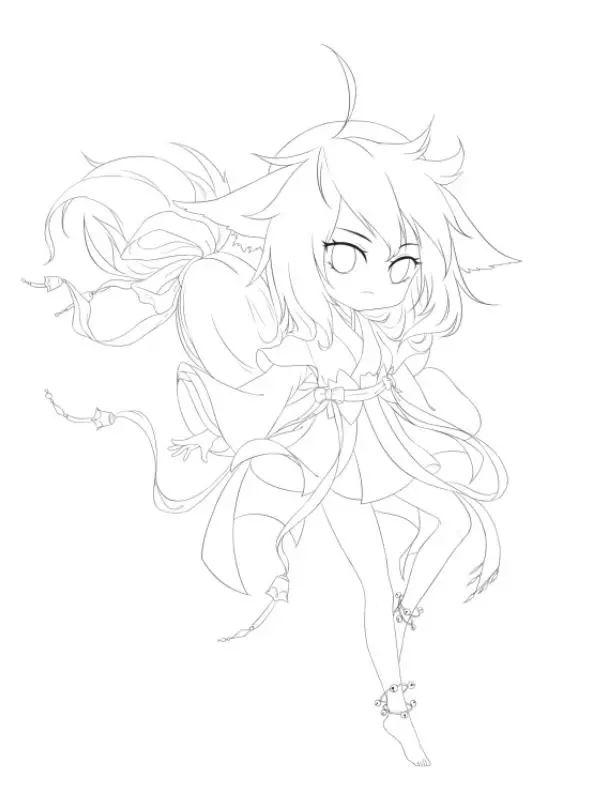
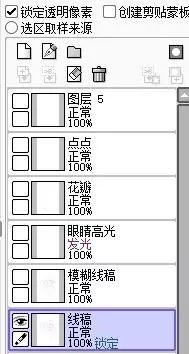
这时候的线稿颜色还是正常的黑色,为了让画面最后更好看,我们可以锁定图层透明像素来更改线稿颜色:
然后就变成下面这样:
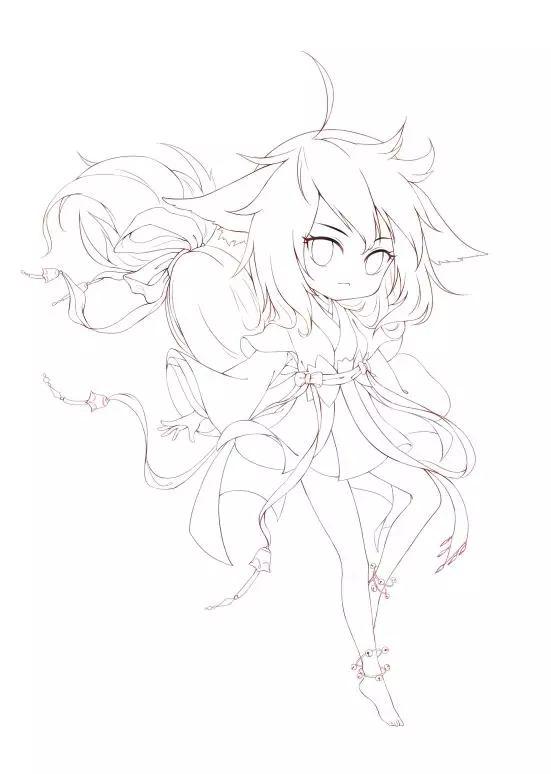
锁定透明像素之后,直接在线稿上刷自己想要的颜色是不会涂到线稿以外的地方的,只会在线稿上改变的。
3.第三步:铺底色。按照角色的配色来上色,可以适当做出调整,注意底色的饱和度不要太高。

4.第四步:细化上色。

a.用深一点的颜色糊一点渐变~

b.把阴影分界涂一下,考虑物体遮挡按走向画出来


c.在脸颊和关节处糊一点粉红的红晕出来,会让人物更有气色
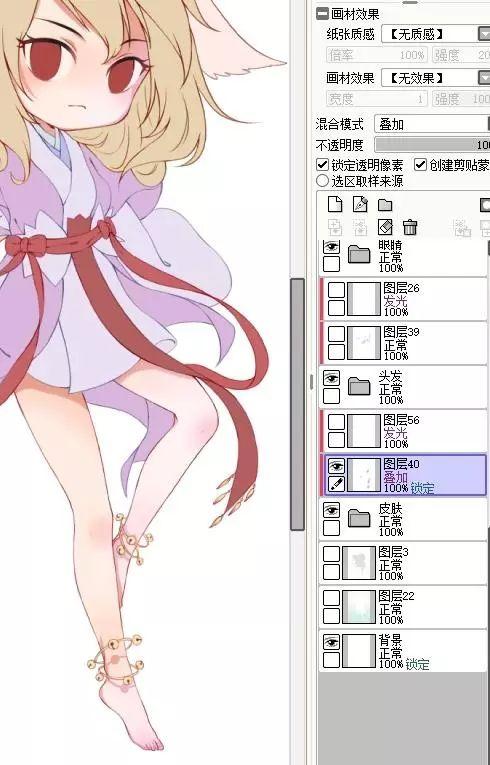
d.把图层模式改成叠加,创建剪贴蒙版可以不超出下面皮肤颜色范围里上色,这一步是来刷一层环境色
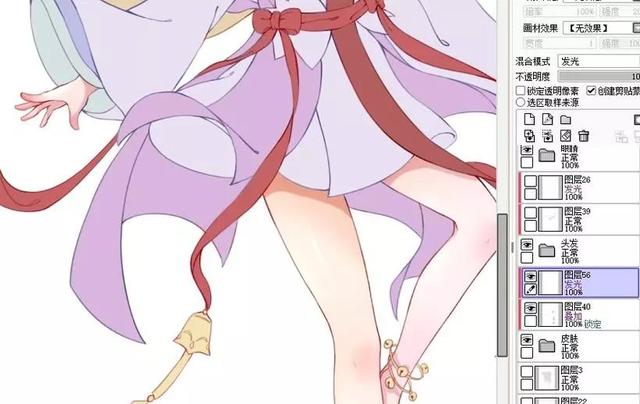
e.再新建一层上高光,混合模式调为发光
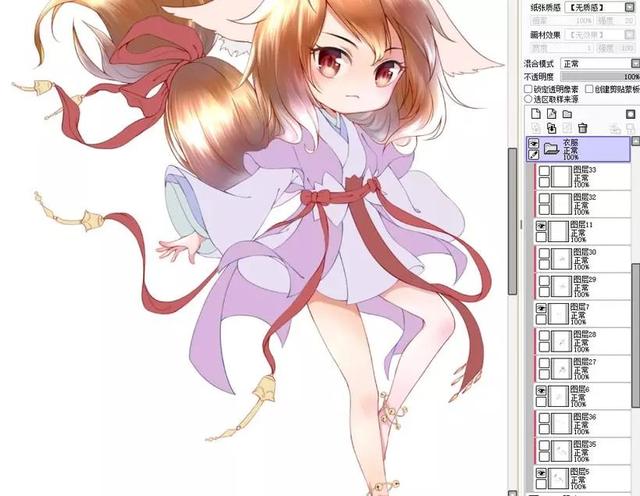
之后每一个部分的上色流程都是这样的,为了避免颜色互相干扰,建议把同一个颜色画到同一图层,分图层是很重要哒!
5.第五步:模糊线稿。这个是sai2新开发出来的功能,可以高斯模糊,和ps里一样,用起来超爽!至于为什么模糊线稿…………………………因为最终效果看起来有一种莫名的油画感(什么鬼感觉啊喂!),总之就是会比单纯一个线稿要好看~
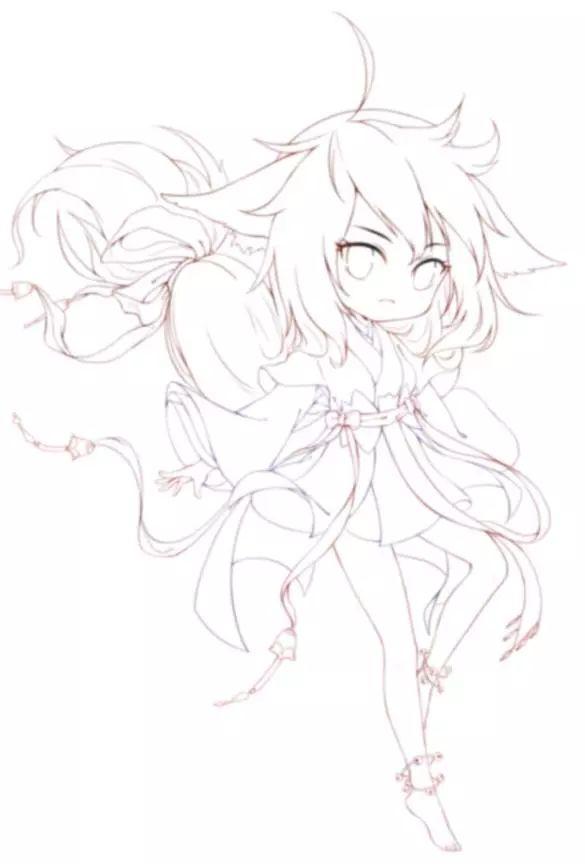
6.第六步:丰富背景。其实就加一个渐变色,然后在ps里用花瓣笔刷画一些从人物后面飘向前面的花瓣就可以了~,这样背景就不会比较空,飘到前面点的花瓣可以做一下动态模糊,这样画面就有了空间透视感了

叮!d=====( ̄▽ ̄*)完成啦!
画完之后成就感满满的有木有~你也来试试!
本文关键词:sai怎么只改变线稿颜色,sai怎么修改线稿颜色,sai2怎样改变线稿颜色,sai怎样修改线稿颜色,sai更改线稿颜色。这就是关于《sai怎么改变线稿的颜色(涂山红红Q版上色教程)》的所有内容,希望对您能有所帮助!
- 最近发表