百科生活 投稿
关于【动画图片制作】:动画图片制作(手把手教你制作动漫照片),今天小编给您分享一下,如果对您有所帮助别忘了关注本站哦。
- 内容导航:
- 1、动画图片制作(手把手教你制作动漫照片)
- 2、动画教程,PS如何制作GIF动画图片
1、动画图片制作(手把手教你制作动漫照片)
动画(教你如何制作动画照片)
美美的照片变成动漫风格会是什么样子?
今天我要教大学用手机小程序制作动漫风格的照片。
01
准备好你想做成动漫风格的图片,放在图库里,或者临时拍一张。只要漂亮的宽。
02
或者在微信小程序中搜索“完美工具”?
03
打开“完美工具”,选择“AI动漫写真”
04
进入操作界面,选择准备好的图片。
05
稍等片刻,小程序会智能将你的照片转换成动漫风格。
06
后面怎么装饰由你决定。你学学怎么样?
关键词:完美工具,人工智能动画照片
2、动画教程,PS如何制作GIF动画图片
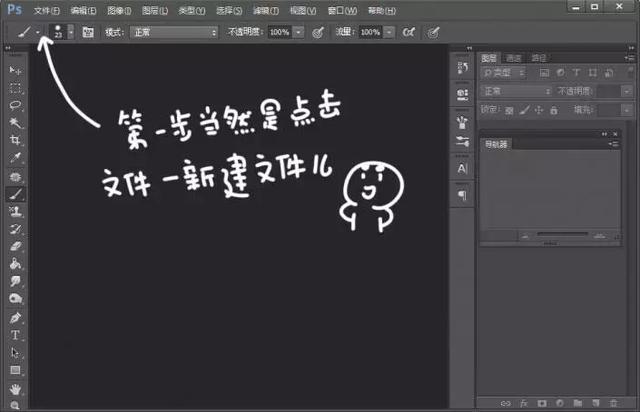
<点图片看大图>www.16xx8.com
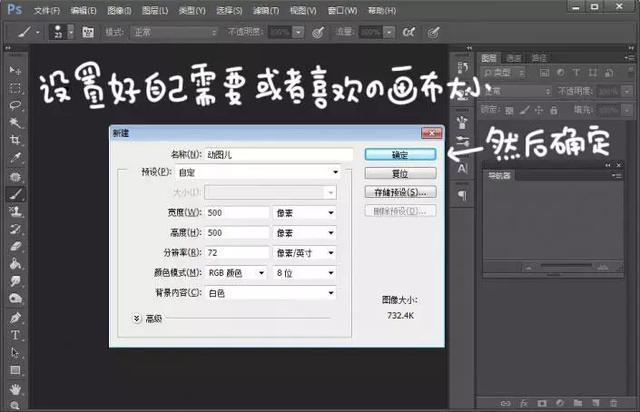
设置好自己需要或者喜欢的画布大小,然后确定。
<点图片看大图>
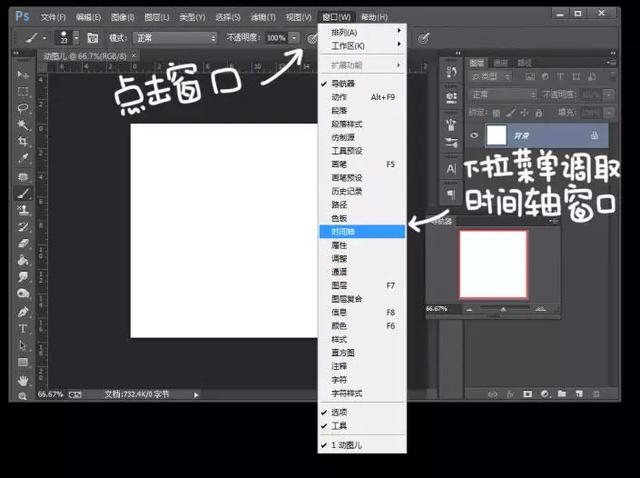
于是我们得到了PS标准页面。

<点图片看大图>
点击窗口~时间轴。
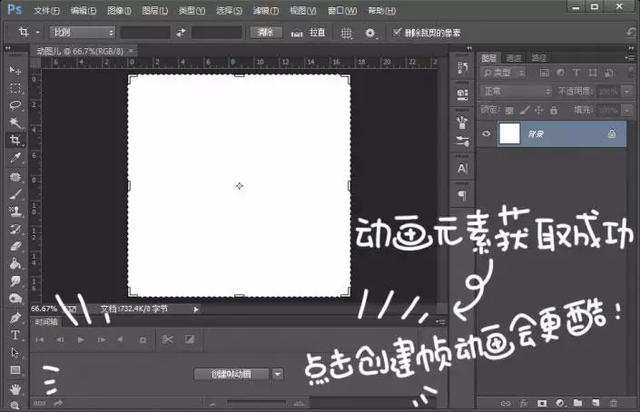
点击创建帧动画。
<点图片看大图>
效果如下:
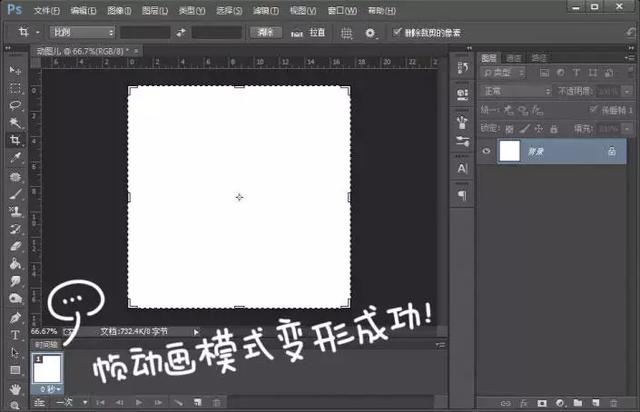
<点图片看大图>
新建图层。
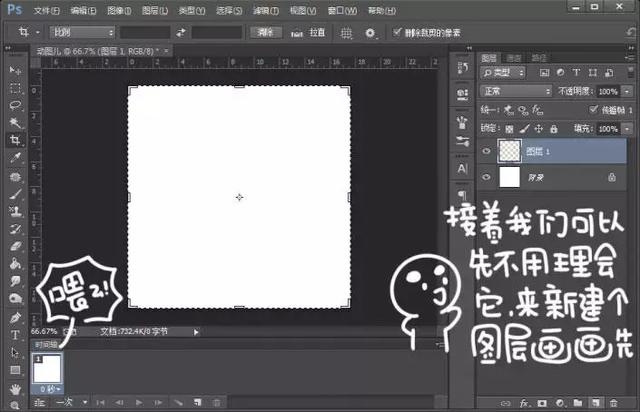
<点图片看大图>
在新建的图层1上画出你的角色
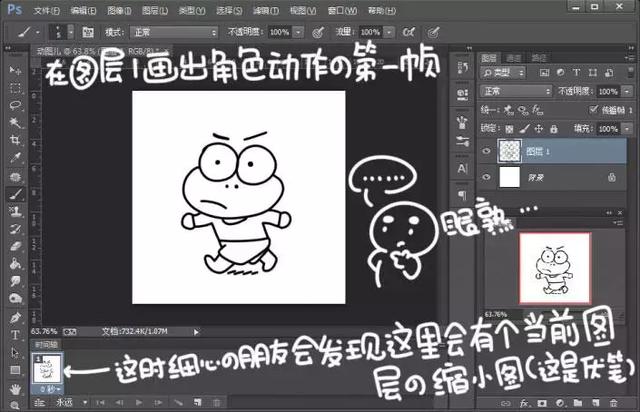
<点图片看大图>
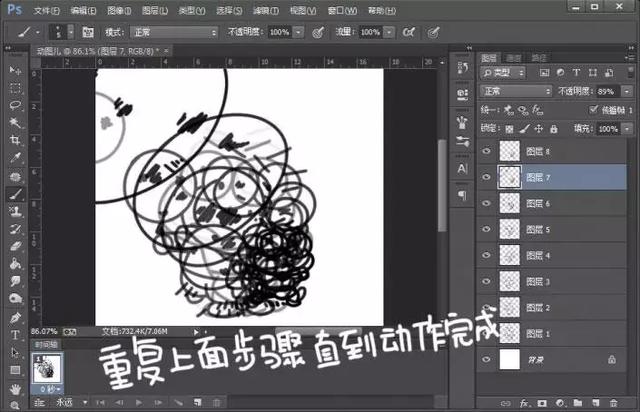
新建图片2,降低图层1的透明度。再画上角色的下一个动作。
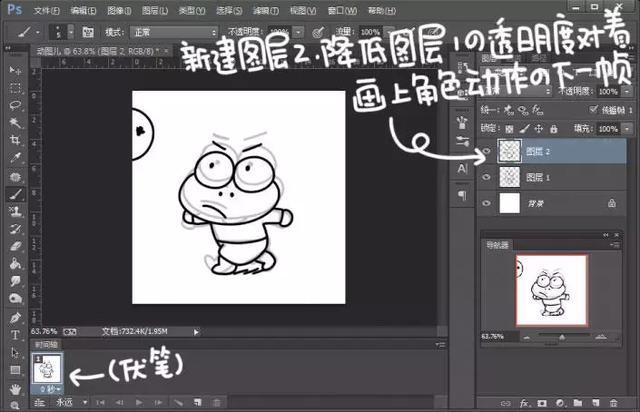
<点图片看大图>
重复上面的步骤,直到动作完成
给图片上色
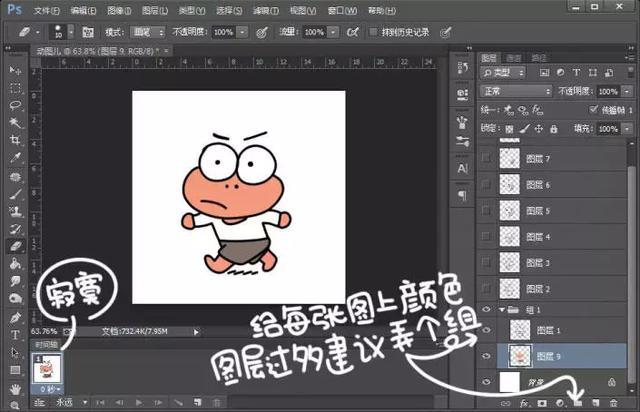
<点图片看大图>
上完色。
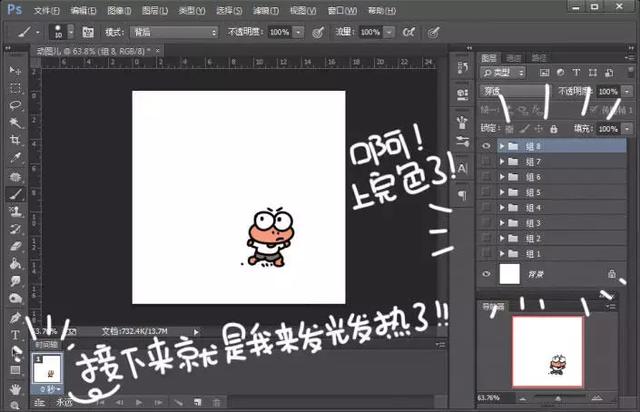
<点图片看大图>
把其它组隐藏起来,显示第一帧的图层。然后新建帧。
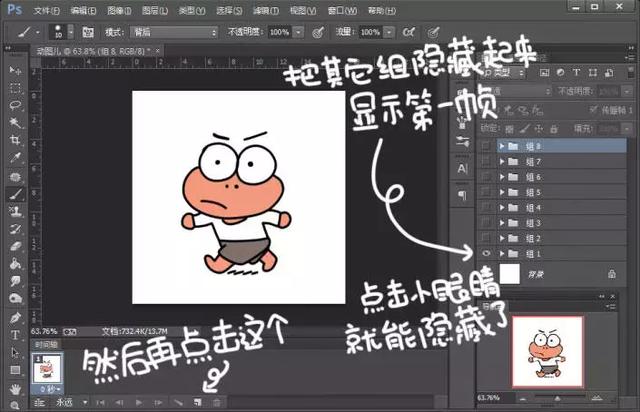
<点图片看大图>
于是我们得到第二帧,但它跟前面一样怎么办?

<点图片看大图>
解决办法:隐藏组1,显示组2
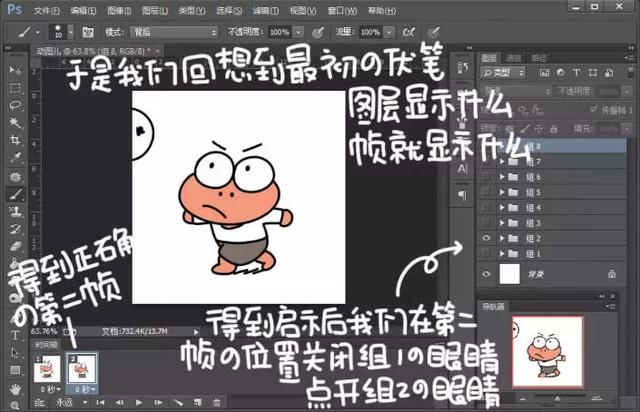
<点图片看大图>
重复上面的步骤,直接所有帧都弄好。
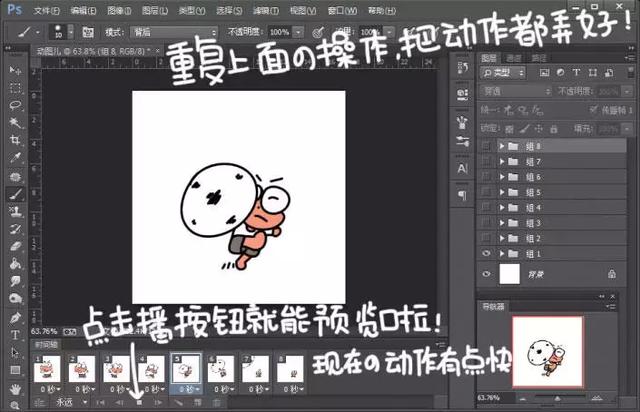
<点图片看大图>
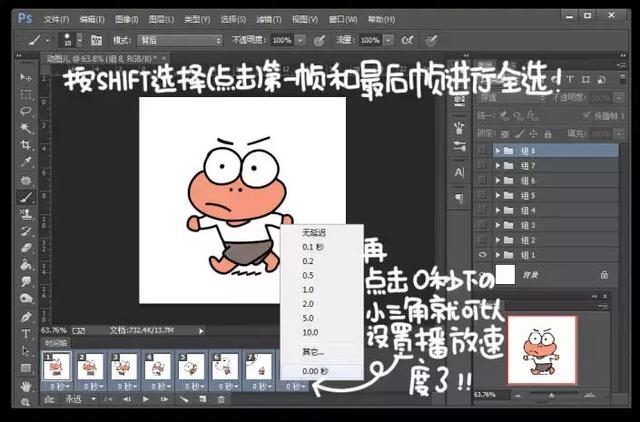
按SHIFT选择(点击)第一帧和最后一帧进行全选。然后设置帧的时间。
各帧的时间设置如下,可以自己修改其它数值。
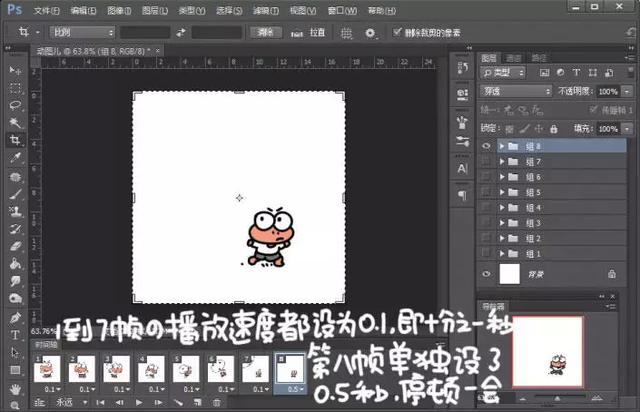
<点图片看大图>
保存。
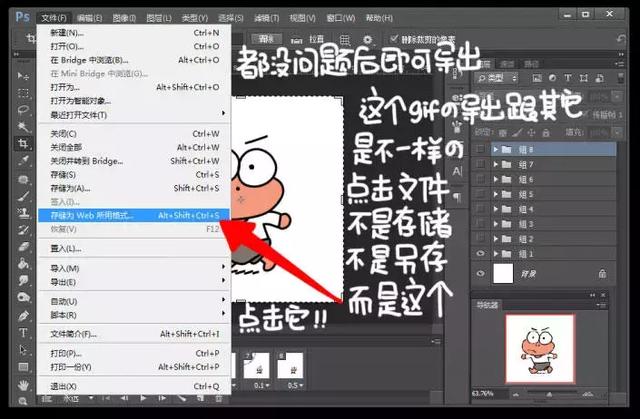
<点图片看大图>
数值设置:
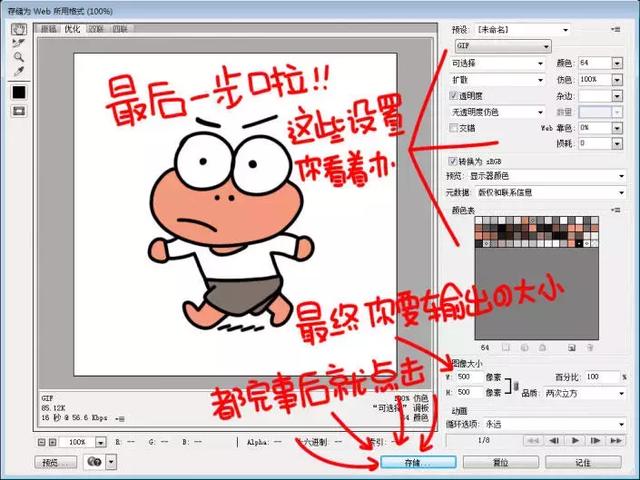
<点图片看大图>
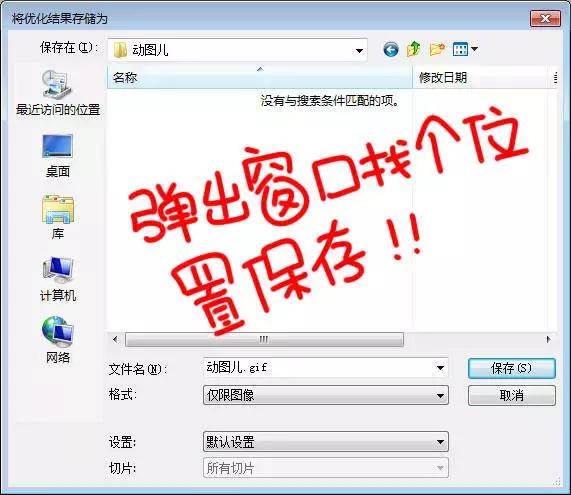
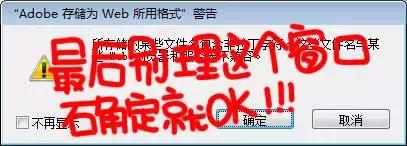
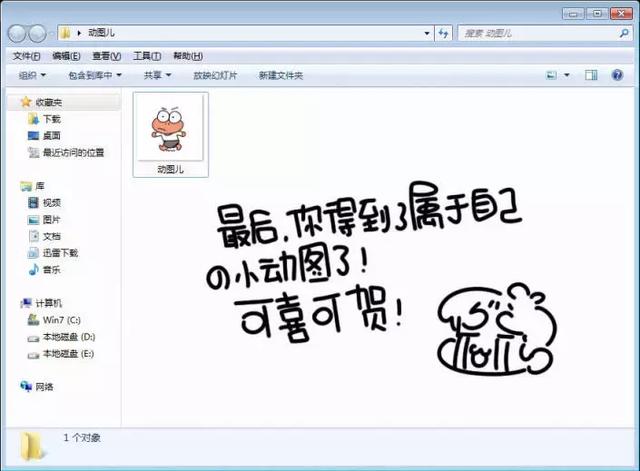
<点图片看大图>
保存一下源文件,方便以后修改。
本文关键词:动画图片人物,动画图片人物头像,动画图片头像,动画图片 人物可爱,动画图片可爱卡通。这就是关于《动画图片制作,动画图片头像男生帅气(PS如何制作GIF动画图片)》的所有内容,希望对您能有所帮助!
- 最近发表