百科生活 投稿
关于【如何用打印机扫描文件】:如何用打印机扫描文件(把纸质文件扫描成pdf),今天小编给您分享一下,如果对您有所帮助别忘了关注本站哦。
- 内容导航:
- 1、如何用打印机扫描文件(把纸质文件扫描成pdf)
- 2、简单的几步设置,即可扫描保存成PDF
1、如何用打印机扫描文件(把纸质文件扫描成pdf)
我们知道MS Office、WPS等常见文档可以通过Windows 10自带的虚拟打印程序Microsoft Print To PDF转换成PDF格式。其实除此之外,我们还可以利用这项技术实现更多的虚拟打印任务。另外,在虚拟打印的过程中,如何解决组件缺失或打印失败的问题?
1.将更多内容“打印”成PDF格式
除了各种办公文档,网页、数码照片或者其他所有可显示的内容也可以一步转换成PDF格式。只需用相应的网页浏览器、图像软件或其他软件打开这些文档,然后在当前应用程序中执行“打印”命令,在打印机设置窗口中选择“Microsoft Print To PDF”作为打印设备,执行打印操作即可获得PDF文档(图1)。
有了这个功能,我们还可以直接把扫描的纸质材料转换成PDF文档。以前我们都是先把纸质资料扫描成图片,再把图片做成PDF电子书。其实你只需要先将扫描仪连接到电脑上,然后在Windows附件中使用Windows Fax和Scan进行扫描,最后通过文件菜单,将扫描的文档由微软Print转换为PDF打印成PDF文档。
提示:我们也可以使用商店应用程序“Windows Scan”来生成扫描的PDF文档。在扫描仪界面中,会有一个PDF选项。只需选择此选项即可直接生成PDF文档。
Microsoft Print To PDF虚拟打印技术也可用于提取PDF文档页面,无需安装第三方工具。如果要从PDF文件中提取部分页面,只需选择打印设置对话框页面“页面范围”分组下的“页码”部分,选择打印机为“Microsoft Print To PDF”即可打印(图2)。这样就省去了使用页面分割软件的麻烦。
2.使用Microsoft Print To PDF的问题
在使用Microsoft Print To PDF进行虚拟打印的实践中,也可能会遇到一些问题。比如打印时,Windows系统中找不到Microsoft Print To PDF打印机选项,无法使用虚拟打印;或者明明安装了微软Print To PDF虚拟打印机,但是系统提示虚拟打印时没有安装打印机。这些问题都会影响虚拟打印的顺利使用。
●找不到Microsoft Print To PDF选项。
如果我们在使用Microsoft Print To PDF虚拟打印时找不到Microsoft Print To PDF选项。这时可以右击开始按钮,选择“应用和功能”,然后在“相关设置”中选择“程序和功能”(图3);
在稍后打开的控制面板“卸载或更改程序”页面左侧,选择“启用并关闭Windows功能”;进入Windows功能列表后,找到Microsoft Print To PDF选项,选中它,然后单击OK(图4)。
●安装了虚拟打印机程序,但找不到打印机。
如果已经安装了Microsoft Print To PDF,但是使用后显示“无法打印,似乎没有安装打印机”的信息,首先右击开始按钮,选择设备管理器,在设备列表中找到打印队列,展开找到Microsoft Print To PDF,右击该项,选择卸载设备,然后执行刷新操作(图5)。
如果以上操作后仍无法实现虚拟打印,可以进入控制面板,选择“设备和打印机”,在打印机列表中找到Microsoft Print To PDF,右键点击此项,选择“故障排除”,按照向导的指示进行修复操作(图6)。
如果还是不能进行虚拟打印,可以启动系统服务窗口,找到后台打印程序服务,右键单击该服务,然后选择停止和开始重新启动该服务(图7);
最后,选择“properties”,在Properties窗口中将启动类型设置为“Automatic”,并在“Dependencies”选项卡上,单击并打开所有具有依赖关系的组件(图8)。
2、简单的几步设置,即可扫描保存成PDF
说到扫描功能,除了可以扫描成单页的图片,还可以保存成多页的PDF文件,那么这个方便的功能需要如何实现呢?惠普官方来教你。(注意:请检查你所使用的打印设备是否支持扫描)
步骤一
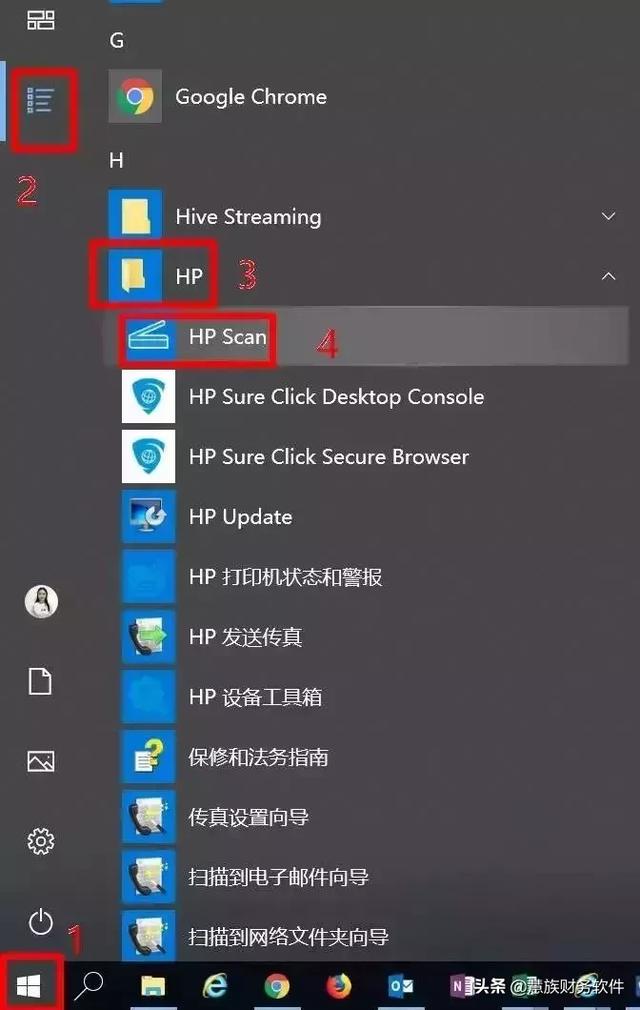
首先保证电脑成功安装了打印机的完整版驱动,单击左下角Windows图标,单击所有应用。找到HP开头的文件夹,单击HP Scan。
步骤二
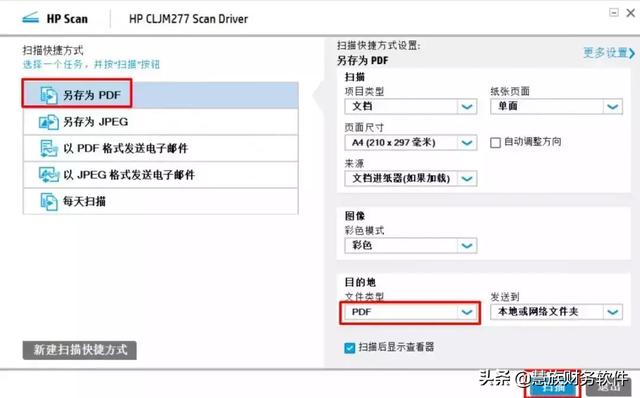
打开界面后,选择 另存为PDF,点击 扫描。
步骤三
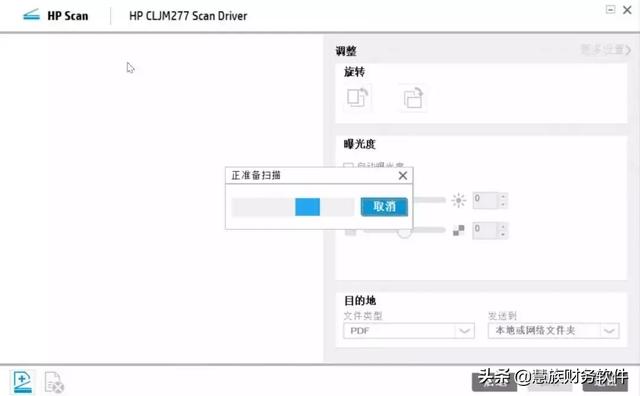
提示正在准备扫描,等待扫描完成。
步骤四
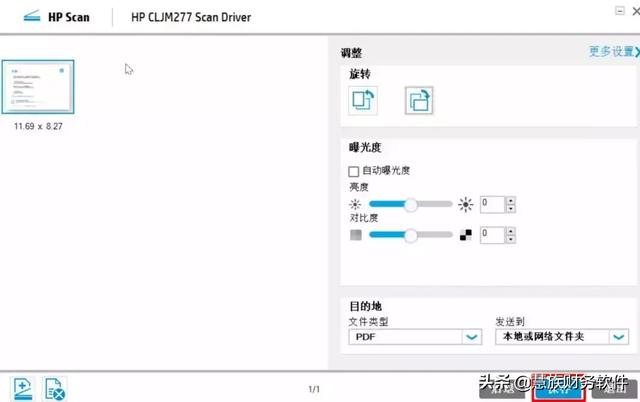
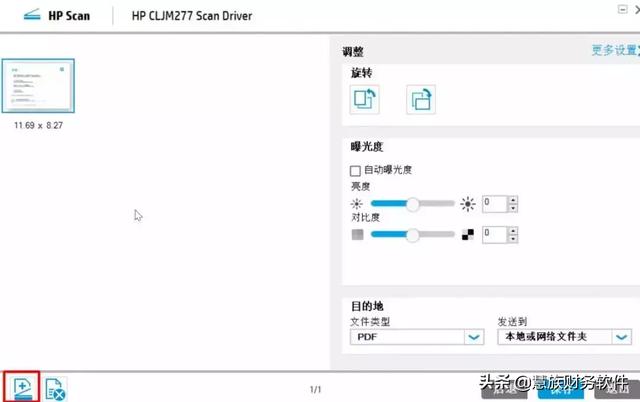
扫描完成后,会看到扫描的预览效果,可以调整扫描的效果,比如:旋转、颜色调整、彩色模式、亮度、对比度,调整后点 保存。
步骤五
如果希望扫描另一页到一个PDF文件,这时候需要将平板玻璃上的扫描原件换成需要扫描的第二页,然后点击 左下角的加号。
步骤六
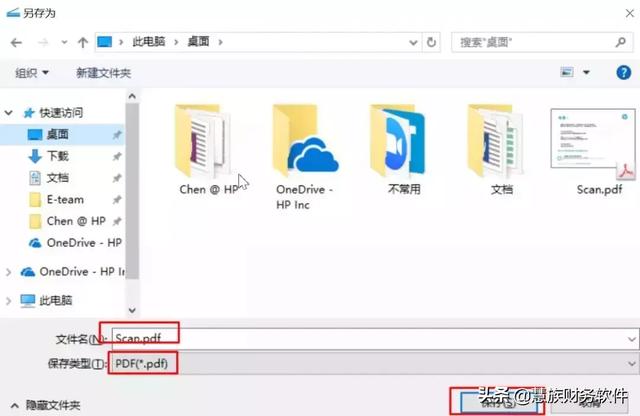
选择保存的位置,输入 文件名,选择 保存类型为PDF文件,点击保存。
步骤七
在之前选择保存的位置上,就可以找到扫描出来的PDF文件了。
本文关键词:如何用打印机扫描文件到U盘,电脑打印机怎么扫描文件,联想电脑如何用打印机扫描文件,打印机如何扫描纸质文件为电子版,怎么用打印机扫描文件到电脑。这就是关于《如何用打印机扫描文件,电脑打印机怎么扫描文件(即可扫描保存成PDF)》的所有内容,希望对您能有所帮助!
- 最近发表