百科生活 投稿
关于【怎么单独设置页眉】:单独设置页眉(单个页眉怎么设置),今天小编给您分享一下,如果对您有所帮助别忘了关注本站哦。
- 内容导航:
- 1、如何为Word文档的不同页面设置不同类型的页眉页脚?
- 2、怎么单独设置页眉:单独设置页眉(单个页眉怎么设置)
1、如何为Word文档的不同页面设置不同类型的页眉页脚?
一般,比较正式的长文档,对页眉和页脚的要求都比较严格,不同的页面需要设置不同的页眉页脚,但Word文档默认插入页眉和页脚后,每一页的页眉和页脚都是相同的,那么,如何为文档不同的页面设置不同的页眉页脚呢?
首先就需要对文档进行分节,然后对不同的节插入不同的页眉页脚。
今天我们就以“员工行为规范”为例,教大家如何为不同页面设置不同的页眉页脚。
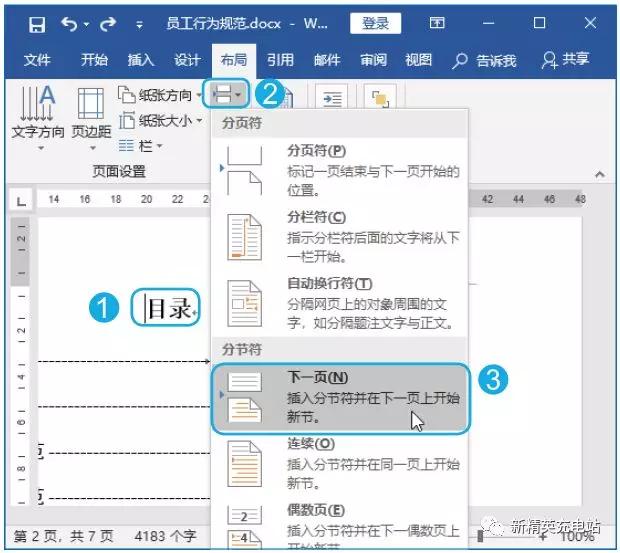
Step 01 插入分节符。打开“员工行为规范 .docx”文件,将光标插入点定位到第2页开始位置;单击【布局】选项卡【页面设置】组中的【分隔符】按钮;在弹出的下拉列表中选择【下一页】选项,如下图所示。
Step 02 查看分节符效果。此时,将在第 1 页中插入一个分节符标记,如下图所示。
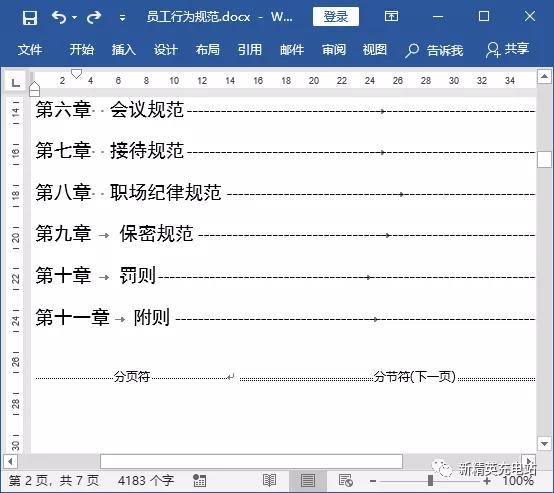
Step 03 继续插入分节符。使用相同的方法在第 2 页末尾插入一个分节符,效果如下图所示。
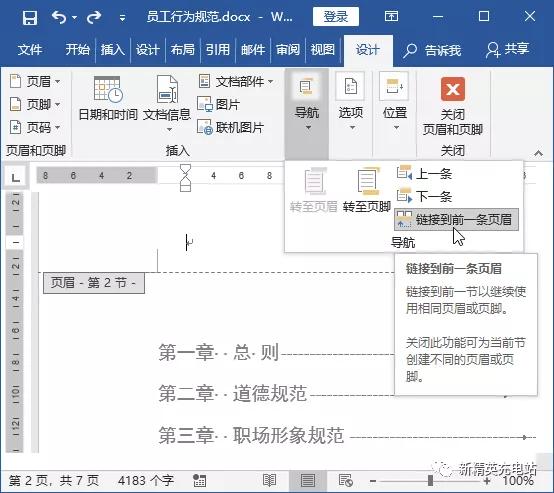
Step 04 取消链接到前一条页眉。双击页眉和页脚,进入页眉和页脚编辑状态,将光标插入点定位到第 2 节的页眉处;此时【导航】组中的【链接到前一条页眉】按钮呈选中状态,单击该按钮,如下图所示。
技术看板
【导航】组中的【链接到前一条页眉】按钮呈选中状态,表示与前一节应用相同的页眉效果,呈非选中状态,则表示与前一节应用不同的页眉效果。
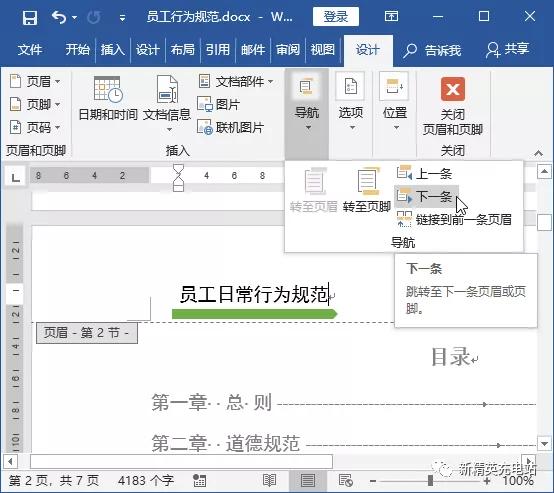
Step 05 设置第2节页眉。使当前节断开与前一节的联系,对该节的页眉进行设置;设置完成后单击【下一条】按钮,如下图所示。
Step 06 查看第3节页眉。切换到第3节的页眉,可发现第3节页眉与第2节页眉内容完全相同,且【导航】组中的【链接到前一条页眉】按钮呈选中状态,如下图所示。
Step 07 设置第3节页眉。单击【导航】组中的【链接到前一条页眉】按钮,断开与第2节的链接,A重新设置第3节页眉;设置完成后单击【导航】组中的【转置页脚】按钮,如下图所示。
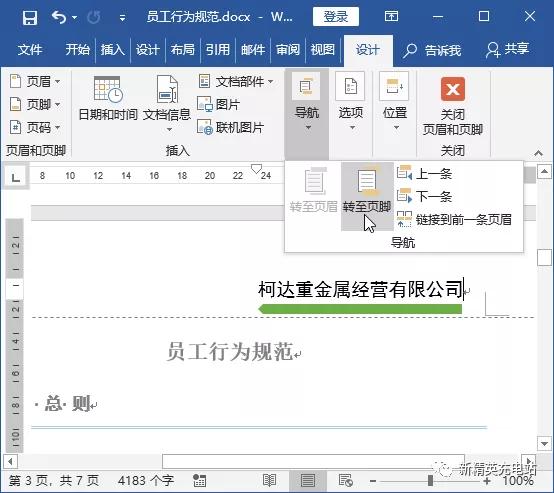
Step 08 断开页脚链接。切换到第3节的页脚处,单击【导航】组中的【链接到前一条页眉】按钮,断开与第 2节页脚的链接,如下图所示。
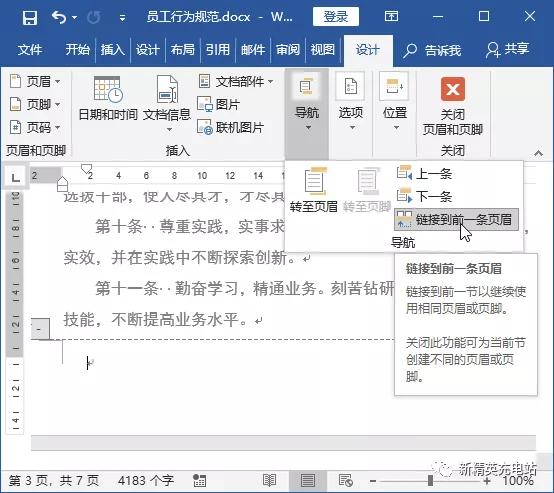
Step 09 设置第 3 节页码。在页脚处对页码内容进行设置;设置完成后单击【关闭】组中的【关闭页眉和页脚】按钮,如下图所示。

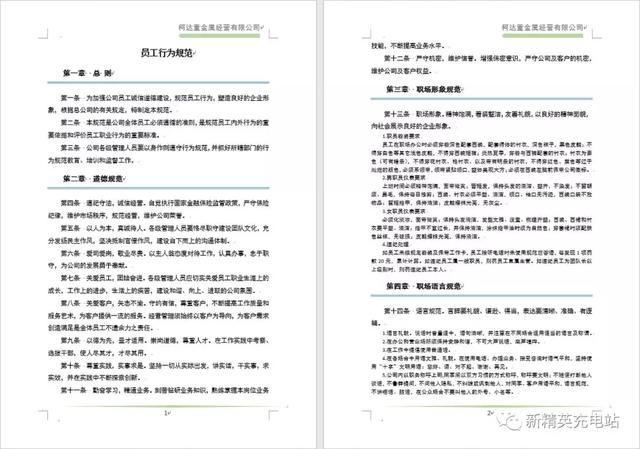
Step 10 查看不同节的页眉和页脚效果。退出页眉和页脚编辑状态,可看到第 1 节没有设置页眉和页脚,第 2节只设置了页眉,没有设置页脚,第3节既设置了页眉,也设置了页码,并且页码从第 1 页开始,效果如下图所示。
技能拓展——同一文档设置多重页码格式
参照上述方法,还可以为文档设置多重页码格式。例如,对于一本书籍来说,希望目录部分使用罗马数字格式的页码,正文部分使用阿拉伯数字格式的页码。为了实现此效果,先插入分节符将目录与正文分开,然后通过单击【导航】组中的【链接到前一条页眉】按钮,取消目录页脚与正文页脚之间的联系,最后分别在目录页脚、正文页脚中插入页码即可。
2、怎么单独设置页眉:单独设置页眉(单个页眉怎么设置)
设置单独的标题(如何设置单个标题)
人们常说“职场如战场”,竞争压力越来越大,没有“小心机”。
打印合同、计划等多页文档时,最担心的是系统设备出现问题,从时间延迟、工作进度,到所有文档都出了问题,需要重新打印。
这时,页眉和页脚的作用就显而易见了。在文件中添加页眉和页脚可以有序进行,即使文件顺序被打乱,也可以根据页眉和页脚进行排序,而不必重新打印,同时可以减少浪费,节省打印成本。
首先,我们需要了解页眉和页脚。
一般来说,只要稍微修改一页的页眉和页脚,整个文档就会相应地发生变化。但实际上,Word的页眉页脚设置是按照【小节】来划分的。如果您希望文档显示不同的页眉和页脚,您必须依赖分节符。
01、页眉和页脚格式要求
例如,论文中常见的标题要求:
首先,封面和标题页不需要添加页眉和页码;其次,页眉字体是宋体,5号,居中。
页码的格式要求:
一是封面和扉页没有页码;其次,摘要和目录由希腊字母I和II排列,文本由数字1和2排列。最后页脚字体是宋体,5号,居中。
02.要使用的功能
1.在菜单栏的[页面布局]中找到[分隔符],然后在[分节符]中选择[下一页]。
2.在[页眉和页脚工具]中选择[链接到上一节]。
03、文档分割
根据前面提到的页码格式要求,我们需要对文档进行划分:封面和标题;摘要和目录;文字。
将鼠标放在文本末尾,点击【布局】-【分隔符】-【下一步】完成分节符的插入,然后双击页眉页脚的空格空进入编辑状态。这意味着文档已成功分段。
04.偶数和奇数页首的设置
因为页眉奇偶页的内容不同,所以需要在【页眉页脚工具】中勾选【不同奇偶页】。然后在第2节的奇数页头和第2节的偶数页头输入不同的内容。比如论文可以录入:XX大学XX学位的毕业论文和职称。这样就可以出第二节和第三节的奇偶页的页眉。最后记得调整格式~
05、多页码格式设置
如果需要设置Section 2的页码,首先需要定位Section 2奇数页的页脚;然后选择[页码]-[页面底部]-[普通数字2]完成页码插入;
最后点击页码-设置页码格式,设置页码格式,调整字体和字号。偶数页的页码设置也是如此。
如果设置第3节的页码,步骤与第2节相同,但页码格式需要用数字排列。
最后简单总结一下文档节和页眉页脚的设置:页面属性按节划分;使用【分段】功能完成分段的划分;要为该节单独设置页眉和页脚,请选择[链接到上一节];勾选【不同奇偶页】后,奇偶页的页眉和页脚需要分别设置。
学会这些页码设置的小技巧,会解决排版的烦恼吗?
本文关键词:word文档怎么单独设置页眉,word2010怎么单独设置页眉,wps如何单独设置页眉,单独设置页眉页脚,单独设置页眉不影响其他页。这就是关于《怎么单独设置页眉,单个页眉怎么设置(如何为Word文档的不同页面设置不同类型的页眉页脚)》的所有内容,希望对您能有所帮助!
- 最近发表