百科生活 投稿
关于【笔记本远程开机】:联想电脑笔记本s400(联想ideapads400回收),今天涌涌小编给您分享一下,如果对您有所帮助别忘了关注本站哦。
- 内容导航:
- 1、笔记本远程开机:联想电脑笔记本s400(联想ideapads400回收)
- 2、实现电脑「远程开机」教程
1、笔记本远程开机:联想电脑笔记本s400(联想ideapads400回收)
联想笔记本s400(由联想ideapads400恢复而来)
【故障现象】待机电流0.022A,按下开关无反应;
[维护流程]
1.晚上,我正在给一个笔记本远程学生讲课。一个同事悄悄送了一台机器在桌子上,没有解释故障原因就走了。他害怕打扰我的演讲。讲座结束后,远程学生让我直播机器,我同意了。我拿着机器开机,按下触发开关也没有反应,以为只是待机电路的问题。但谁也没想到,机器被雷坏了,以后还会出这么多问题。
2.在直播镜头下快速拆机。裸板通电后,故障仍然存在。然后,测量公共点电压和待机3VV。这时候发现共同点是正常的,但是没有备用3VV,于是决定先把备用电源修好。
3.万用表测量3VV电感接地值,发现3V电压接地值为0,明显短路。于是,我断开了电感后端的隔离点,发现隔离点前后两端都短路了。习惯性的把3V电感后端的滤波电容去掉后,发现电感前端不再短路,就没去后级测量了。我以为故障是电容短路引起的,就直接找了个电容装上,以为是我接了远程班的同学通过现场镜头目睹了这一幕。
4.接下来发现3V电感的后端短路了,于是采用了烧的方法,烧的电流并不大。结果EC略热,就撤了。拆下后测量3V电感的接地值,发现接地值没有恢复正常,背面有短路。烧完后发现网卡芯片极热。看来这个网卡也没啥用。先拆了就好,拆了网卡就有短路...这个时候,而且到了这一步,已经断定这台机器应该是被雷击中了,我在心里预言,这座PCH大桥应该不会幸免,于是我直接把PCH大桥拆了:
5.拆桥后查看数值,发现电阻值已经恢复到150,如下图所示:
6.这个时候不知道后面还有没有别的毛病。首先我从料板上拆下一个EC(KB9012QF)焊在简易座椅上,给EC画了一个程序,因为这个EC有程序。
7.刷完EC程序,焊接通电。测量发现还是没有3VV,但是线性电压正常。EC也发了启动信号,怀疑应该是待机芯片坏了。这个备用芯片的型号是RT8205E,如下图所示:
我手上没有RT8205E,就找了个TPS51125装上了,但是13号管脚要挂空。现在把连接13号引脚的两个电阻移到一边,顺便把上下两个管一起换掉。焊接后通电,正常产生3VV,如下图所示:
8.待机正常后,安装新的PCH桥,如下图所示:
9.此时主板上电,待机正常,按下开关没有反应。仔细检查后发现霍尔元件使LID_SW#信号变低,导致EC不向桥发送PBTN_OUT#,于是开关板上的霍尔元件被拆下,如下图所示:
10.移除霍尔元件后,LID_SW#恢复正常。按下开关后,EC正常发送RSMRST#和PBTN_OUT#到PCH桥。但是收到PBTN_OUT#后,网桥没有发出SLP_S4#\SLP_S3#等信号...以此类推,共检测出PCH大桥的11种待机状态。因此,
所以把EC旁边的+3VALW电压飞线拉直,如下图所示:
11.飞线后,通电,触发,电流几乎不会向上移动到0.6。此时,发现没有产生VCCSA和VCCPLL的电压。VCCSA由PU601(TPS51463)控制,VCCPLL由PU502(SY8033B)控制。仔细检查他们的工作状况,基本正常,但是没有输出。
于是两个芯片直接换了(TPS51463换成了TPS51461)。这才发现3V电感后端的芯片全部烧毁,无一幸免,如下图:
12.再次打开电源,过了一会发现电源关了,电流能达到1A以上。不小心碰到声卡芯片,烫的不得了!把它拆了吧。这里没有拍照。拆下后会通电,电源不会被切断。电流在0.7A左右,不会跑。此时实际测到U46的BIOS的第一个管脚,只有瞬时读取动作,没有连续波形,于是重新刷BIOS。
13.刷完BIOS,发现电流跳了很多次,按下开关就可以关了。估计机器已经开机了,我就直接装了主板和硬盘,准备插屏线调试,如下图:
安装后,打开电源并启动。结果机器真的顺利亮灯,进入系统,如下图所示:
14.进入系统后发现无法识别无线网卡(心想,无线网卡肯定也挂了!),如下图所示:
于是我关机了,随便找了个被拆开的无线网卡装上了。结果一开机就报错,还有白名单。它只识别原始网卡,如下图所示:
15.于是我就去网上买了一个原装的无线网卡。反正也不贵,就不折腾白名单了。对了,我买了网卡芯片和声卡芯片,到货后放在测试机上。
16.关闭并重新启动。修改CMOS时间的时候,发现键盘上很多键都乱了。现在我也完全晕了。让我们来看看被替换的芯片!!!
2、实现电脑「远程开机」教程
有时候我们外出,需要远程控制家中或者办公室自己的电脑,处理一些急需的事情或传输文件,但有时候电脑是关机的,没法使用远程控制软件。 今天就给大家讲一下如何实现远程开机吧。
所需设备
●智能插座(例如:米家智能插座)
●电脑(需安装远程控制软件并设置通电自启)
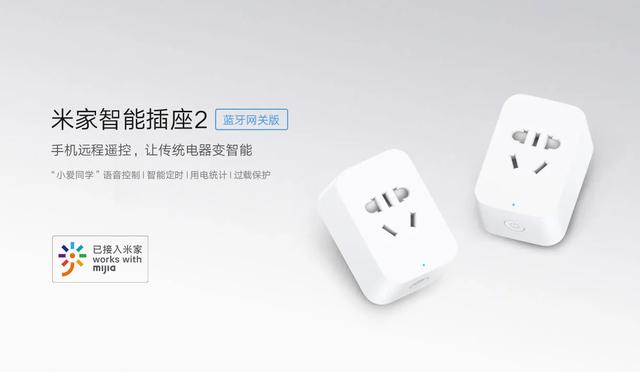
实现远程开机、控制 总体思路
↓电脑设置通电自启
↓控制电源插座打开电源
↓电脑通电后自动开机
↓远程控制软件控制电脑
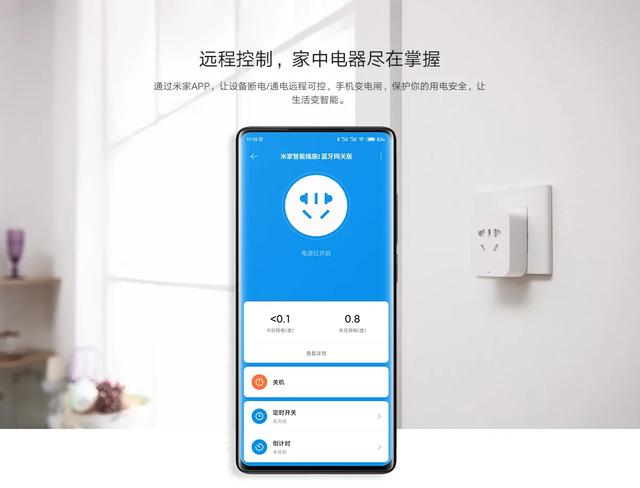
其实有了智能插座,就可以随时随地用手机控制电源开关了。
最关键的是电脑如何开机?这就是今天要讲的主要内容了。
设置电脑通电自启
我们需要将电脑设置成一通电就自动开机,这样就可以通过远程控制智能插座,让电脑通电自启,然后再使用远程控制软件来控制电脑操作。
不同品牌电脑的BIOS界面不同,设置方法也有所差异,但大致相同,以华硕主板和戴尔主板为例:
【华硕主板 设置通电开机的方法】
一、电脑开机时,按Delete键或F2键进入BIOS 在[Advanced]-[APM Configuration]-[RestoreAC Power Loss],选择Power alt="笔记本远程开机,联想电脑笔记本s400(实现电脑教程)" src="https://p3.toutiaoimg.com/pgc-image/6c3146a0edff437e8087c9ebd7aa0c23~tplv-tt-large.jpeg" />
二、[Boot]-[Boot Configuration]-[Fast Boot],选择Disabled,如图:
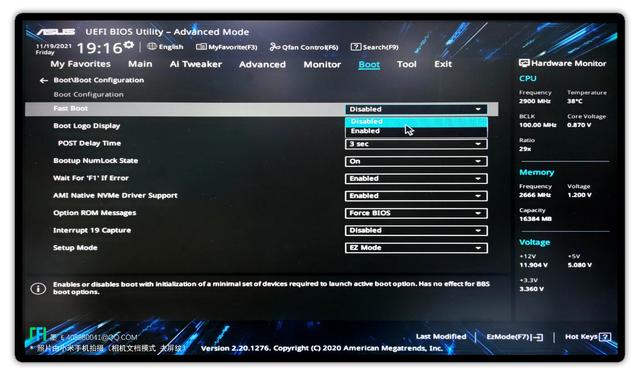
三、设置完按F10保存,电脑自动重启之后,将电脑关机,然后拔了主机的电源插头,等五分钟之后, 重新插上电源插头,电脑通电即可自动开机。
(注意一定要拨掉电源5分钟过后再插上)
配合智能插座和远程控制软件,即可实现远程开关机及电脑控制
【戴尔主板 设置通电开机的方法】
一、电脑开机时,按F2键(有的是Delete键)进入BIOS,在[Secure Boot]-[Sucure Boot Enable], 选择Disabled,如图:
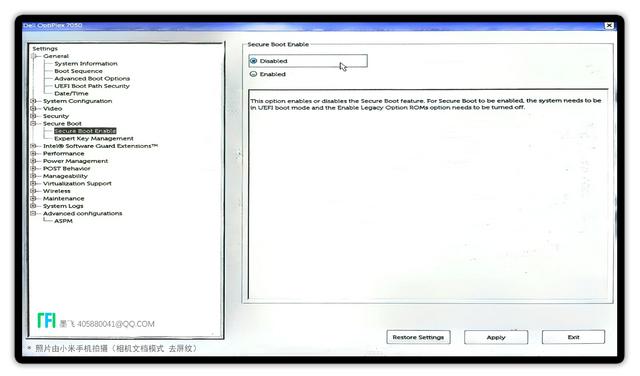
二、[Advanced configurations]-[ASPM],选择Disabled,如图:
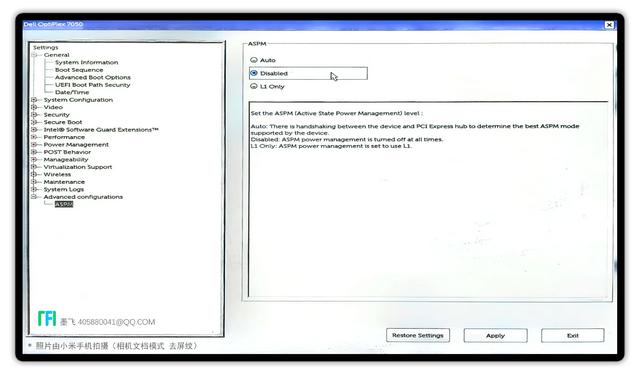
三、设置完按Apply保存,电脑开机之后,将电脑关机,然后拔了主机的电源插头,等五分钟之后, 重新插上电源插头,电脑通电即可自动开机。
(注意一定要拨掉电源5分钟过后再插上)
配合智能插座和远程控制软件,即可实现远程开关机及电脑控制
远程开关电脑和控制电脑
远程开关电脑和控制电脑示意图(GIF动图):
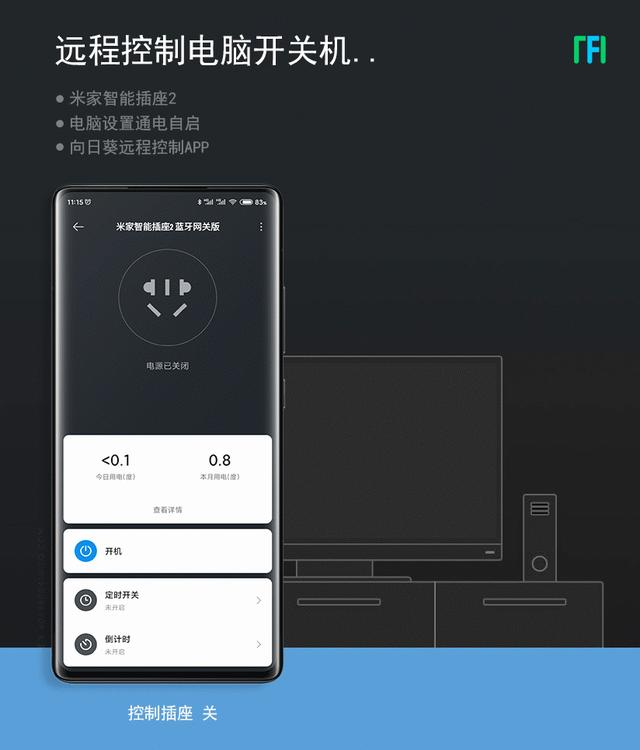
智能插座及电脑通电自启都安装和设置好后,就可以随时随地远程开机和控制电脑了。
可以用手机控制也可以用平板,或者PC都可以相互远程控制
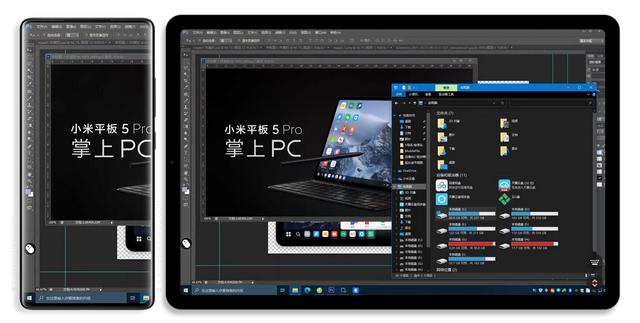
以上就是远程开机设置教程,希望能给大家带来帮助。
PS:由于电脑BIOS界面不能截图,教程中的图片是使用小米手机(MIX4)拍的照片,使用了小米相机中的文档模式,支持去屏纹,效果非常清晰,感谢小米相机强大的去屏纹功能!
本文关键词:联想电脑笔记本s400没有声音怎么处理,联想电脑笔记本性价比排行榜,联想电脑笔记本键盘失灵怎么办,联想电脑笔记本排名前十的品牌,联想电脑笔记本哪款好。这就是关于《笔记本远程开机,联想电脑笔记本s400(实现电脑教程)》的所有内容,希望对您能有所帮助!
- 最近发表