百科生活 投稿
关于【怎么卸载迈克菲】:怎么卸载迈克菲软件(彻底卸载迈克菲的方法),今天小编给您分享一下,如果对您有所帮助别忘了关注本站哦。
- 内容导航:
- 1、怎么卸载迈克菲软件(彻底卸载迈克菲的方法)
- 2、高手秘笈丨记住这三点,电脑就不会越用越卡了
1、怎么卸载迈克菲软件(彻底卸载迈克菲的方法)
最近有很多用户反馈。新买的Windows系统预装了McAfee杀毒软件,不仅从开机开始,而且占用大量资源,导致Windows系统运行缓慢。但是,当我想卸载迈克菲安全中心时,我不能完全卸载它,我不知道如何做到这一点。来看看在Windows电脑上完整卸载McAfee图文教程的详细说明吧!
Windows完全卸载迈克菲的3个图形教程!教程1:1.打开电脑进入Windows系统后,点击左下角的开始图标。2.单击后,在已安装程序界面中向下滑动,找到已安装的迈克菲应用程序,然后右键单击选择卸载。
3.进入程序和功能选项后,在页面上双击迈克菲的主程序,如下图所示。
4.弹出删除迈克菲软件窗口后,检查主程序并点击下面的删除。
5.需要注意的是,如果电脑迈克菲软件在订单活动日期内,页面上会弹出提醒,再次点击删除选项。
6.之后,删除迈克菲的状态会出现在电脑页面,我们会等待删除进度完成。整个删除过程大约需要3分钟。
7.迈克菲卸载和删除完成后,页面将提示迈克菲软件已被删除。此时,您只需选择右下角的立即重启选项。如果不想立即重启,也可以点击左侧稍后重启,迈克菲已经完全卸载。
教程2:
1.你可以在Windows开始菜单的应用列表中找到McAfee软件,右键点击卸载,如图。
2.如果更多的软件引起麻烦,你可以进入系统设置-应用程序,并管理计算机上的应用程序。
3.在“应用程序和功能”中,在右侧的列表对话框中,找到迈克菲软件并单击将其卸载。
4.然后,确认卸载软件,如图所示。
5.卸载过程可能需要几分钟,在此期间,软件会弹出一些提示以保持不变。注意不要点击错误的选择。
6.需要注意的是,成功卸载迈克菲后也会有弹出窗口。最后,为了保证卸载的干净,可以使用其他电脑管家来清理卸载的残余。
7.请记住删除迈克菲卸载的剩余文件,以便完全卸载Windows系统中的迈克菲。
欢迎喜欢的评论。
教程3:Win10自带杀毒软件。完全删除的最简单方法是在c盘上找到C:\Program Files (x86)和C:\Program Files文件夹。打开这两个文件夹,找到Windows Defender的右键文件夹,用360强制删除,彻底粉碎文件,重启电脑。这两个文件夹是安装文件删除后不会运行的文件夹。2、高手秘笈丨记住这三点,电脑就不会越用越卡了
打开这两个文件夹,找到Windows Defender的右键文件夹,用360强制删除,彻底粉碎文件,重启电脑。这两个文件夹是安装文件删除后不会运行的文件夹。2、高手秘笈丨记住这三点,电脑就不会越用越卡了
谁不知道电脑越用越卡?
看着慢如乌龟的速度,我们除了不断清理内存、删除软件,还有其他方法吗?

emmmm小A告诉你,方法还是有的,只不过更像是防范于未然……记住下面这三点,你的电脑就不会越用越卡了!

卸载迈克菲
迈克菲是什么?
它是行货笔记本预装的一款杀毒软件,英文名McAfee。

作为全球最大的专业安全技术公司,迈克菲的产品本该非常靠谱,然而实际上……
迈克菲经常在未经允许的情况下改变防火墙的安全策略,导致很多软件无法使用,很多东西无法下载,很多网页无法打开!

那还说啥?直接删除了事!
不过要想把迈克菲删除干净,正常删是不行滴,只能打开控制面板,在删除程序里找到所有带「迈克菲」或「McAfee」字样的软件:
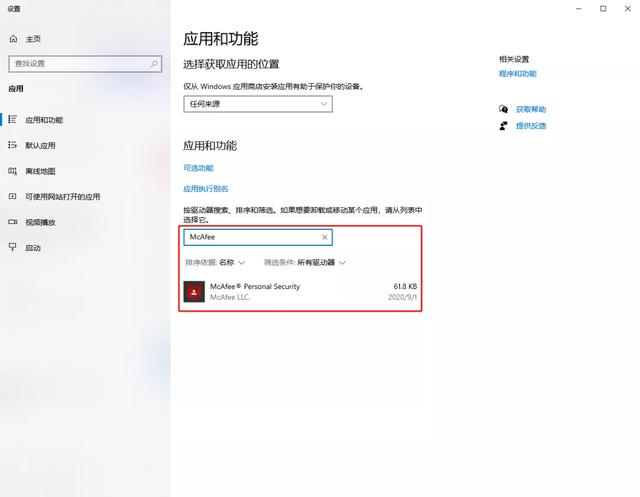
把它们全部打钩卸载,然后重新启动,就OK了~

必须下载官方软件
很久以前,小A装机的时候喜欢随手百度,随手找个网站下载软件。
不过这也导致了另一个问题,那就是软件的来源,谁也不敢保证,那些乱七八糟的下载网站上面的软件到底是不是正规的!

如果软件不正规,那就是个大坑,天知道它的代码里面有没有什么病毒或者木马,万一中招,那就不是电脑会不会卡的问题了……
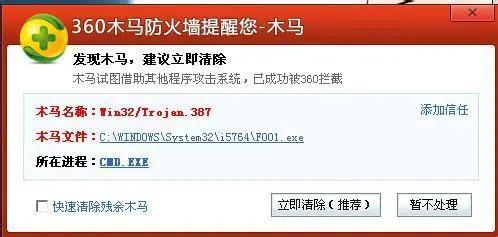
所以,千万千万要记得,下载常用软件都要到官方网站,别怕麻烦~

拒绝下载全家桶
在商场里,捆绑销售我们见得多了,而在下载常用软件的时候,捆绑安装也绝不少见,一般情况下被捆绑的都是同一家公司出品的其他软件……
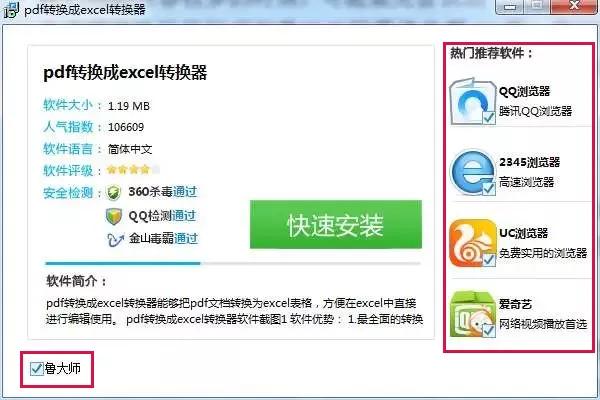
很多时候我们都是闭着眼睛不断地下一步下一步下一步,最后发现桌面上突然多出了一大堆奇奇怪怪的软件
同学们,这是可以勾选的!请大家擦亮眼睛可以吗?

不要看都不看就把软件装上,到时候删都删不完,那就很坑了……
如果你的电脑真的卡得惨绝人寰……不如,换一台新的吧
本文关键词:迈克菲怎么卸载其他软件,怎么卸载迈克菲软件win11,迈克菲卸载工具怎么用,迈克菲能卸载软件吗,怎么卸载迈克菲软件卸载不了。这就是关于《怎么卸载迈克菲,怎么卸载迈克菲软件(高手秘笈丨记住这三点)》的所有内容,希望对您能有所帮助!
- 最近发表