百科生活 投稿
关于【制表位怎么用】:制表位怎么用(这么简单方便的制表位功能你会运用吗),今天涌涌小编给您分享一下,如果对您有所帮助别忘了关注本站哦。
- 内容导航:
- 1、Word制表位如何设置?Word排版必会用到
- 2、制表位怎么用(这么简单方便的制表位功能你会运用吗)
1、Word制表位如何设置?Word排版必会用到
Word制表位如何设置呢?制表位可以帮助我们排版,对齐文字,经常会用到,学会了制表位设置技巧,轻松排版!
1、Word文字排版
下图文字排版简单,看起来一团糟,通过制表位的设置,轻松排版文字。
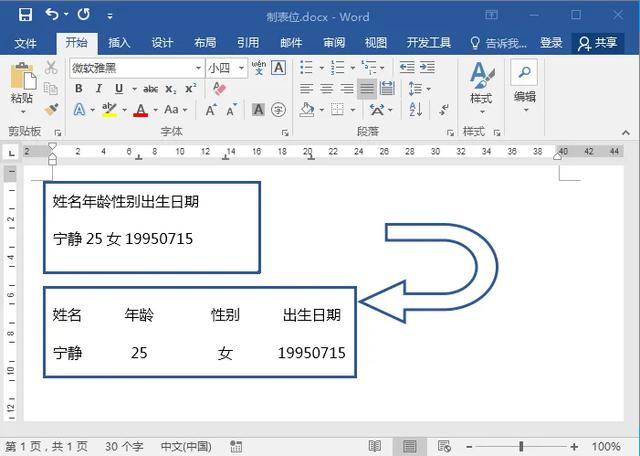
选中文字内容,在标尺上要排列的位置双击即可进入制表位设置,对齐方式选择居中对齐,确定之后,在要分隔的位置上按下tab键即可。
2、Word目录页排版
手动目录页如何对齐呢?
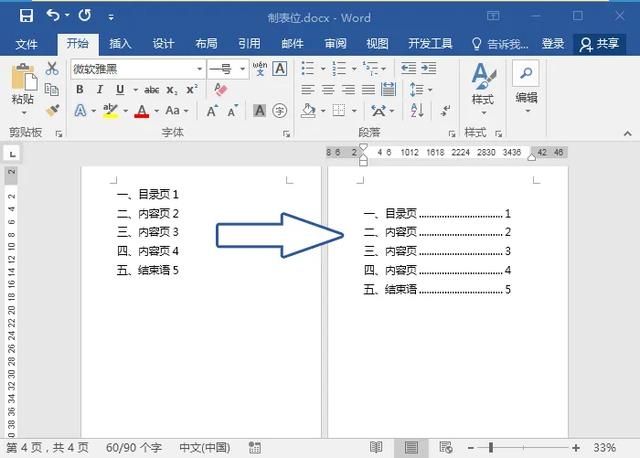
选中好文字,双击标尺位置,进入制表位设置,选择对齐方式,前导符选择第2种,同样将光标定位在页码和文字中间,按下Tab键即可。
3、Word下划线对齐
Word下划线也是一件头疼的事情,特别是合同上的下划线,经常对齐不了,用制表位轻松解决。
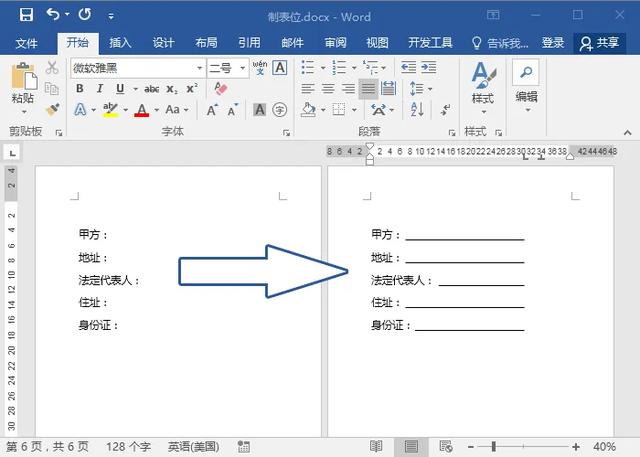
选中文字,双击要对齐的位置,选择第4种前导符即可。使用tab键进行分隔对齐。
4、Word制作菜单对齐
用Word制作菜单也是同样的方法,使用制表位简单又高效。
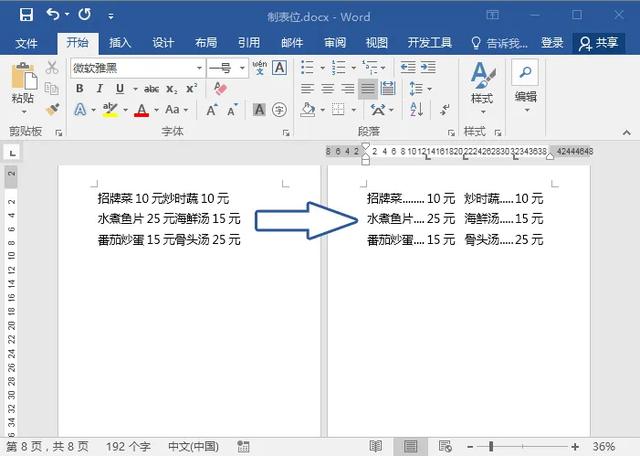
这里从右往左设置制表位,在需要的位置上选择前导符,中间两种菜品分开的位置上无需前导符。
以上就是关于Word制表位使用技巧,学会制表位设置,排版无忧!
2、制表位怎么用(这么简单方便的制表位功能你会运用吗)
如何使用制表位(能不能用这么简单方便的制表位功能)
在word排版操作中,制表位功能可以快速将文字内容移动到指定位置并对齐。利用该功能,可以进行目录、填充空下划线等对齐操作。,无需频繁使用空键、省略号等操作。现在让我们来看看制表位的强大功能。
1.制表位的基本操作
将鼠标放在一行内容前,按tab键,该行内容会自动向右移动两个字符。这是选项卡的基本默认功能。使用此功能可以快速缩进段落的行。
事实上,按tab键不仅可以将两个字符的位置向右缩进,还可以随意设置缩进位置。
如下图所示:把一些签名处的字放在最右边,居中对齐。
首先选择要对齐的内容,然后用鼠标左键点击上方的标尺,会出现一个制表符。默认为左对齐。双击选项卡,并在弹出的制表位对话框中选择中心对齐。此时,按下每行内容前的tab键,将文本移动到最右侧并居中。
(如果页面顶部没有标尺,只需选中“视图”选项卡中标尺前面的复选框。)
其次,使用制表位对齐文本
比如下图中的单词乱码在一起,没有明显的分隔符很难直接插入表格。我们可以利用制表位功能快速排版。
直接双击标尺将文本移动到该位置,并在弹出的制表位对话框中选择“居中对齐”。然后根据自己的需要,将鼠标放在相应的位置,按下tab键,就可以快速进行排版布局了。
动画如下:
本文关键词:制表位怎么搞,制表位怎么用?,制表位怎么用格式刷,如何制表位,制表位怎么做。这就是关于《制表位怎么用,制表位怎么做(Word制表位如何设置)》的所有内容,希望对您能有所帮助!
- 最近发表