百科生活 投稿
关于【联想win7升级】:笔记本win7怎么升级到win10系统,联想win7怎么升级到win10系统,今天小编给您分享一下,如果对您有所帮助别忘了关注本站哦。
- 内容导航:
- 1、Windows 11 Build 22598发布:开始为国内联想PC提供新版本
- 2、联想win7升级:笔记本win7怎么升级到win10系统,联想win7怎么升级到win10系统
- 3、
- 4、电脑目前w7系统 怎么更新到w10
- 5、
- 6、win7怎么升级到win10系统?
1、Windows 11 Build 22598发布:开始为国内联想PC提供新版本
面向 Dev 和 Beta 通道的 Windows Insider 用户,今天微软推出了 Windows 11 Build 22598 预览版更新。与此同时微软还放出了该预览版的 ISO 镜像,方便用户进行完全纯净安装。
Windows 11 Insider Build 22598 ISO 镜像下载地址:Download Windows Insider Preview ISO
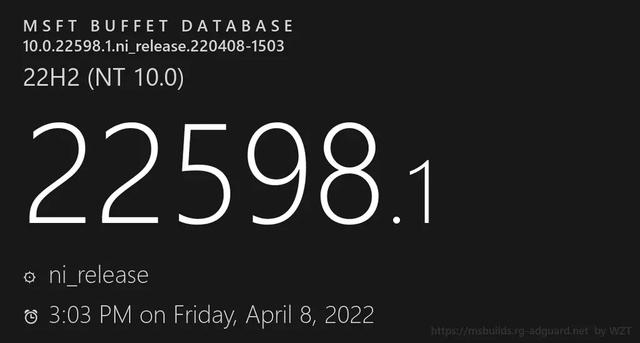
Windows 11 Insider Build 22598 变化和改进
[常规]
● 从 Build 22598 开始,微软现在向中国境内参与 Windows Insiders 项目的联想 PC 用户提供新的版本。这些用户应该连接互联网至少 15 分钟,从而让联想 PC Manager 自动更新到最新版本(5.0.0.3292 或更高版本),以获得应用程序的重要修复。
● 微软正在尝试在一些 Windows Insiders 升级后自动启动"开始"应用程序,以帮助人们开始使用他们的PC。
[提醒]
正如我们在这里的博文中所描述的,使用 Dev 渠道的 Windows Insiders 可能会尝试新的想法、较长的领先功能,以及可能永远不会被发布的体验。在这次版本中,有限的 Insider 将看到这些实验性功能中的第一个,因为我们探索了更多的方法来帮助人们通过Windows搜索框发现和快速访问他们在网上关心的内容。如果你看到其中的一些概念,请务必通过反馈中心(Win + F)并选择类别桌面环境>搜索让我们了解你的想法。
[Windows Spotlight]
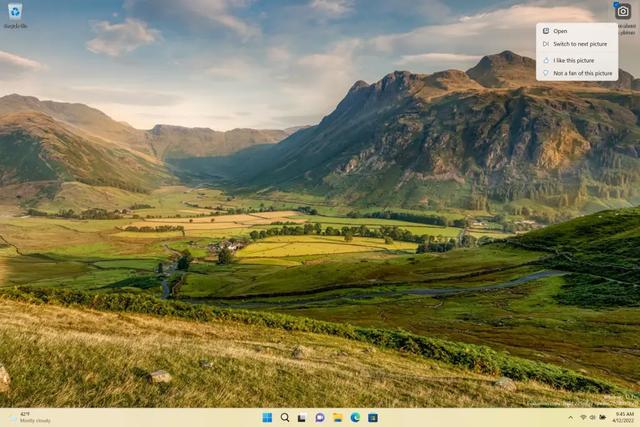
微软正在尝试将桌面上的 Windows Spotlight 作为新设备(使用 ISO 的清洁安装)和升级时的默认背景,即 Windows 11 默认背景。我们首先在数量有限的 Windows Insiders 中尝试这种体验。
Windows Spotlight 显示了一个美丽的背景,并有竞赛菜单,可以喜欢、不喜欢背景和切换到不同的背景。
我们还在尝试在Windows Spotlight中显示4K桌面背景。我们也在尝试这种体验,一开始只有少量 Windows Insiders 获得。
[任务栏]
更新了音量图标上的工具提示,以告诉你何时使用空间声音。
Windows 11 Insider Preview Build 22598 修复内容
[通用]
使用 Windows Information Protection(以前的 EDP)策略的设备现在可以通过受保护的应用程序(如Outlook、Word、Microsoft Edge等)访问受控数据。
[任务栏]
● 修复了一个问题,即如果你在任务栏上使用键盘焦点,在所有任务栏互动过程中,像预览这样的悬停会保持上升。
● 修复了一个问题,即即使你在设置中关闭了任务栏徽章,也会在explorer.exe崩溃后重新出现。
● 修复了一个问题,即一些鼠标移动事件没有被传递给系统托盘中的图标的应用程序。
● 修复了一个问题,即悬停在系统托盘中的一些应用图标上不会显示预览或工具提示。
● 在这个版本中,系统托盘中的应用图标在再次打开时应该会更可靠地显示出来。
● 修复了一个延迟或阻止显示隐藏图标弹出的问题。
● 修复了一个问题,当农历开启时,中文字符不会显示在任务栏日历中。
● 解决了一个问题,即当你停止共享窗口时,应用图标周围的视觉指示器可能不会消失。
[开始菜单]
● 修复了在"开始"推荐部分选择"更多"按钮时的崩溃。
● 解决了一个潜在的问题,当用手势调用时,该问题可能导致启动时崩溃。
● 修复了一个问题,在使用对比主题时,该问题会导致"开始"中的按钮和标签出现错误的颜色。
● 解决了一个问题,即如果你滑动来滚动Start中钉住的文件夹的内容,会意外地关闭Start。
[文件资源管理器]
● 解决了一个问题,该问题导致上下文菜单有时不能完全呈现,而变得透明。
[输入]
● 改进了在登录屏幕上启动触摸键盘的性能。
● 修复了一个问题,即如果你在某些应用程序(如设置)中用触摸选择了文本,触摸键盘上的退格键必须点两次才能删除。
● 如果你重复按WIN + H,语音输入应该不再停止响应。
● 为拥有大量输入法的用户修复了一个问题,即当你打开输入法切换器时,当前选择的输入法可能不在视图中。
● 修复了中文(简体)IME外观设置底部的链接,使其指向设置>个性化>文字输入。
● 解决了在使用设置 > 个性化 > 文字输入中的选项后,表情符号面板的背景图像和颜色可能无法正确呈现的问题。
[设置]
● 修复了一个问题,即可执行文件属性的兼容性选项中的高DPI选项不起作用。
● 讲述人现在应该读取我们在设置 > 应用程序 > 已安装的应用程序中添加的视图选项。
[窗口]
● 当按下WIN+D或点击显示桌面按钮时,恢复了丢失的动画。
● 解决了在使用触摸的快照布局时的一个问题,该问题可能会导致亚克力板卡在窗口的顶部。
● 当使用希伯来语或阿拉伯语显示语言时,任务视图中的缩略图不应再被颠倒。
● 修复了调用任务视图时explorer.exe崩溃的问题。
● 如果你有很多窗口打开,它们不应该再叠加在任务视图中的桌面之上。
● 修复了使用屏幕阅读器的ALT + Tab时的一个问题,即如果你用ALT + Tab回到某些应用程序窗口,焦点将被设置为窗口中的一个窗格,而不是整个窗口。
● 修复了一个潜在的问题,即某些应用程序和文件资源管理器的重音彩色标题栏(当启用时)只在窗口最大化时显示。
● 缓解了一个罕见的问题,该问题在某些游戏中改变分辨率时可能导致系统挂起。
● 解决了在使用黑暗模式时,某些应用程序的角落里会出现白色像素的问题。
● 做了一些工作来解决一个问题,即某些应用程序的窗口在使用快照辅助选择它们后不会移动到预期的区域。
● 修复了在屏幕顶部使用快照布局来快照窗口时动画中的一个故障。
[实时字幕]
● 修复了一个问题,即当实时字幕位于顶部时,无法用触摸方式触及最大化应用程序的最顶部(例如标题栏的窗口管理按钮)。
● 实时字幕现在会告诉你它何时完成下载并准备好字幕。
[任务管理器]
● 缓解了一个问题,该问题导致性能页面的CPU图被染成显示内核时间的颜色,尽管它没有被启用。
● 做了一些工作来进一步提高任务管理器的可靠性。
● 增加了对运行新任务(ALT + N)、结束任务(ALT + E)、效率模式(ALT + V)和每页其他按钮的访问键支持。如果你按下ALT,字母将显示在按钮旁边。
● 在选择了一个进程后,按Delete键现在会像以前一样结束这个进程。
● CTRL+Tab 和 CTRL+Shift+Tab 现在会在任务管理器中循环浏览各页。
● 修复了一个问题,即内存组成图是空白的,而不是用适当的颜色存档。
● 缓解了在某些情况下导致性能标签上的GPU图不显示的问题。
● 进程页状态栏中的图标不再触及栏的侧面。
● 修复了一个问题,即"效率模式"在用户页的状态栏中缺失。
[WSL]
● 修复了一个问题,该问题会阻止WSL2在ARM64上挂载主机文件系统。
[其他]
● 修复了前次飞行中的一个问题,即亚克力可能不会延伸到整个登录屏幕。
● 修复了一个问题,当你使用硬件键时,音量和亮度键会在中间被切断。
● 当从syswow64或32位进程启动时,运行powercfg /query现在应该可以工作。
● 修复了从Windows Security应用程序进行离线扫描时,文本中的一撇一捺不能正确呈现的问题。
● 删除了Windows安全应用程序中描述智能账户控制的文本中的一个额外的"be"。
● 修复了一个问题,当升级到新版本时,某些语言可能会导致问号显示在一些文本的位置上。
● 如果您在"设置">"辅助功能">"文本大小"下增加了文本大小,并在启动到当前安装的操作系统时从Windows ISO启动设置,那么设置窗口中显示的文本现在将增加,以符合您的偏好。
2、联想win7升级:笔记本win7怎么升级到win10系统,联想win7怎么升级到win10系统
win7系统如何升级到win10专业版教程Win7升级Win10教程:
方法一:
步骤1、首先需要到微软的官方网站上面,登录微软官网。如图示。
步骤2、登录之后,直接点击“立即加入”,加入微软预览版的试用。
步骤3、来到“接受使用条款和隐私声明”,点击“我接受”。
步骤4、然后点击“安装TechnicalPreview”。
步骤5、因为这里是需要升级,所以直接点击“获取升级”。
步骤6、下载好升级部件以后,运行,运行之后,会如图示提示重启,直接重启。
步骤7、重启之后会自动弹出WindowsUpdate,点击“检测更新”。
步骤8、然后点击“安装”。
步骤9、等待下载安装完毕之后,点击“立即重新启动”。
步骤10、接下来需要做的更多是等待,这个过程大概会持续1个多小时,这要看电脑的配置还有用户本身Win7安装的程序的多少来决定。前后要经历很多步骤,但是都不需要理会,要做的就只是等待就好了。再“准备就绪”界面会等待几十分钟,但是这是正常的,不要紧张。
步骤11、漫长的等待之后,进入了升级的末端,这里会弹出一个许可条款,直接点击“我接受”就好了。
步骤12、然后可以点击“使用快速设置”,也可以点击自定义。这里点击的是快速设置。
步骤13、接下来,要做的还是等待,这个时候会为系统安装一些应用。
步骤14、等待应用安装完毕之后,进入Win10界面。到这里升级完成了。可以看到原来Win7系统中的一些软件依然在。
以上是第一种方法。
第二种是用U盘直接重装win10系统实现升级,这个方法就比较麻烦一点,但是掌握了方法也很简单,这里就不详细介绍了
第三种方法是用小白一键重装系统软件直接重装个win10系统就ok了,这个方法最简单,教程:下载小白一键重装系统软件-打开软件选择win10系统点击重装,然后...然后就没有然后了,下面的过程只需要等着就行了,直到升级好win10系统。
关于win7升级win10教程到这里就结束啦,在这里要提醒一下大家,升级win10有风险,win7升级前最好提前备份一下,以免丢失数据哦,数据无价,有备无患!
3、
4、电脑目前w7系统 怎么更新到w10
1、到微软官网下载Windows 10的系统光盘映象文件。
2、然后用微软官方的系统U盘制作工具,将系统光盘映象文件写入U盘。
3、然后正常进入系统,再将系统U盘插入。
4、点击U盘根目录上的Setup.exe,升级安装程序就会正常运行,根据安装程序提示进行升级安装即可。
5、
6、win7怎么升级到win10系统?
打开微软官方下载 Windows 10页面,点击立即下载工具,下载完成后;运行Windows 10安装程序,点击接受,选择立即升级这台电脑;等待Windows10安装程序,接受适用的声明和许可条款,选择保留个人文件和应用,(这样在Win7系统中的应用和文件数据在Win10安装完成后都会完整保留下来),Win7升级Win10至少需要10GB的外部存储空间;选择好保存的位置,点击安装即可。
Win7升级Win10的操作步骤如下:
1、下载微软原版Win10 ISO镜像。
2、解压或虚拟光驱装载Win10 ISO。
3、运行根目录下的setup.exe。
首先会显示“正在准备”,然后就会显示“Windows 10 安装程序”窗口。点击“下一步”,然后显示“适用的声明和许可条款”。点击“接受”,然后会依次进行“正在获取更新”、“正在确保你已准备好进行安装”,之后会显示“准备就绪,可以安装”。
选择想保留的内容或不保留,然后点击“下一步”。之后就会显示较漫长的安装Windows 10的过程了,并提示“你的电脑将重启几次”。电脑会自动重启,继续显示漫长的“正在安装Window *%”的过程。就可以看到“让我们先从区域设置开始”界面了。默认“中国”,点击“是”。然后让选择键盘布局,也就是输入法。选择“微软拼音”或“微软五笔”,点击“是”。然后问“是否想要添加第二种键盘布局?”也就是添加第二种输入法。
如果你是家庭用户/个人用户,选择“针对个人使用进行设置”;如果你是企业用户,并且需要加入组织域,那么就选择“针对组织进行设置”。点击“创建帐户”,就会转到“让我们来创建你的帐户”界面。输入你的电子邮件地址,如果你想要微软的Outlook邮箱地址。点击“创建PIN”,就会显示PIN设置界面。设置好PIN码后确定,就会转到活动历史记录设置界面。转到“为你的设备选择隐私设置”界面。设置好即可。
本文关键词:老电脑win7要不要升级win10,笔记本电脑win7怎么升级到win10系统,笔记本电脑win7怎么升级win10系统,笔记本win7怎么升级到win10系统,收费吗,win7旗舰版系统能装win10吗。这就是关于《联想win7升级,笔记本win7怎么升级到win10系统(开始为国内联想PC提供新版本)》的所有内容,希望对您能有所帮助!
- 最近发表