百科生活 投稿
关于【ppt目录怎么弄】:ppt目录怎么做,今天小编给您分享一下,如果对您有所帮助别忘了关注本站哦。
- 内容导航:
- 1、关于PPT目录页的用法,你都知道吗?
- 2、ppt目录怎么弄:ppt目录怎么做
- 3、ppt怎么制作目录页
- 4、wps幻灯片怎么做目录
- 5、PPT中目录如何制作
- 6、ppt中如何设置目录
1、关于PPT目录页的用法,你都知道吗?
在大部分 PPT 里面,目录页是除了封面页以外最重要的一页,因为目录页展示的是:你的幻灯片框型和结构。
通过目录页,我们能知道这个 PPT 分为哪几部分。就像看书一样,起到了检索的作用。
今天,我们就来给大家分享一下 PPT 里面各种类型的目录页,希望对你制作 PPT 有所启发。
01 列表型
目录的首要作用是:展示出你的 PPT 框架结构。这也是展示型目录页最重要作用。
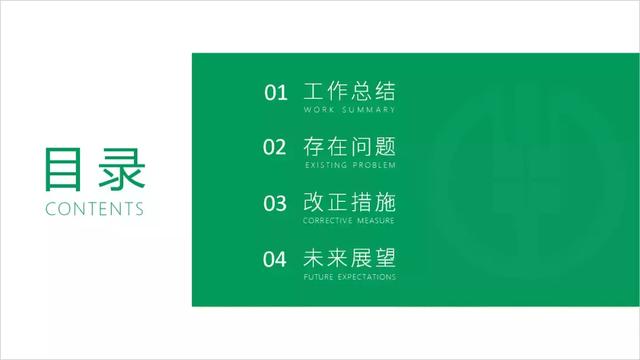
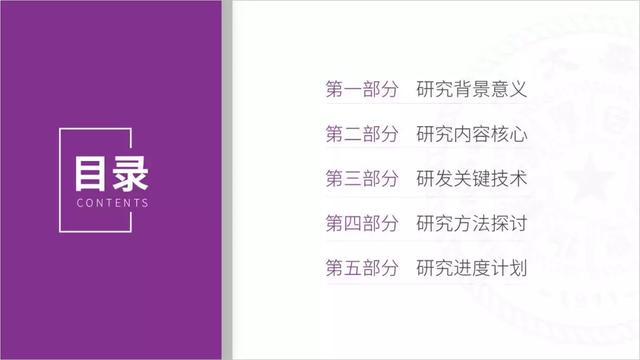
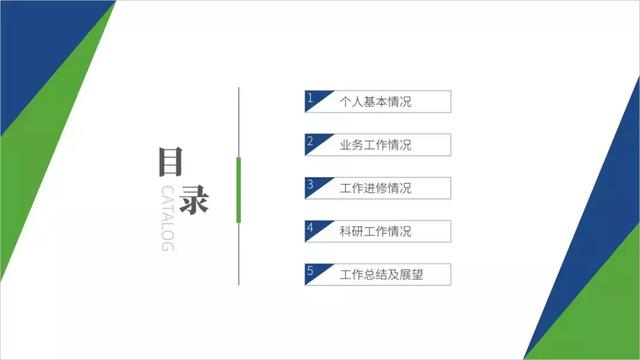
以上的目录页面,我们可以更清楚地看到完整 PPT 的结构框架和思路。
配合展示型目录出现的情况,大部分还伴随着呼应目录页内容的转场页:
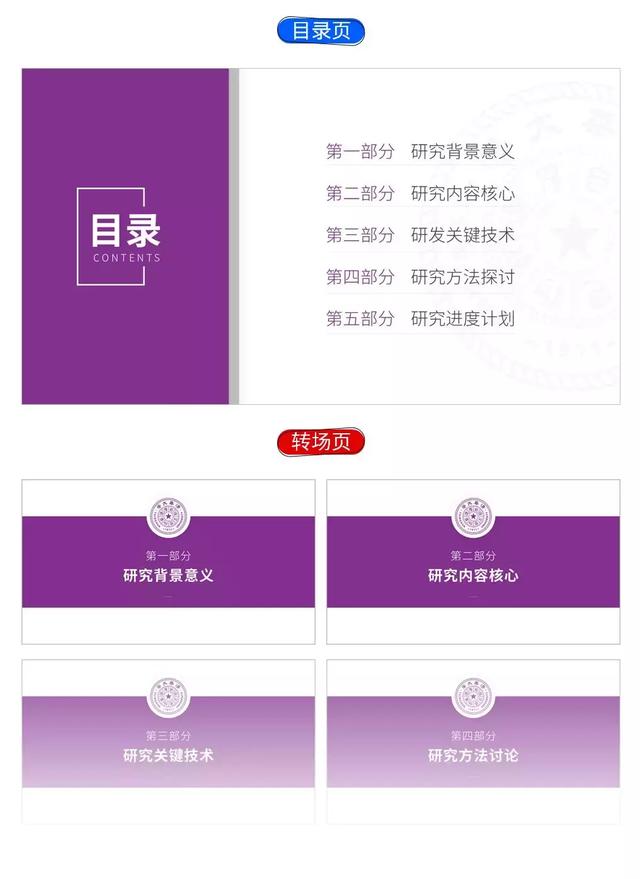
从上述案例中,我们可以清楚地发现,展示型的目录页只起到展示 PPT 内容框架的一个作用。
02 导航型
导航型的目录页,相当于是展示型目录页+转场页的组合。它起到了两个作用:
❶ 展示出你的 PPT 框架结构
❷ 起到承上启下的过渡作用
一般常见的形式有:
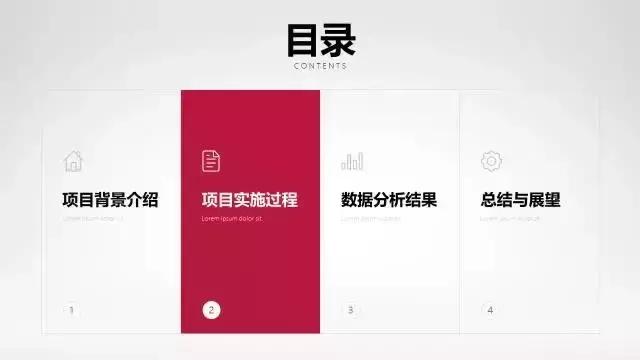
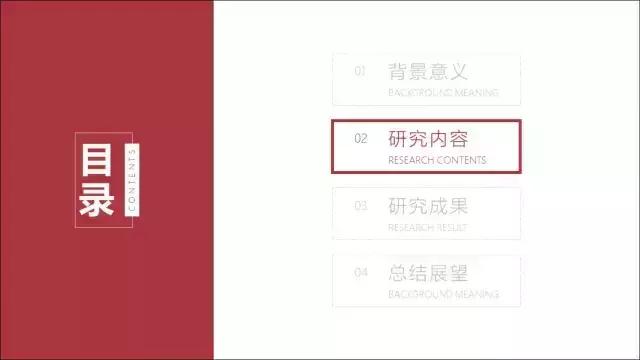
通过导航型目录页,我们可以清晰地知道,上一部分我们讲了什么内容,接下来我们又将讲述什么内容,过渡的作用非常明显。
导航型目录页的制作方式也是非常简单的,只需要对比突出下一章节内容部分就可以了,常见的突出重点方式有:
❶ 大小对比
❷ 色彩对比
❸ 大小对比
❹ 虚实对比
......
03 链接型
链接型目录页又是展示型和导航型目录的升级版,一般很少见,以培训、课堂等场合是使用居多,它最鲜明的特征是使用了「超链接」:
案例修改自呆鱼作品《毕业论文答辩模板》
通过给目录页设置「超链接」,我们想要切换到哪一部分,就可以切换到哪一部分。
给目录页设置「超链接」的方式也非常简单,选中文字内容,右键【链接】-选择
【文本档中的位置】,然后找到第一部分内容所在的位置,点击【确定】:
我们按照以上方法依次给目录页其他内容设置「超链接」。
最后,在放映状态下,我们就可以在目录页中进行切换,十分方便!
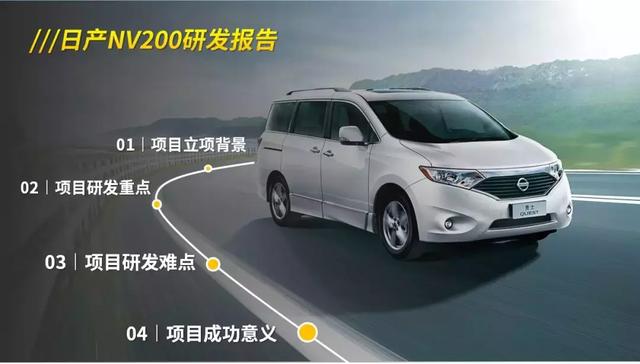
04 创意型
创意型的目录,在保证目录原有的框架作用之下,着重突出「创意」两个字。
比如以时间线来叙述的目录页:
比如可以用丝绸之路为例,用路线图来表示目录页:
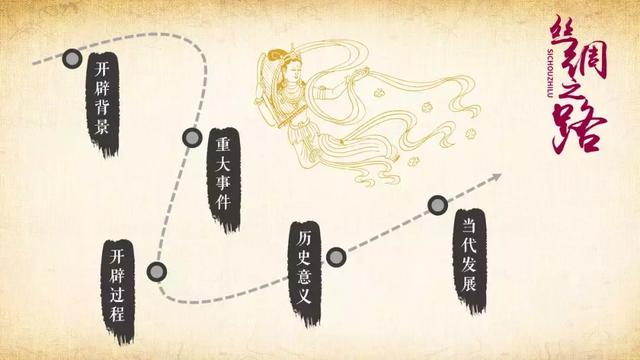
像创意型目录页比较考验大家的创造力,难度比较高,一般使用的场景会比较少。
05 总结
今天,我们简单给大家介绍了目录页的四种形式:
❶ 列表型
❷ 导航型
❸ 链接型
❹ 创意型
2、ppt目录怎么弄:ppt目录怎么做
ppt怎样添加目录页 首先启动Microsoft powerpoint 2010,打开你需要制作幻灯片目录页的演示文稿。
请点击输入图片描述 选择功能区“开始—幻灯片—新建幻灯片”命令,选择”空白“。
在演示文稿中插入一张空白幻灯片,作为第一张幻灯片。
请点击输入。
3、ppt怎么制作目录页
1.打开要制作目录的幻灯片。
2.在第二张中新建一张幻灯片。
3.在第二页的居中位置输入“目录”两字,并设置文字的字体和字号。
4.再次插入文本框,输入目录的第一个目录条,并设置文字的字体和字号。
5.采用上述第4步的方法,。
4、wps幻灯片怎么做目录
1.没有wps软件的首先要下载wps软件 2.打开wps文字 3.打开你的文档 4.点击菜单栏的引用选项 5.回到文本,选中你要作为目录的文字
5、PPT中目录如何制作
演翼,一键套用主题模板,能将PPT演示效果转化成3D效果,让PPT的视觉效果瞬间爆表,呈现电影视觉!轻松适配各类应用场景及演示需求,这次做出来的PPT目录页可看性加分不少。
此外,这一键套用主题模板,快速改变PPT的转场和播放。
6、ppt中如何设置目录
1、打开要制作目录的幻灯片。
2、在第二张中新建一张幻灯片。
3、在第二页的居中位置输入“目录”两字,并设置文字的字体和字号。
4、再次插入文本框,输入目录的第一个目录条,并设置文字的字体和字号。
5、采用上述第4步。
本文关键词:ppt目录怎么做超链接,ppt目录怎么做,ppt目录模板,电脑ppt目录怎么做,ppt目录怎么自动生成。这就是关于《ppt目录怎么弄,ppt目录怎么做(关于PPT目录页的用法)》的所有内容,希望对您能有所帮助!
- 最近发表