百科生活 投稿
关于【如何用硬盘重装系统】:如何用硬盘重装系统,今天小编给您分享一下,如果对您有所帮助别忘了关注本站哦。
- 内容导航:
- 1、如何用硬盘重装系统
- 2、电脑升级固态硬盘,如何重装系统
1、如何用硬盘重装系统
以windows7系统为例子:
1、首先打开浏览器搜索并下载windows7系统镜像。
2、windows7系统下载完毕后,将win7系统镜像放到除了C盘以外的任意盘符的根目录,放到D盘,然后使用压缩软件将其解压出来。
3、双击打开解压好的win7系统镜像文件夹,双击运行硬盘安装程序。
4、在出现的软件界面中点击安装系统按钮。
5、待软件自动完成系统部署工作后,在弹出的提示框中点击立即重启按钮。
6、之后电脑重启进入小白pe系统界面并开始自动安装windows7系统。
7、稍等片刻后硬盘安装windows7系统的操作完成,顺利进入win7系统桌面中。
2、电脑升级固态硬盘,如何重装系统
大家好,今天分享一篇来源小白一键重装网(xiaobaixitong.com)关于解答:固态重装系统相关问题

每日壁纸 · 长按保存
小白想起了上次给大家分享了《提高开机速度的教程》
点击查看,大家都在底部留言多次提到了固态

越来越多的人为了提升一下电脑性能,解决电脑卡顿的情况,都会选择加装一个固态硬盘,加上随着固态硬盘的价格有所回落,最近问小白关于系统安装到固态和如何发挥作用这两个问题比较频繁,接下来小白就教教大家发挥固态最大优势。
安装须知
固态安装的方式和机械硬盘的安装是一样的,只不过需要如果你不确认你的固态是否为默认的主磁盘,建议你在安装系统的过程中选择手动设置,这就需要你先制作一个PE环境,无论是直接安装还是无损迁移都需要,常见的两种制作方式为U盘制作和在线制作
内部安装
购买固态,最重要是看适不适合自己主板上的接口,以sata接口的固态为例,目前主流的主板上有sata1、sata2、sata3三种接口,固态应该插在SATA3接口上,最大速率
如果想了解完整知识点,点击查看《影响硬盘性能的小细节》
系统安装教程
图文教程

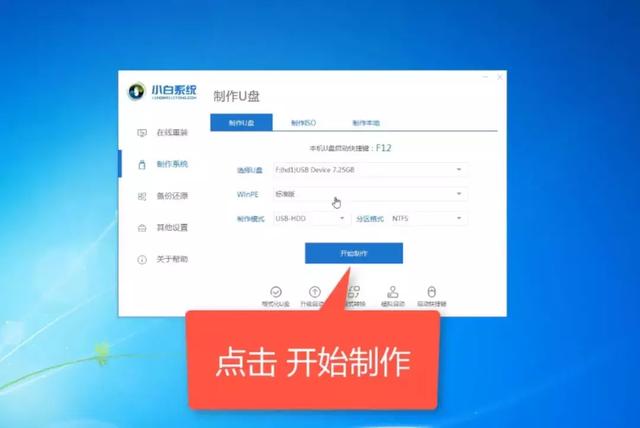
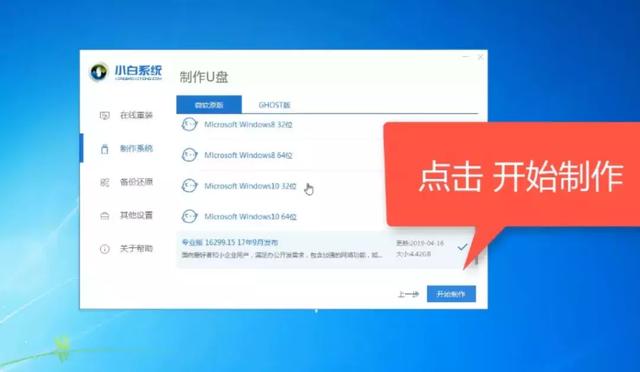
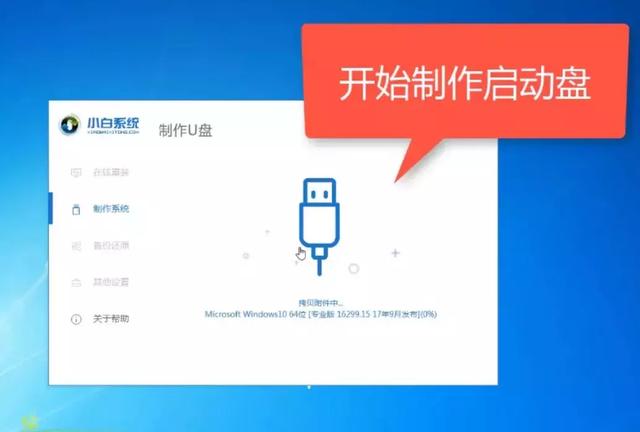

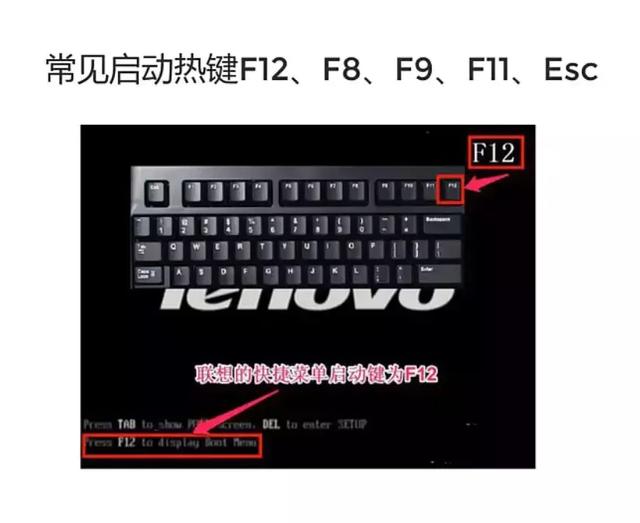
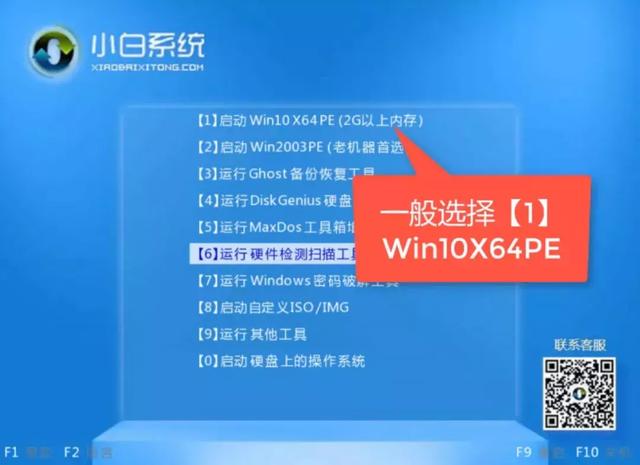
进入PE后具体操作,请看上方完整版的视频教程(包含如何分区、如何安装系统等步骤)
这里还有一个可以提升固态性能的地方需要留意:4K对齐

设置完成后,最后选择上C盘,点击开始安装即可
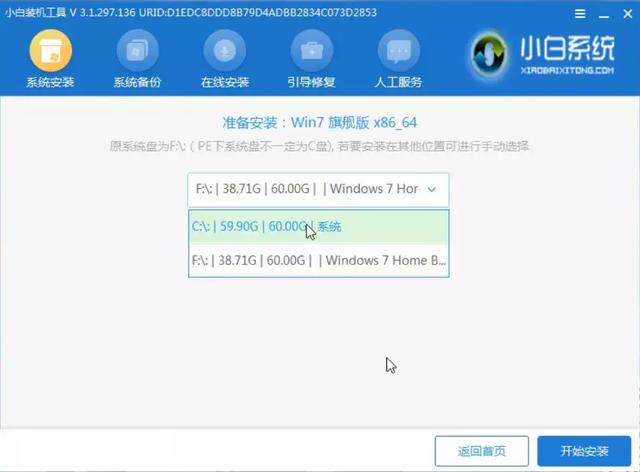
再等待驱动的安装就可以进入win10系统直接使用啦
本文关键词:怎样用硬盘重装系统,如何用硬盘重装系统教程,硬盘怎么重装系统,如何利用硬盘重装系统,如何通过硬盘重装系统。这就是关于《如何用硬盘重装系统,怎样用硬盘重装系统(电脑升级固态硬盘)》的所有内容,希望对您能有所帮助!
- 最近发表