百科生活 投稿
关于【excel切片器】:excel切片器(excel切片器怎么使用),今天小编给您分享一下,如果对您有所帮助别忘了关注本站哦。
- 内容导航:
- 1、Excel数据透视表中的切片器,如何进行排序呢
- 2、excel切片器(excel切片器怎么使用)
- 3、excel里面的切片器是怎么使用的?
- 4、excel2007没有切片器怎么办
- 5、如何使用Excel数据透视表的时候,对列标签使用切片器?
- 6、excel里切片器的好处
1、Excel数据透视表中的切片器,如何进行排序呢
在数据透视表中插入切片器后,用户还可以对切片器内的字段项进行排序,便于在切片器内查看和筛选项目。
下图所示的切片器字段项是按年份升序排列的,如果希望按年份进行降序排列,其方法如下。
在切片器内的任意区域上右击,在弹出的快捷菜单中选择【降序】命令,即可对切片器内的“年份”字段项降序排列。
图7-24对切片器内的字段项进行降序排列方法1
另外,在【切片器设置】对话框中选中【降序(最大到最小)】单选按钮,也可对切片器内的“年份”字段项进行降序排列。
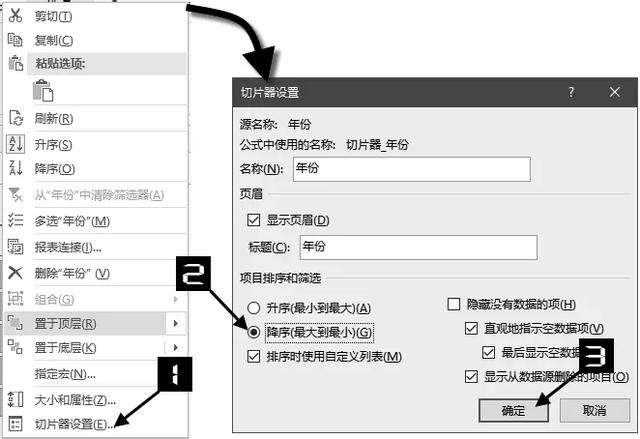
对切片器内的字段项进行自定义排序
切片器内的字段项还可以按照用户设定好的自定义顺序进行排序。如下图所示,切片器内的“工作岗位”字段项包括了“组长”“总经理”“员工”等,如果要按照职位高低的顺序来排序,那么利用Excel默认的排序规则是无法完成的。
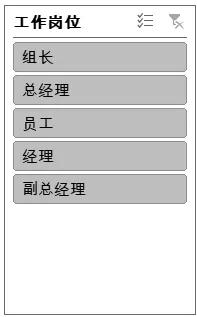
通过“自定义序列”的方法来创建一个特殊的顺序,并要求Excel根据这个顺序进行排序,就可以对切片器内的字段项进行自定义排序了,具体操作步骤如下。
步骤1在工作表中依次输入“总经理”“副总经理”“经理”“组长”和“员工”,选中后依次单击【文件】【选项】【高级】【编辑自定义列表】,根据提示创建自定义序列。
步骤2在切片器内的任意区域上右击,在弹出的快捷菜单中选择【升序】命令,即可对切片器内的“工作岗位”字段项按职务大小的自定义顺序进行排序。
2、excel切片器(excel切片器怎么使用)
excel切片器可以实现什么功能 一、切片器的基本用法 1、切片器的启用 切片器的开启主要有两种方法:第一种:转换智能表 按Ctrl+A选中表格,按Ctrl+T转换成智能表格,然后点击设计——工具——插入切片器即可。
第二种:插入数据透视表 将表格转换成数据透视。
3、excel里面的切片器是怎么使用的?
好多东西不会,想具体的学一下,哪里可以学这个一般是在Excel中的数据透视表中使用,对数据源进行建立数据透视表(插入-数据透视表),然后使用切片器(分析-插入切片器),进行切片
4、excel2007没有切片器怎么办
excel2007版没有切片器,只有excel2010及以上的版本才有切片器功能。
到时只需选中数据,然后点击“插入”选项,再点击“数据透视表”,选择“确定”。
之后点击“数据透视表工具”下方的“选项”,即可看到“插入切片器”选项。
5、如何使用Excel数据透视表的时候,对列标签使用切片器?
方法/步骤 切片器一般和数据透视表一起使用,所以第一步先创建数据透视表 1、选中其中一个数据单元格,2、标题栏的插入-插入数据透视表 3、弹出对话框直接点确定就可以了 4、这样会马上跳转到一个新的工作表 按自己的需要。
6、excel里切片器的好处
切片器可以理解为一个简单直观的筛选器;在数据透视表中,使用切片器方便我们筛选不同类别下值及快速查看当前状态。
本文关键词:excel切片器怎么横向排版,excel切片器怎么添加,excel切片器的高级使用,excel切片器在哪里,excel切片器的作用。这就是关于《excel切片器,excel切片器怎么使用(Excel数据透视表中的切片器)》的所有内容,希望对您能有所帮助!
- 最近发表