百科生活 投稿
关于【电脑管家怎么卸载】:完全卸载腾讯电脑管家,腾讯电脑管家怎样卸载,今天涌涌小编给您分享一下,如果对您有所帮助别忘了关注本站哦。
- 内容导航:
- 1、小A教你新姿势,如何永久关闭电脑弹窗广告
- 2、电脑管家怎么卸载:完全卸载腾讯电脑管家,腾讯电脑管家怎样卸载
1、小A教你新姿势,如何永久关闭电脑弹窗广告


Windows10以上版本,均自带了阻止弹窗功能,我们可以先利用起来,操作步骤如下:
•开始菜单中搜索“控制面板” > 网络和Internet > Internet选项 > 隐私
在隐私设置中,找到“弹出窗口阻止程序”并打钩,紧接着在右侧的设置中还可以进一步设置。
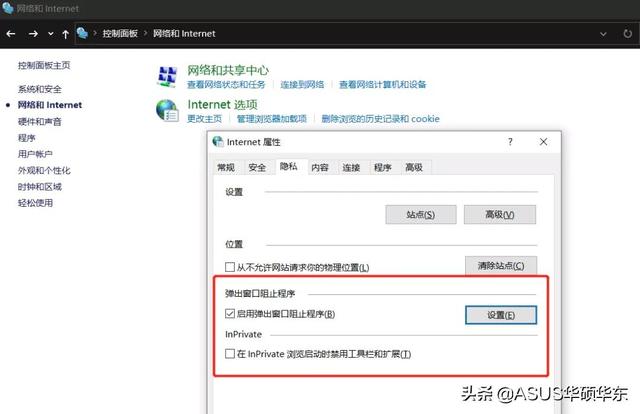
(图源Windows界面截图)
在进一步设置中,用户可以专门对某个网站进行弹窗阻止,并提供高、中、低三个阻止级别,其中“高”阻止级别可阻止所有弹出窗口、“中”阻止级别可阻止大多数自动弹出窗口、“低”阻止级别允许来自安全站点的弹出窗口。
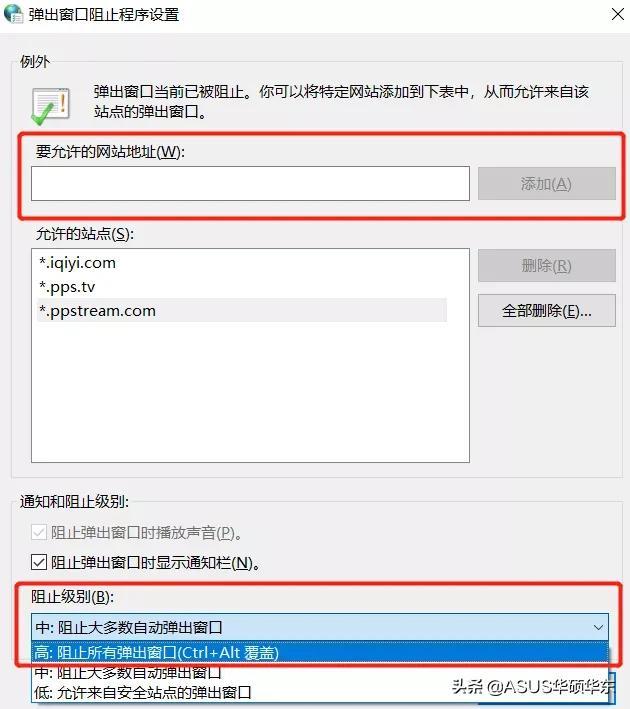
(图源Windows界面截图)

还有的弹窗广告是采用活动脚本机制启动的,这种方式比较隐蔽,很难在电脑系统中找到痕迹,因为是通过互联网启动的,所以我们要在网络设置中关掉,操作步骤:
•开始菜单中搜索“控制面板” > 网络和Internet > Internet选项 > 安全 > 自定义级别
在“自定义级别”中找到“脚本>活动脚本”选择禁用,小A提示大家,该设置可以禁用弹窗,但同时也会阻止大部分银行或税务网站的弹窗,如果你是财务人员,或者需要经常登录银行网站,不建议禁用这一选项。
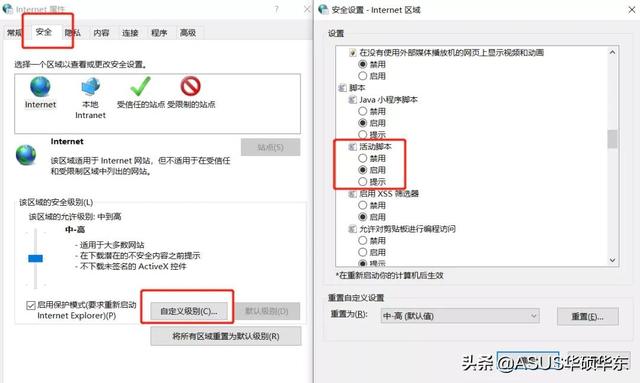
(图源Windows界面截图)
以上两个方法阻止的都是来自于网站的弹窗功能,对于电脑本机内软件的弹窗广告,就要使用下面的方法了。

有时弹窗广告软件会把自己写入系统自启动脚本中,一旦开机系统就会自动开启,我们可以关掉这些软件,操作步骤:
• 右键点击任务栏>任务管理器 (或按下Ctrl+Shift+Esc组合直接开启)> 启动
在“启动”中找到状态一栏,选择需要关闭弹窗广告的程序,右键选择禁用即可。需要注意的是一定要确认弹窗软件的名字,不要失误关闭正常的自启动软件。
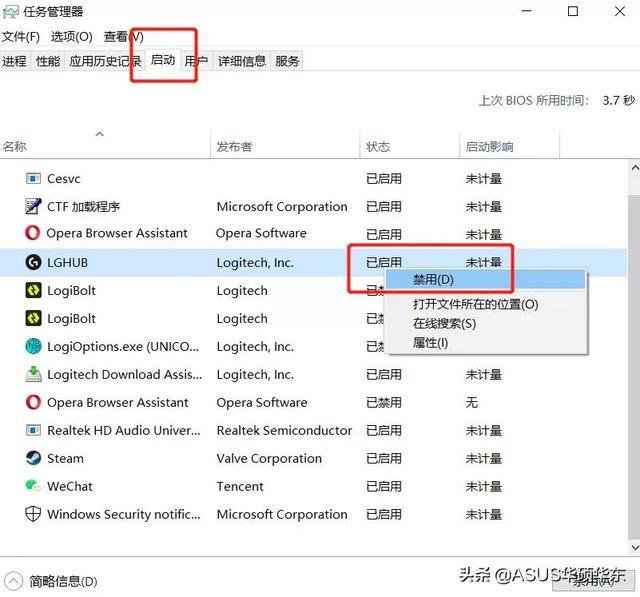
(图源Windows界面截图)

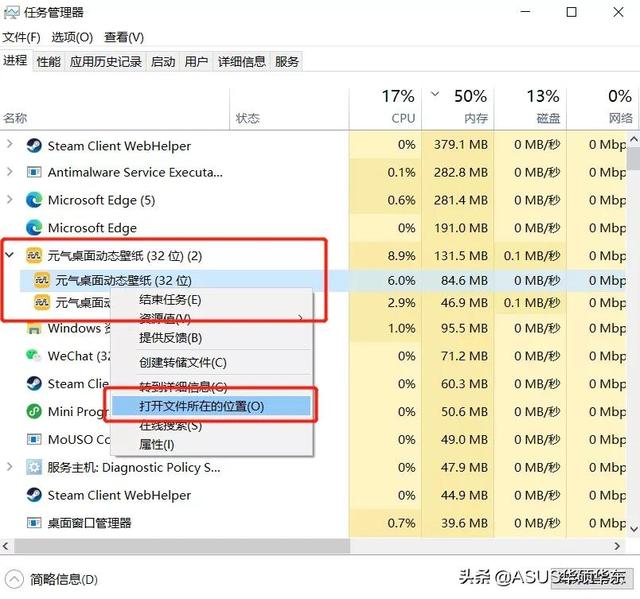
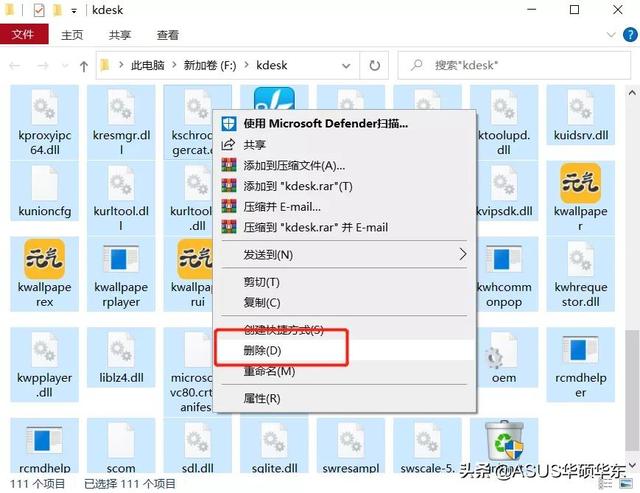
有一些我们偶尔才会用到的小软件,弹窗广告却很频繁,这时候不如直接删掉软件。大部分弹窗广告软件的详细信息都可以在任务管理器中的进程中找到,操作步骤:
•右键点击任务栏>任务管理器 (或按下Ctrl+Shift+Esc组合直接开启)> 进程
找到弹窗广告软件进程,右键选择“打开文件所在的位置”,进入该软件的文件夹,将所有文件删除即可,不过删除不一定能完全解决,小A推荐大家知道弹窗广告的来源后,使用系统或电脑管家直接卸载弹窗广告软件。
(图源Windows界面截图)
(图源Windows界面截图)
2、电脑管家怎么卸载:完全卸载腾讯电脑管家,腾讯电脑管家怎样卸载
有时候觉得腾讯电脑管家不好用,想卸载掉它,该怎么做呢?
01 首先可以点击腾讯电脑管家自带的软件管理。
02 点击卸载,再点击上方的分类"安全"。
03 点击卸载腾讯电脑管家就可以了,跳出来的弹窗直接点继续卸载就可以了。
04 还可以在电脑上自己卸载,再搜索框内搜索电脑管家,出现应用后,右键单击,再点击卸载即可。
本文关键词:怎么卸载电脑管家,完全卸载腾讯电脑管家会怎么样,如何卸载腾讯电脑管家,电脑卸载腾讯电脑管家,完全卸载腾讯电脑管家软件。这就是关于《电脑管家怎么卸载,完全卸载腾讯电脑管家(如何永久关闭电脑弹窗广告)》的所有内容,希望对您能有所帮助!
- 最近发表