百科生活 投稿
关于【谷歌浏览器截长图快捷键】:谷歌浏览器截长图(谷歌浏览器截长图快捷键),今天小编给您分享一下,如果对您有所帮助别忘了关注本站哦。
- 内容导航:
- 1、推荐几个超级好用的谷歌浏览器插件
- 2、谷歌浏览器截长图(谷歌浏览器截长图快捷键)
- 3、如何在电脑网页上截长图
- 4、win7谷歌浏览器怎么截长图
- 5、手机chrome截长屏 只有一部分
1、推荐几个超级好用的谷歌浏览器插件
今天给大家推荐几个非常好用的谷歌浏览器插件,装上这些插件,你会发现谷歌浏览器原来这么好用。
集装箱
大家都知道,由于某些不可抗力因素,我们无法直接访问谷歌,谷歌应用商店也无法打开,虽然可以通过某些第三方市场下载谷歌浏览器插件,但操作起来麻烦,而且也不是很安全。
所以给大家推荐的第一个插件就是能帮大家正常访问谷歌应用商店的。
谷歌助手:启用代理,免费访问谷歌搜索,谷歌应用商店,谷歌地图等谷歌系网站。
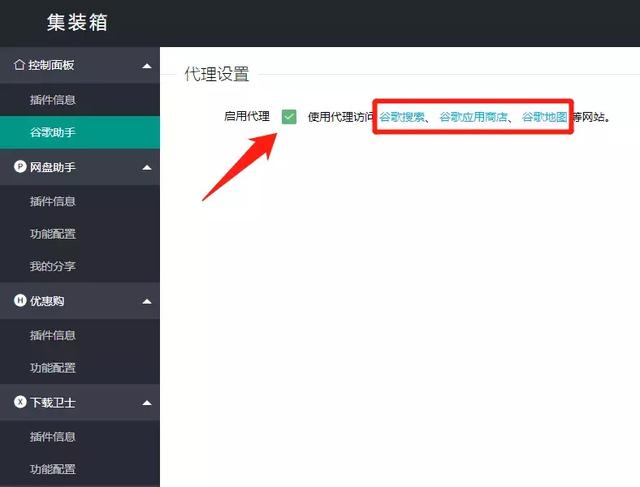
集装箱这个工具我用到最多的就是【谷歌助手】这个功能。
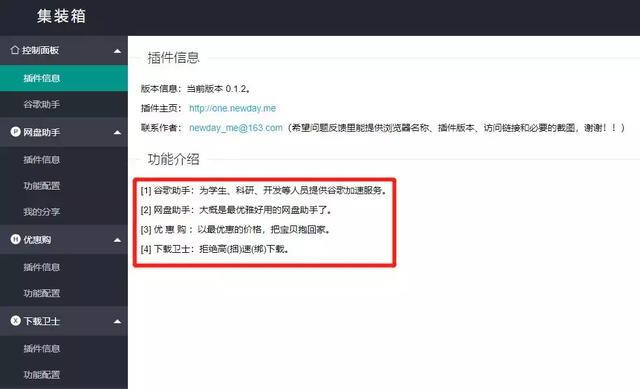
当然,除了这个功能外,还有网盘助手,优惠购,下载卫士这几个也很不错的功能,大家可以自己试试看。
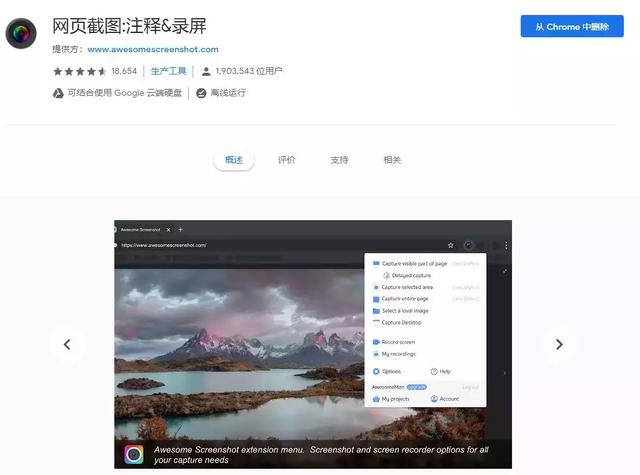
网页截图 : 注释&录屏
经常使用电脑肯定少不了一个截图和录屏工具,而我用过最好用最强大的网页截图工具就是这个了。
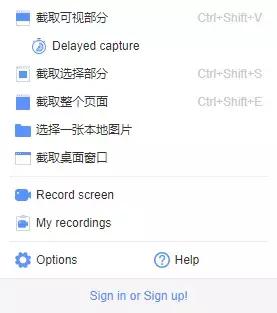
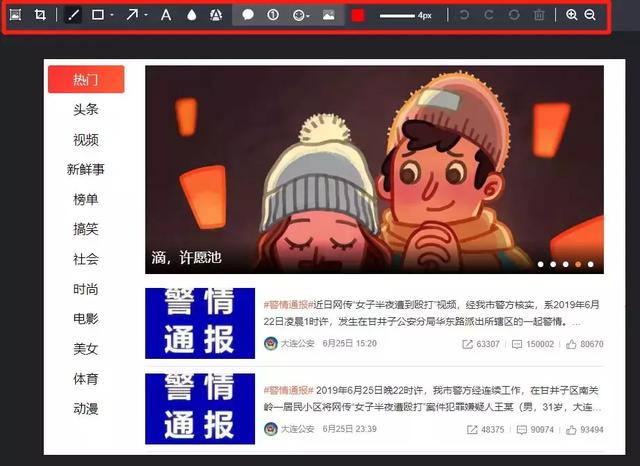
功能非常强大,你可以截取网页可视部分,可以自定义截取部分网页内容,还支持下拉把整个网页截取下来,就跟手机的截长图一样,很方便。
截图之后编辑页面也是功能齐全。
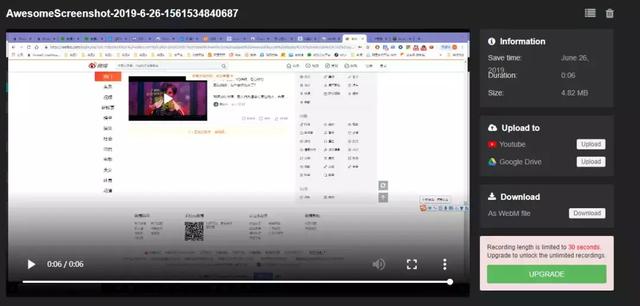
除了截取网页静图外,这个插件还可以直接录屏哦~
Adblock 广告拦截助手
这是一个非常好用的拦截广告的工具,可以让你浏览网页,看视频不再不必再忍受广告的干扰。
给大家看看效果。
未开启 Adblock 的时候网页上有广告。

开启 Adblock 之后,一个广告都没有,页面非常清爽。

更重要的是播放视频前的广告也能拦截。
腾讯视频播放的时候有 90 秒的广告。

打开 Adblock 之后再点进视频,直接跳过广告开始播放视频内容,跟 VIP 一样享受。

我测试了一下,优酷爱奇艺腾讯三个常用的视频网站都可以拦截的,有需要的小伙伴赶紧用起来。
Chrono 下载管理器
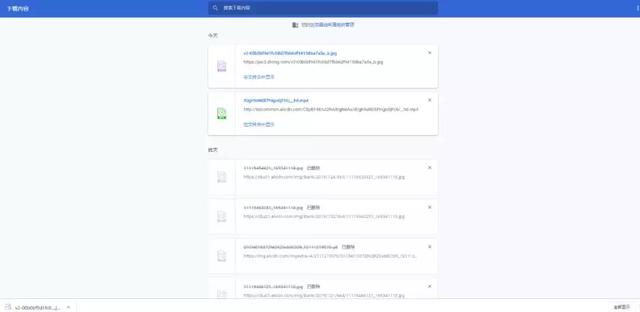
这是谷歌自带的下载管理页面,比较简单,功能也比较少。
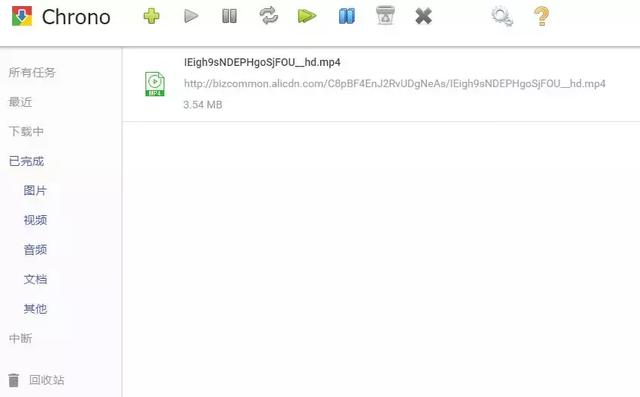
安装上这个下载管理器之后,整个页面就完全不一样了。
下载内容分类清晰明了,而且还支持批量下载,批量暂停,非常实用。
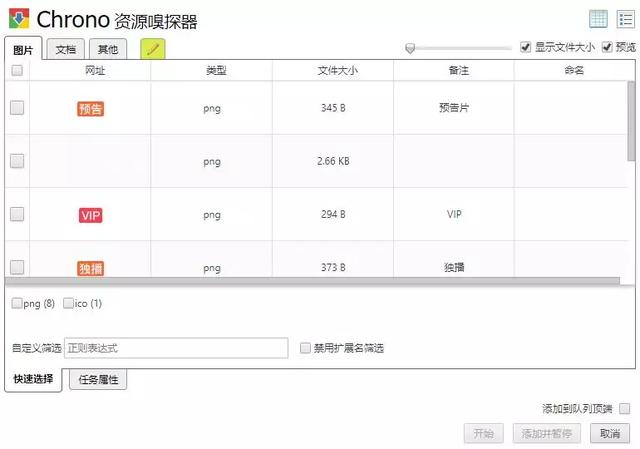
同时,这个下载管理器还有一个非常强大的【资源嗅探器】功能,可以一键帮你找到网页上所有可以下载的元素(图片,视频,文档等),让你可以批量下载这个内容。
图片助手
这是一个非常非常实用的生产力工具。
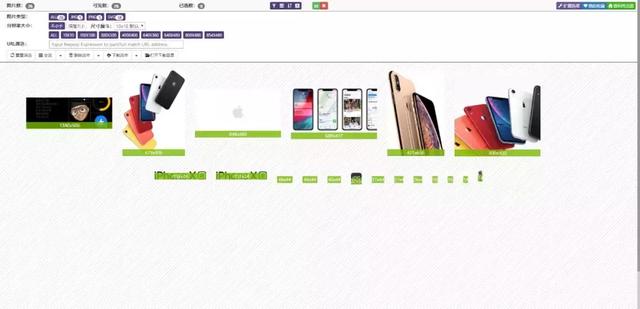
有的时候我们需要去网上找一些图片,一张张图片下载非常麻烦,而【图片助手】就可以帮你提取出当前网页上所有的图片,让你一键下载。
举个例子,我现在需要去苹果官方网站找一些图片。
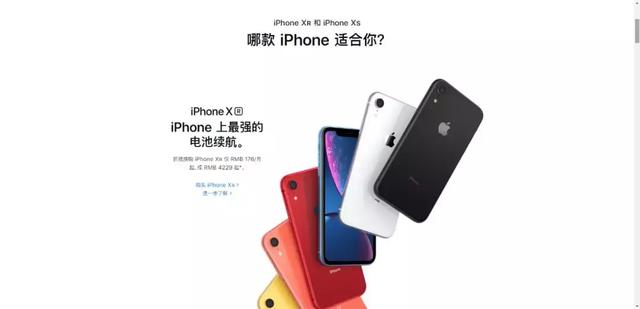
我只要打开苹果官网,再打开【图片助手】的【提取提取本页图片】功能,【图片助手】就能帮我们提取当前页面所有的图片,并且按照分辨率进行排列,清晰明了,让你下载起来更加的方便。
Video Speed Controller
现在看很多视频,我都会选择倍速播放,但是对于很多网站很多视频最高只能是 2 倍速播放,或者像很多学习网站根本就没有倍速按钮,看一个视频下来真的会浪费很多时间。
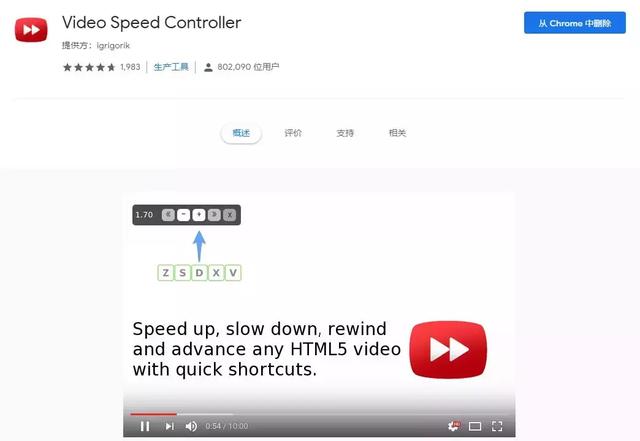
而 Video Speed Controller 插件就可以帮你提高视频的播放速度,最高 16 倍速,天呐,这播放速度简直了,
对于经常要上网学习,又觉得视频里老师讲课太慢的人来说,这个工具真的必不可少啊。
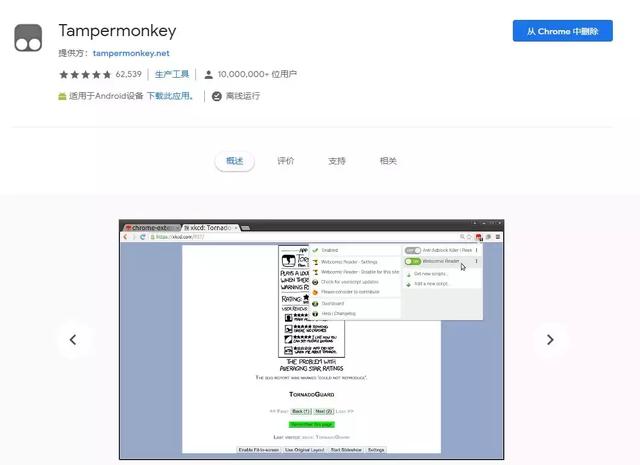
Tampermonkey
毫无疑问,TamPermonkey 是谷歌浏览器上最强大的工具,没有之一,几乎可以说是万能的。
这个工具单独拿出来就可以写好几篇文章了,所以留着下次单独给大家好好说说,大家有兴趣可以自己先去摸索一下,绝对会让你大吃一斤的。
插件安装方法:
推荐大家直接在谷歌应用商店搜索并下载插件,这个方法最简单也最安全。
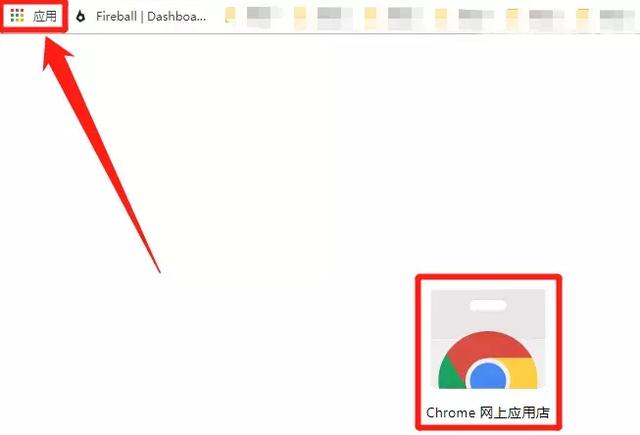
在谷歌浏览器左上角有一个【应用】按钮,点击之后在选择【Chrome 网上应用店】,即可进入应用商店。
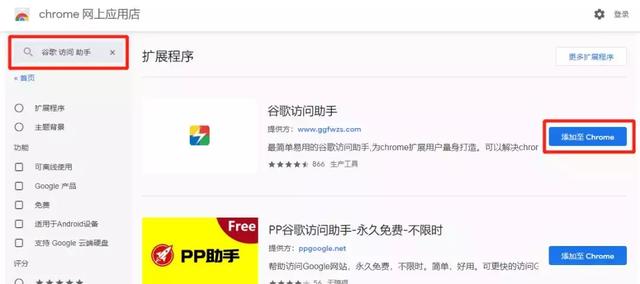
在应用商店里直接搜索插件名称,点击【添加至 Chrome】就可以了。
如果无法访问谷歌应用商店,可以在瞎玩科技对话框上回复 “ 034 ” ,获取 “ 集装箱 ” 插件安装包。
安装包是一个 .Zip 格式为文件,下载到电脑上先解压。
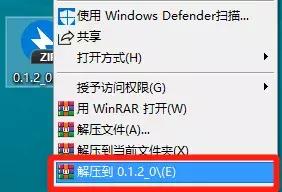
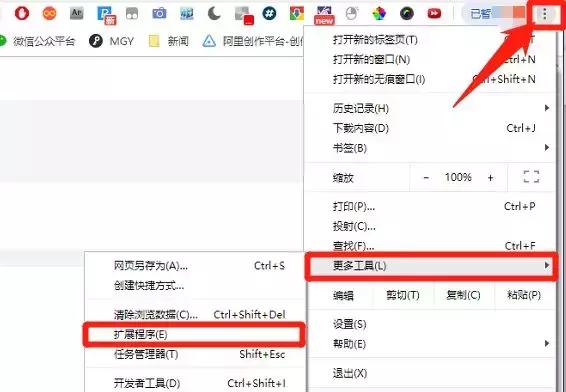
解压完成后打开谷歌浏览器,选择右上角的设置按钮,选择【更多工具】【扩展程序】,进入谷歌浏览器的扩展程序管理页面。
管理页面:
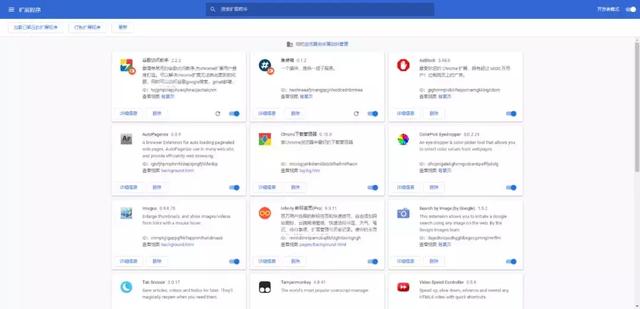
接着直接把加压出来的.crx 格式的文件拖到管理页面就能安装好了。
安装好集装箱插件后就可以正常访问谷歌应用商店,就可以去搜索更多的插件啦~
2、谷歌浏览器截长图(谷歌浏览器截长图快捷键)
谷歌如何截图整个页面 打开一个命令行输入框。
然后输入screen,我们选择【Capture full size screenshot】6/7 稍等几秒,在浏览器左下方会出现截屏成功的页面图片了。
7/7 我们点击打开,滚动条看不见的部分也截取了。
3、如何在电脑网页上截长图
不需要下载任何插件也能完成截长图的操作。
关于谷歌浏览器截长图的方法,在另一篇文章中已经提及,这里不一一赘述。
总而言之,在电脑上截取网页长图,用快捷键和浏览器自带的截图功能,就完全可以轻松搞定。
~【END】~。
4、win7谷歌浏览器怎么截长图
1、进入浏览器的开发者工具,电脑键盘F12键盘,或者 按“Ctrl+Shift+I”组合键;2. 按“Ctrl+Shift+P”呼出查找界面;3、在呼出的搜索框中键入 Capture full size screenshot,通常键入一个单词就能看到选项,点击Capture。
5、手机chrome截长屏 只有一部分
能解决按下Option + Command + I(Windows 为 F12)快捷键(或者右键-> 检查)即可打开调试界面。
Chrome谷歌浏览器全屏截长图按下 Shift + Command + P(Windows 为 Ctrl + Shift + P),输入命令 Capture full 。
本文关键词:谷歌浏览器截长图问题,谷歌浏览器截长图不全,谷歌浏览器截长图长度不够,谷歌浏览器截长图快捷键,谷歌浏览器截长图方式。这就是关于《谷歌浏览器截长图快捷键,谷歌浏览器截长图(推荐几个超级好用的谷歌浏览器插件)》的所有内容,希望对您能有所帮助!
- 最近发表