百科生活 投稿
关于【文件管理器在哪里】:文件管理器在哪里打开,今天小编给您分享一下,如果对您有所帮助别忘了关注本站哦。
- 内容导航:
- 1、文件管理器在哪里打开
- 2、这么好用的 Win11 文件管理器,微软你快去收购了吧
1、文件管理器在哪里打开
1、点“开始”,然后在红框里输入“资源管理器”,搜出来之后就点击打开。一起按住Ctrl和Alt键和Delete键。在打开的界面,点击启动任务管理器。
2、右击工具栏--选择打开任务管理器。在展开的Windows系统菜单中,我们找到并点击“文件资源管理器”菜单项。
2、这么好用的 Win11 文件管理器,微软你快去收购了吧
虽然 Windows 11 正式发布了,不过全新的文件管理器让一些用户很不满意,一方面是容易出现卡顿,操作反应迟钝。另一方面是没有新增多标签页功能。
所以追求效率的用户还是只能选择第三方文件管理器,例如之前锋哥给大家推荐过的 alt="文件管理器在哪里,文件管理器在哪里打开(微软你快去收购了吧)" src="https://p3.toutiaoimg.com/pgc-image/9b922a21573b44299c11e47a3933feb6~tplv-tt-large.jpeg" />
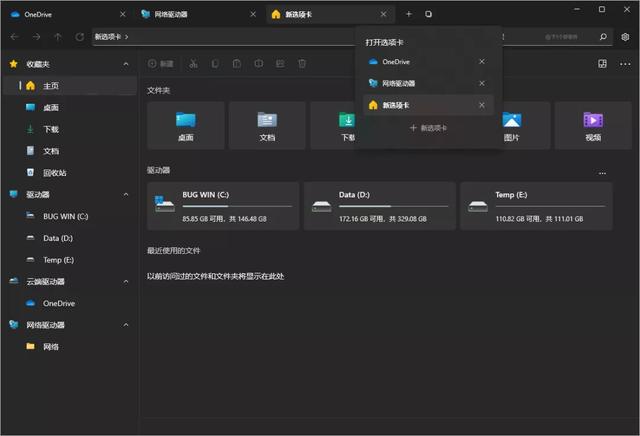
你可以通过标签页来打开不同的文件夹,同时也支持采用列表的方式来显示标签页,当你同时打开的文件夹太多时,这个功能就很有用了。
文件夹右键菜单现在可以调用传统的菜单项了,在 Windows 10 是不支持的。现在应该是 Windows 11 新特性的支持,同样在右键菜单的 "更多" 的项目里可以看到更多菜单项。
侧边栏方面,你可以自由设置要显示的内容,包括收藏夹、回收站、驱动器、网络驱动器等。以及也可以把常用的文件夹固定到侧栏的收藏夹里面。
文件和文件夹方面,支持设置显示隐藏的文件、隐藏受保护的系统文件、显示文件扩展名、索引设置、个性化设置等。
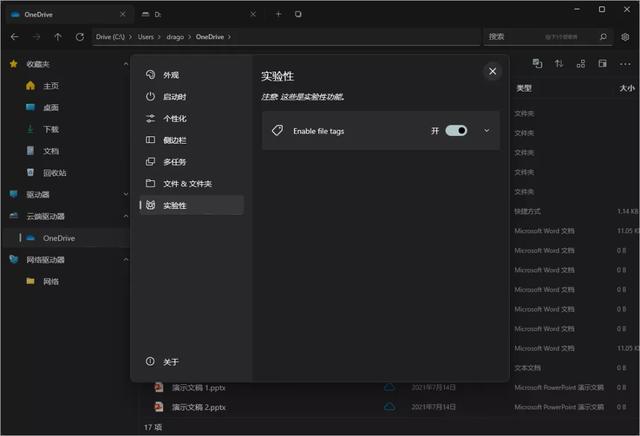
在设置的实验室功能里面,还有个文件夹 tags 标签功能,开启后你可以给文件夹添加颜色 tag 分类。
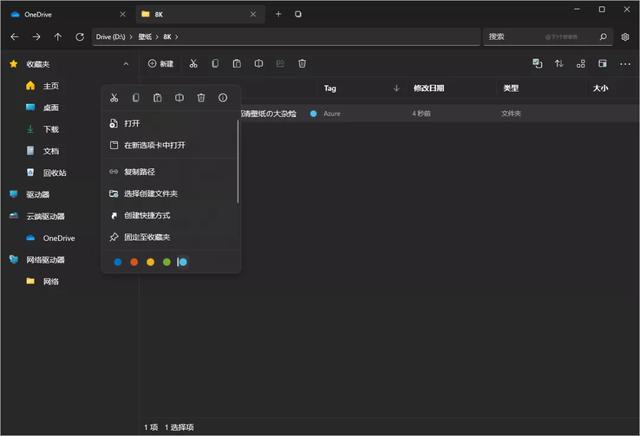
然后你右键文件夹时,就会出现 5 种颜色可选了,这样方便你标识一些比较重要的文件夹。
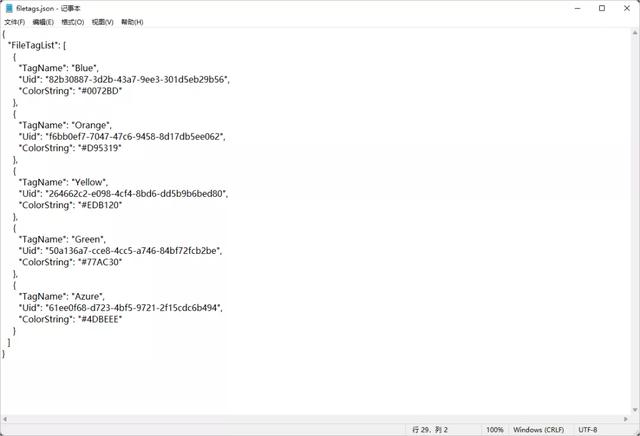
如果你需要更多的 tags 颜色,或者修改颜色,在设置的实验室功能里面,点击编辑 filetags.json 文件,可以用记事本打开,根据里面的格式自己修改。
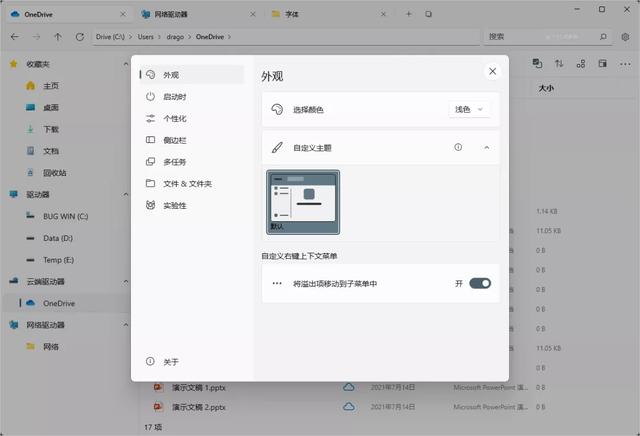
其它功能方面,支持设置外观颜色,自定义主题颜色、启动时默认的设置、多任务双窗口模式等等、紧凑模式等等。
总结
这个 Files UWP 文件管理器在一些功能细节方面比 Windows 11 原生的要好,例如支持多标签页,tags功能、默认在主界面只需要单击就能打开磁盘,这对于触摸平板用户来说是不错的。
从性能体验上,感觉还要比 Windows 11 更快些,毕竟 Windows 11 还残留一些旧代码啥的乱七八糟,而这款 Files 是完完全全的 UWP,同时还是开源项目。总的来说,如果你不满现在的 Windows 11 文件管理器,可以用这款试试看。
本文关键词:windows10文件管理器在哪里打开,手机文件管理器在哪里打开,oppo手机文件管理器在哪里打开,win7文件管理器在哪里打开,华为文件管理器在哪里打开。这就是关于《文件管理器在哪里,文件管理器在哪里打开(微软你快去收购了吧)》的所有内容,希望对您能有所帮助!
- 最近发表