百科生活 投稿
关于【表格行高怎么设置】:表格行高怎么设置,今天小编给您分享一下,如果对您有所帮助别忘了关注本站哦。
- 内容导航:
- 1、表格行高怎么设置
- 2、调整行高列宽,这些方法会了吗?
1、表格行高怎么设置
1、打开excel表,全选,全选的快捷键是Ctrl+A。全选之后第一种方法是直接用鼠标放到最前面的竖栏上,放在数据与数据之间交叉的框上,会出现一个+字的符号。
2、这个时候点击鼠标左键拉动,就可以设置数据行之间的间距了,拉到自己认为差不多的时候就可以了。放开鼠标,你会发现,表格里数据每一行的兼具都是一样的了。
3、全选数据,然后将鼠标放在数据框交叉地方,出现符号之后用鼠标双击左键,单元格的间距,系统会自动调整成一样的。
4、数据全选之后单击右键,选择行高,会出现一个框框,让你设置行高,在这里输入自己想要的行高之后确定就可以了,如果觉得行高太大或者大小,那么可以重新设置。
2、调整行高列宽,这些方法会了吗?
当打开一个新工作表时,里面的行高和列宽是按默认设置来的。
但是咱们在一个单元格里输入的数据有可能会很长很长,比如要输入员工姓名,在A2单元格里输入“程咬金”,这时候单元格里是可以正常存放的,如果在A3输入下一位员工姓名“弗拉基米尔·伊里奇·乌里扬诺夫”,好家伙,太长了,单元格里竟然放不下。
如果右侧没有其他数据,这个超长名字会占用别人家的地盘:
如果右侧有数据,那就是油爆琵琶拌着面,显示不完整了:
当默认的行高列宽不能完全展示数据时,咱们可以通过设置行高列宽来进行调整。
以设置列宽为例,有多种方法可以完成。
第一种是使用菜单命令。
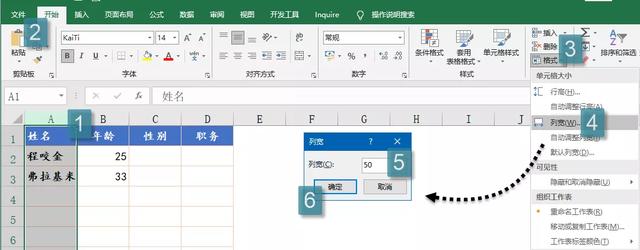
先单击要设置列宽的列标,然后依次单击【开始】→【格式】→【列宽】命令,在弹出的【列宽】对话框中输入列宽数值,数值越大,宽度越宽,最后单击【确定】。
第二种是使用右键菜单。
先单击要设置列宽的列标,然后鼠标右击,在快捷菜单中选择【列宽】命令,打开【列宽】对话框进行设置即可。
还有一种方法,使用鼠标拖动。
将光标移动到两个列标之间的位置,按下鼠标左键不放左右拖动就可以。
如果将光标移动到两个列标之间,双击一下,Excel就会根据单元格中的内容,自动调整为适合列宽。
注意注意:同一列的各个单元格只能使用相同的列宽,同一行的单元格也只能使用相同的行高,不信你试试。
思考题:
如果把行高列宽设置为0,想想会是什么样的效果呢?
如果把隐藏行列的行高列宽设置为大于0的数值,看看会是啥情况。
图文制作:祝洪忠
本文关键词:如何设置表格的列宽和行高,word表格怎么设置行高,表格怎样调整行高和列宽,表格行高怎么设置,怎么调整word表格的行高和列宽。这就是关于《表格行高怎么设置,文档表格怎么调整行高和列宽(调整行高列宽,这些方法会了吗)》的所有内容,希望对您能有所帮助!
- 最近发表