百科生活 投稿
关于【如何做ppt超级链接】:如何做ppt超级链接,今天小编给您分享一下,如果对您有所帮助别忘了关注本站哦。
- 内容导航:
- 1、如何做ppt超级链接
- 2、「PPT」10秒!告别ppt中难看的超链接
1、如何做ppt超级链接
1、打开需要添加超级链接的PPT文档。
2、选中需要添加超级链接的文字,点击右键会看到超链接选项。
3、打开超链接窗口后,这里选择网页连接,在地址的地方输入网址,然后点击确定。
4、再次回到PPT文档可以看到要添加超链接的文字已经变为蓝色,当鼠标放上去的时候会提示按ctr键点击可以直接打开连接。
5、除了添加连接网址以外,ppt还可以选择连接到ppt文档中的具体哪一张幻灯片。选择要添加连接的文字,打开超连接窗口,选择本文档中的位置即可。
6、添加完成后,播放幻灯片,点击第四张幻灯片中的超连接可以直接跳转到第一张幻灯片。
7、对于幻灯片中的图片也可以添加超链接,方法与文字添加方法一样。
2、「PPT」10秒!告别ppt中难看的超链接
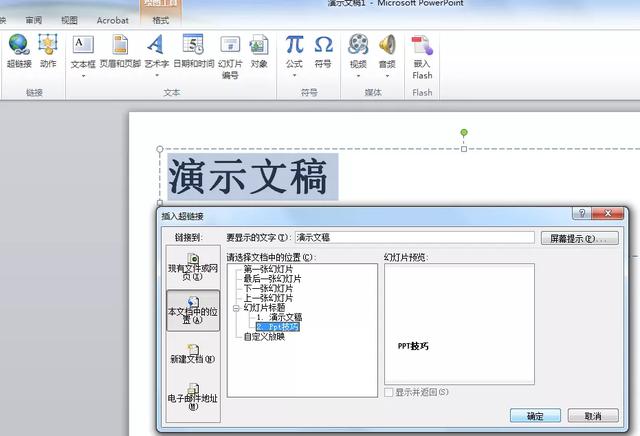
这时,我们注意到文字会自动变成蓝色,并且在文字的下方还出现一条横线,如下图所示:

2.改变超链接文字颜色
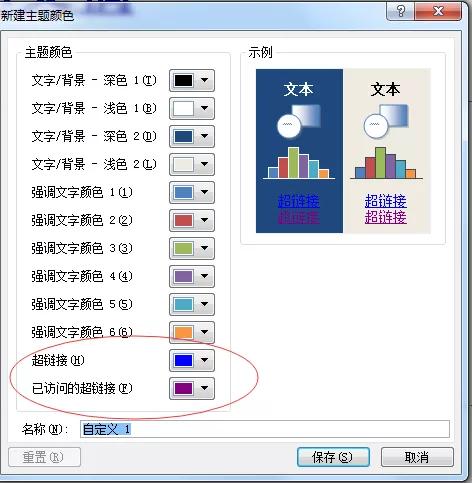
3.点击【设计】—【颜色】,在其下拉选项中选择“新建主题颜色”。
4.弹出“新建主题颜色”对话框,大家可以在“超链接”和“已访问的超链接”处更改颜色,如图所示:
5.去掉超链接的下划线
6.虽然我们改变了文字颜色,但是文字下方的横线却还存在。这时,我们可以换个方法,给形状、线条、图片或者文本框添加超链接,就不会改变文字颜色,文字下方也不会出现横线。
步骤:选中文本框,为其插入超链接。
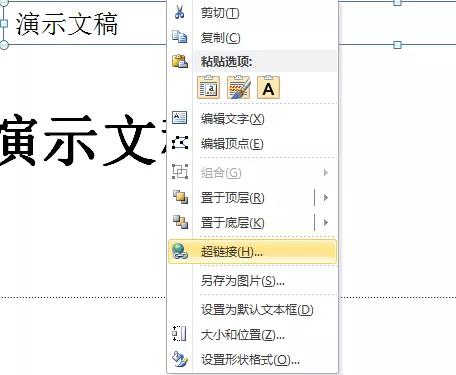
我们发现文字的颜色没有发生任何改变,文字下方也没有出现下划线,是不是很简单呢?
本文关键词:如何做ppt的超级链接,ppt怎样超级链接,如何做PPT超链接,ppt如何使用超级链接,ppt怎么加超级链接。这就是关于《如何做ppt超级链接,ppt超链接怎么做(告别ppt中难看的超链接)》的所有内容,希望对您能有所帮助!
- 最近发表