百科生活 投稿
关于【显卡驱动更新的方法】:显卡驱动更新的方法,今天小编给您分享一下,如果对您有所帮助别忘了关注本站哦。
- 内容导航:
- 1、显卡驱动更新的方法
- 2、如何科学更新自己电脑的驱动?小A来教你
1、显卡驱动更新的方法
1、以win7系统为例说明,点击桌面左下角的开始按钮,在开始菜单中鼠标右键计算机,选择管理打开。
2、在“计算机管理”界面左侧点击【设备管理器】,然后点击右侧的【显示适配器】,鼠标右键电脑上的驱动,选择“更新驱动程序软件”,进入下一步。
3、点击【自动搜索更新的驱动程序软件】,进入下一步。
4、这时电脑就会自动搜索并更新驱动了,请耐心等待。
5、稍等片刻,显卡驱动就更新完成了。
2、如何科学更新自己电脑的驱动?小A来教你
平时我们使用电脑时,偶尔桌面上会弹出“更新驱动”的弹窗,比如显卡驱动等相关硬件程序,那么我们应该经常更新驱动吗?如果更新驱动怎样才能保持系统程序的稳定性?下面小A给大家讲解一下该如何科学更新电脑的驱动,一起来看看吧。

图片来源:官网截图
首先小A先给大家科普一下“什么是驱动”?所谓驱动是指电脑里的设备驱动程序,它是硬件厂商根据系统编写的配置文件,其中包含设备的硬件信息,用来传递硬件功能、传达系统指令,如果没有驱动程序存在,那么电脑系统就无法控制硬件正常工作。
硬件驱动程序的更新主要是改善性能,或者针对某些软件、游戏等做优化适配。通常电脑里的驱动程序都会在发布新版本时候,为用户提供详细的描述信息,包括变动日志等内容,大家可以通过阅读这些内容了解新版驱动有哪些改动,解决了什么问题,再决定是否要升级驱动便可。
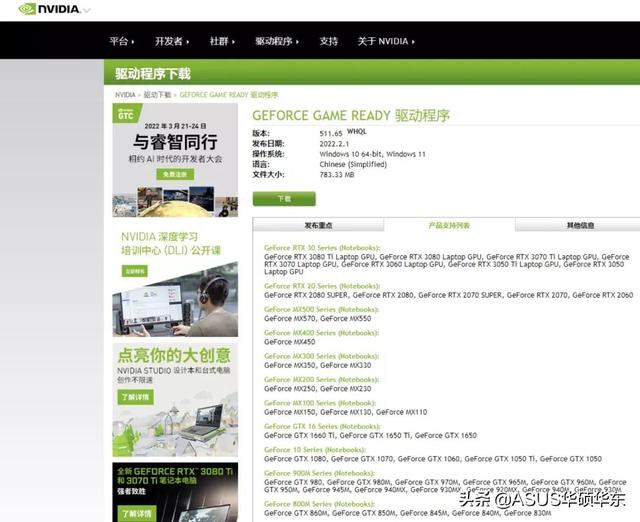
图片来源:官网截图
不过如果你的电脑本身系统运行很流畅,小A建议不要频繁更新驱动,因为有些新的驱动版本在兼容性方面不够完善,更新后反而容易出现问题,不妨等稳定的版本出来后再做更新。而且对于一些比较老的硬件,老版本驱动已经足够成熟,新驱动更多的是针对较新的产品进行完善,因此给老产品安装最新驱动可能没有什么明显效果,甚至会因为不同时代产品较大的差异导致老硬件运行新驱动产生各种问题。
这里小A建议大家从以下几种方法来进行更新驱动:

如果你购买的是笔记本/台式机整机,那么大家可以直接去品牌官方网站下载驱动,比如进入“华硕官网”,进入“驱动下载”菜单,然后根据你选择的机型,寻找相关驱动,当然也可以自行输入产品型号来找到相关硬件驱动。

图片来源:官网截图

单一配件设备的驱动更新,则可以去配件品牌的官方网站下载,就拿显卡程序更新来说,通常显卡分为A卡和N卡,前者属于AMD,后者属于NVIDIA,大家如果需要更新,前往相应官网找到自己的显卡型号,更新即可。
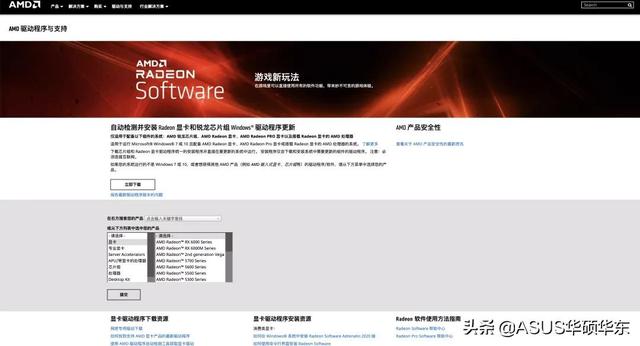
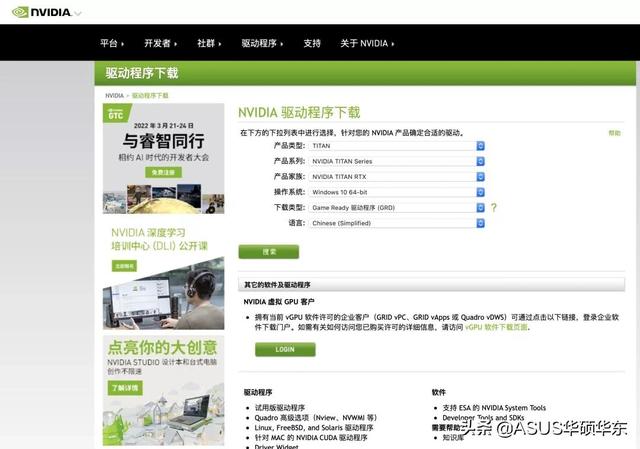
图片来源:官网截图

大家可以在电脑里找到“设备管理器”并右击该设备,通过联网“更新驱动程序软件”进行安装。
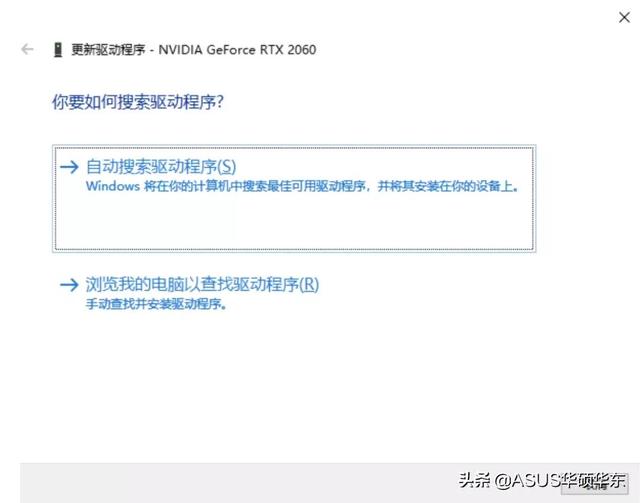
图片来源:Windows系统截图
好啦,关于更新电脑驱动以及更新驱动方法就给大家介绍到这里了,你明白了吗~~
本文关键词:显卡驱动更新的方法和步骤,显卡驱动器怎么更新?,显卡驱动更新步骤,显卡驱动更新的方法是什么,显卡驱动怎样更新。这就是关于《显卡驱动更新的方法,显卡怎么更新驱动(如何科学更新自己电脑的驱动)》的所有内容,希望对您能有所帮助!
- 最近发表