百科生活 投稿
关于【微信撤回的图片怎么恢复】:微信别人撤回的图片怎么才能看到,今天涌涌小编给您分享一下,如果对您有所帮助别忘了关注本站哦。
- 内容导航:
- 1、微信撤回的图片怎么恢复:微信别人撤回的图片怎么才能看到
- 2、微信聊天图片视频怎么防撤回?自动保存微信的聊天图片和视频
1、微信撤回的图片怎么恢复:微信别人撤回的图片怎么才能看到
适用:华为p40pro&&iPhone12Pro,华为emui10.1&&苹果ios14.1,微信8.0.2。
1,微信被撤回的图片是找不回来的;
2,微信里对方撤回的消息或者是图片等,一旦撤回,就没有办法恢复,除非对方重新发送给你;
3,微信消息发出的两分钟内都可将消息撤回。
2、微信聊天图片视频怎么防撤回?自动保存微信的聊天图片和视频
软件使用
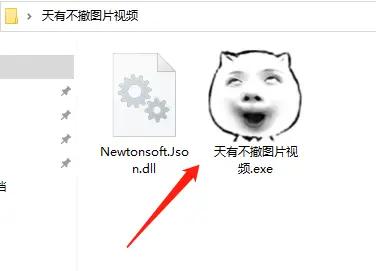
1,软件的获取可以用它的名字自行百度,下载到软件后,解压到文件夹中,双击以下软件图标,打开软件
2,打开软件后,可以看到以下界面
3,第一个格子“微信数据文件夹”,填入您微信的个人数据存入文件夹,寻找方法很简单,按以下方法可以找到
首先点击微信左下角三横,打开菜单,然后选择“设置”
然后在弹出来看设置框中,选择“文件管理”,再点击“打开文件夹”
电脑会打开相应的文件夹,比如:
鼠标点击文件夹的地址栏,选择复制地址栏中的路径
4,把复制到的地址,粘贴到软件的第一个格子中,然后再选择一个备份到的目标文件夹
5,最后点击“开始自动备份”,这样所有微信收到的图片和视频,都会实时备份到目标文件夹中了,对方绝对撤不回
6,可以将软件设置为开机自动启动,这样每次重启电脑都会自动运行该软件,不需要手工打开它
注意事项
本文关键词:如何看到别人撤回的图片,一招恢复对方撤回的微信图片,微信别人撤回的图片还能看到吗,微信别人撤回的图片怎么才能看到原图,微信中别人撤回的图片怎么可以看到。这就是关于《微信撤回的图片怎么恢复,微信别人撤回的图片怎么才能看到(自动保存微信的聊天图片和视频)》的所有内容,希望对您能有所帮助!
- 最近发表