百科生活 投稿
关于【简单工资条的制作方法】:简单工资条的制作方法,今天涌涌小编给您分享一下,如果对您有所帮助别忘了关注本站哦。
- 内容导航:
- 1、简单工资条的制作方法
- 2、这4种快速生成工资条的方法,总有一种适合你
1、简单工资条的制作方法
1、首先打开excel,里面已经有了一份工资表。
2、将左边的序号下的数字复制两次,依次排列在右方。
3、再将最上方的工资表的表头复制到最下方。
4、继续复制表头,直到填满1-6行。
5、选中右方的一个序号,然后点击上方的数据,选择下方的“升序”。
6、这时就可以看到工资条基本完成,但是最右边一列和最下方一行是多余的,应该删除。
7、选中最右方的数字行,单击鼠标右键,选择“删除”。
8、再选择最下方一行,同样单击鼠标右键,选择“删除”。
9、这时,可以看到工资条就完成了。
2、这4种快速生成工资条的方法,总有一种适合你
每当发放工资时,可以说是员工最期待、最开心的时候,但对于小丽来说,却完全不是这么回事。
小丽是某大型企业的一名薪酬福利专员,负责制作公司每月的工资报表、工资条,按时发放工资,薪酬数据分析及统计等工作,他们公司有上千名员工,每次发放工资时,小丽都需要制作上千张工资条。
由于小丽是刚毕业的大学生,没有多少经验,制作工资条时,都是采用最笨拙的方法,从工资表中一条条粘贴到工资条中的,工作效率完全提不上来,导致她经常被领导批评。
那我们有没有什么快速制作工资条的方法分享给小丽呢?让小丽从这种烦恼中解脱出来。
今天就给大家分享几种在Excel中快速制作工资条的方法,大家可以根据实际情况,来选择自己认为快捷的方法来进行制作。
为了不破坏工资表中的数据,我们将会在新的工作表中来制作工资条。
1.利用排序法生成工资条
通过输入序列号,对序列号按从小到的顺序进行排列,即可生成工资条。具体操作步骤如下:
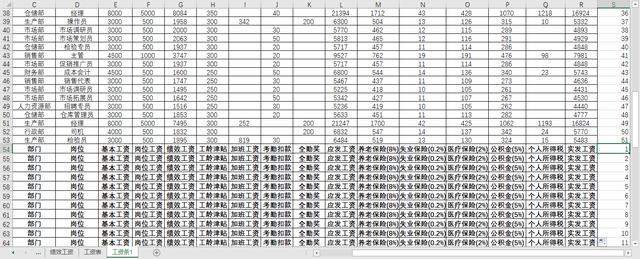
步骤01:添加辅助序列号。复制工资表,将其命名为【工资条1】,复制A2:R2单元格区域,粘贴到A54:R103单元格区域中,在S列中输入辅助列序号【1、2、3……】,如下图所示。
专家点拨:
输入辅助序列号时,需要在S2单元格中输入"0",否则按升序进行排列时,会将表格第2行排到末尾一行。
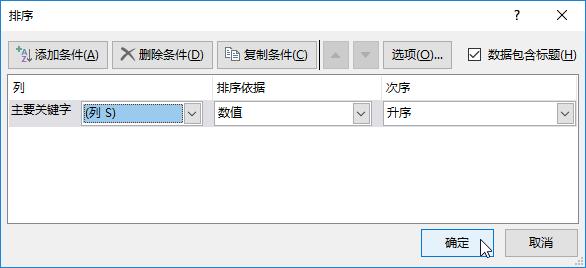
步骤02:排序数据。单击【排序】按钮,打开【排序】对话框,将主要关键字设置为【列S】,次序为【升序】,单击【确定】按钮,如下图所示。
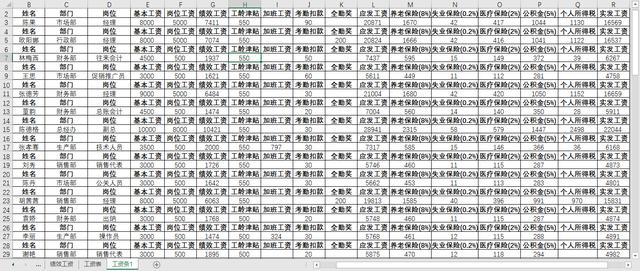
步骤03:查看生成的工资条。即可按从低到高的顺序进行排列,删除S列,生成完整的工资条,效果如下图所示。
2.通过辅助列生成工资条
通过辅助列主要是为了增加空白行,添加表字段,具体操作步骤如下:
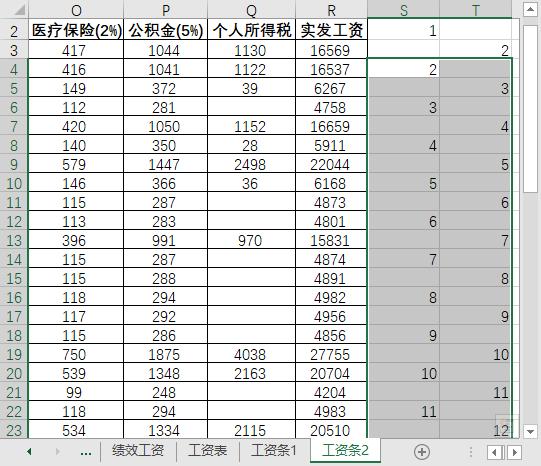
步骤01:添加辅助数据。复制工资表,将其命名为【工资条2】,在S4和S6单元格中分别输入【1】和【2】,在T5和T7单元格中输入【2】和【3】,向下拖动控制柄填充数据,选择S4:T53单元格区域,如下图所示。
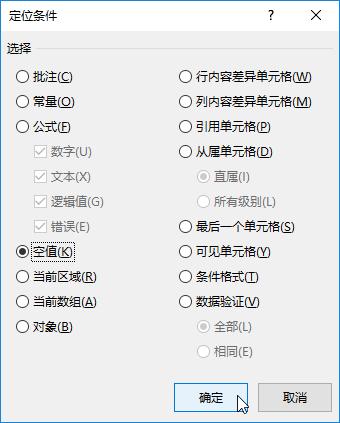
步骤02:定位单元格。打开【定位条件】对话框,选中【空值】单选按钮,单击【确定】按钮,如下图所示。
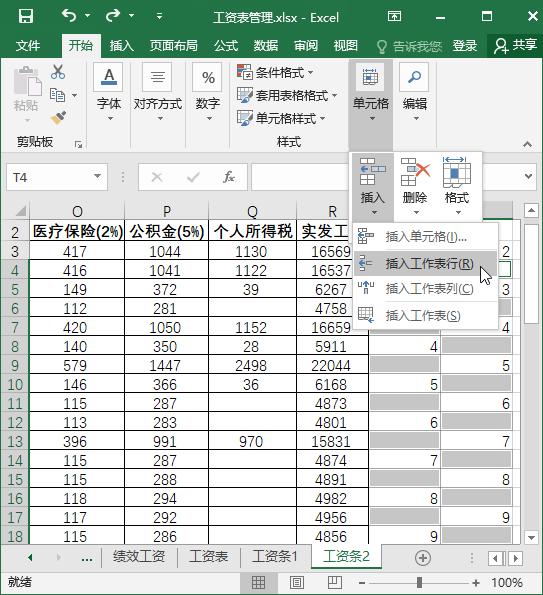
步骤03:插入空白行。选择空值单元格,单击【单元格】组中的【插入】下拉按钮,在弹出的下拉列表中选择【插入工作表行】选项,如下图所示。
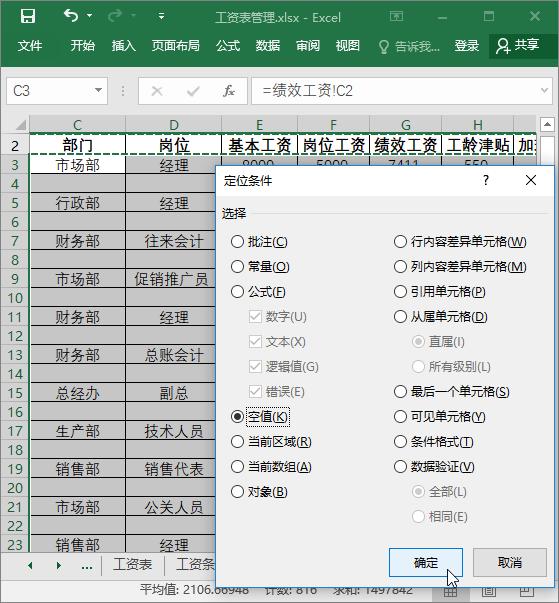
步骤04:定位空白行。在选择的空值单元格前插入空白行,复制A2:R2单元格区域,选择A2:R103单元格区域,打开【定位条件】对话框,选中【空值】单选按钮,单击【确定】按钮,如下图所示。
步骤05:选择空白行,粘贴复制的表字段,完成工资条的制作。
3.通过函数生成工资条
通过VLOOKUP函数查找和引用工资表中的数据来生成工资条,非常麻烦,而且容易出错,而通过结合使用OFFSET、ROW和COLUMN函数来实现,则能轻松实现。
具体操作步骤如下:
步骤01:引用工资表中的数据。复制【工资表】,更改为【工资条3】,删除表格中的员工工资数据和边框,在A3单元格中输入公式【=OFFSET(工资表!$A$2,ROW()/3,COLUMN()-1)】,向右拖动鼠标至R3单元格区域,效果如下图所示。

专家点拨:
公式【=OFFSET(工资表!$A$2,ROW()/3,COLUMN()-1)】中的ROW()表示返回当前单元格行号, A3是第3行,所以返回3;COLUMN()表示返回当前单元格列标,A3是第1列,所以返回1,那么公式表示以A2单元格为参照,向下偏移1行,向右不偏移,最后返回工资表A3单元格中的值。
步骤02:复制公式。为A1:R3单元格区域添加外边框,选择A1:R3单元格区域,向下拖动鼠标至R153单元格,复制公式引用出其他员工的工资数据,如下图所示。
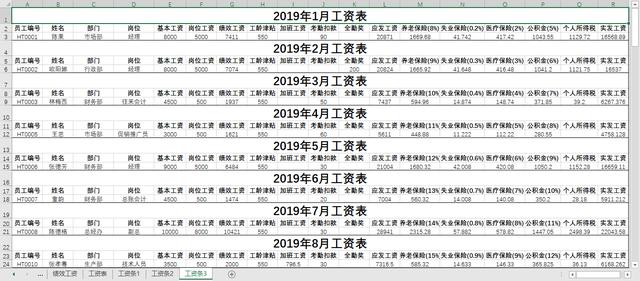
步骤03:查找数据。打开【查找和替换】对话框,在【查找】选项卡的【查找内容】下拉列表框中输入【2019年*月】,单击【查找全部】按钮,在表格中查找出需要查找的数据,如下图所示。
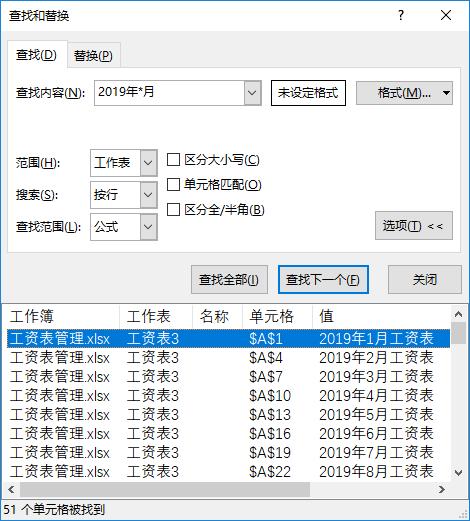
步骤04:替换数据。选择【替换】选项卡,在【替换为】下拉列表框中输入【2019年1月】,单击【全部替换】按钮,对查找到的内容进行替换,并打开提示对话框,提示替换完成,并显示替换的处数,如下图所示。
步骤05:查看最终效果。使用相同的方法继续替换养老保险比例、失业保险比例、医疗保险比例、公积金保险比例等,完成工资条的制作,效果如下图所示。
4.利用邮件合并功能生成工资条
通过邮件合并功能可以将工资条以单子邮件形式发送到每位员工的电子邮箱中,但需要结合Word软件才能快速完成。具体操作步骤如下:
步骤01:增加"邮箱地址"列。要以邮件的形式发送到将工资条发送到员工电子邮箱,那么就必须知道员工的电子邮箱地址。将工资表中的数据复制到新建的工作簿中,删除标题行,在表格末尾添加一列【邮箱地址】列,输入员工的电子邮箱地址,将工作簿保存的【1月工资表】效果如下图所示。
步骤02:制作工资条主文档。启动Word软件,新建一个【制作工资条文档】,在文档中插入表格,输入表字段,并对表格的格式进行设置,切换到【Web版式视图】进行查看,效果如下图所示。
步骤03:选取数据源。单击【开始邮件合并】组中的【选择收件人】按钮,在弹出的下拉列表中选择【使用现有列表】选项,打开【选取数据源】对话框,选择【1月工资表】表格,单击【打开】按钮,如下图所示。
步骤04:插入合并域。将鼠标光标定位到第2行的第1个单元格中,单击【插入合并域】按钮,在弹出的下拉列表中选择与表格第1行字段相同的选项,如下图所示。
步骤05:预览效果。继续插入合并域,单击【预览结果】按钮预览合并域显示的结果,效果如下右图所示。
步骤06:执行邮件合并。单击【完成并合并】按钮,在弹出的下拉列表中选择【发送电子邮件】选项,打开【合并到电子邮件】对话框,在【收件人】下拉列表框中选择【邮箱地址】,在【主题行】文本框中输入【1月工资条】,单击【确定】按钮,如下图所示。即可启动Outlook,将制作好的工资条发送到员工电子邮箱。
本文关键词:工资条怎么制作?,工资条怎样制作,简单工资条的制作方法图片,工资条 制作方法,工资条如何制作。这就是关于《简单工资条的制作方法,工资条的制作方法的简单方法(这4种快速生成工资条的方法)》的所有内容,希望对您能有所帮助!
- 最近发表