百科生活 投稿
关于【如何锁定单元格】:wps表格如何锁定指定的单元格,今天小编给您分享一下,如果对您有所帮助别忘了关注本站哦。
- 内容导航:
- 1、如何锁定单元格:wps表格如何锁定指定的单元格
- 2、Excel锁定单元格,保护你的数据安全
1、如何锁定单元格:wps表格如何锁定指定的单元格
wps表格锁定指定的单元格的方法如下:
1、同时按住Ctrl+A,选中整个单元格。
2、选中以后,单击鼠标右键,然后选择”设置单元格格式“,接着在弹出的对话框中选择"保护“,并把“锁定”前面的勾号选中,一般默认的都是选中的。
3、接着继续选中单元格,然后点击表格工具栏的“审阅”,可以看到在其右下有“保护工作表”选项。点击它会弹出要求对单元格加密的对话框,输入密码就完成了对整个单元格的锁定。
4、届时就完成了对整个Sheet1表格的锁定。这时是无法编辑的,一旦输入任何内容都会有提醒“不能再保护的工作表上修改被保护的只读单元格”。
5、如果想要对锁定的单元格进行修改或者编辑,只能通过“审阅”下的“撤销工作表保护”,然后将之前设置的密码输入才可解锁。
2、Excel锁定单元格,保护你的数据安全
第15篇
应用场景
A是集团数据统计汇总员,B是集团下属工厂的数据统计员,B需要每个月固定上交集团表格。
相对于数据库数据的操作上来说,Excel表格数据极易误删误填误改动,工作中经常一误白做一天。
为了防止这种情况的发生,集团要求,上交的表格必须保护,只能进行复制等功能,禁止粘贴和修改,此时,保护工作表/簿功能即派上用场了
别急,我们连着讲另一个场景,即A下发给B一张表格填列,其中关键的“单价”数据不允许其修改,B只能填列,修改数量部分的数据,这样的好处就是,能够对上交的数据进行初步的数据审核和控制。
那么,接下来我们学习如何进行这两项操作。
一保护工作表
以WPS为例
方法一:点击左上角wps表格,菜单中选择 [ 工具 ] —— [ 保护 ] —— [ 保护工作表 ],重复输入两次密码,即可。
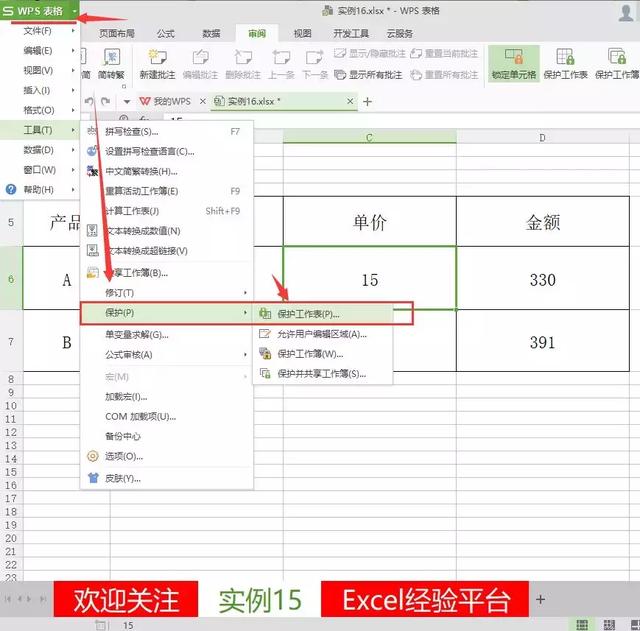
方法二:WPS提供了便捷的操作,即选择菜单栏中的 [ 审阅 ] 再选择 [ 保护工作表 ] ,也能有同样的效果。
二锁定部分单元格
譬如A给了B一张表格,统计A\B产品的情况。其中规定了A\B产品的单价,表格中不可以修改,数量可以输入,金额自动计算得到。
那么我们应该如何单独将单价单元格保护,而其他单元格撤销保护呢,一步步来。
原理:系统默认单元格的属性中,保护属性默认的是锁定,这个对应了保护工作表后,单元格无法修改,如果该属性设置为非锁定,那么,在保护工作表后,其可被操作。
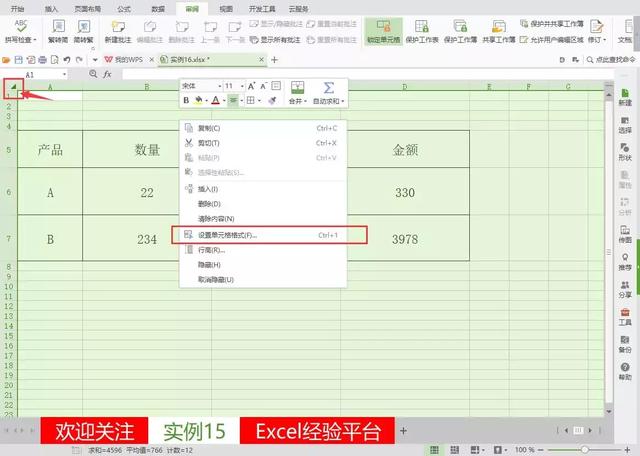
1、点击左上角标号中间的小三角形,全选表格单元格,单击右键,选择设置单元格格式。
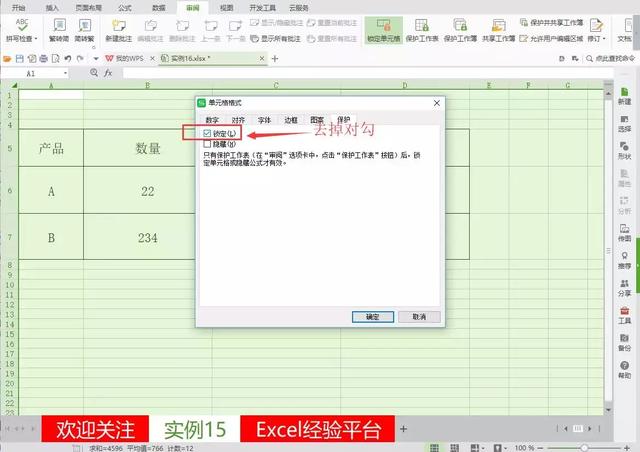
2、在面板中选择 [ 保护 ] ,将锁定框前对勾去掉。
3、选中需要锁定的单元格,在 [ 审阅 ] 菜单中,选中 [ 锁定单元格 ]。
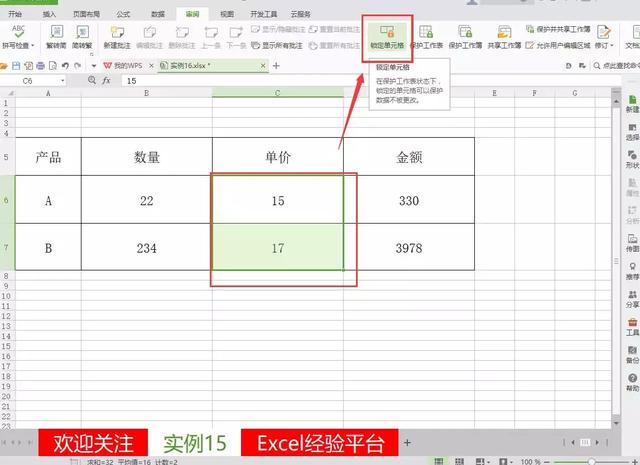
4、此时数量栏可以修改,而单价部分不可以修改,点击报错。
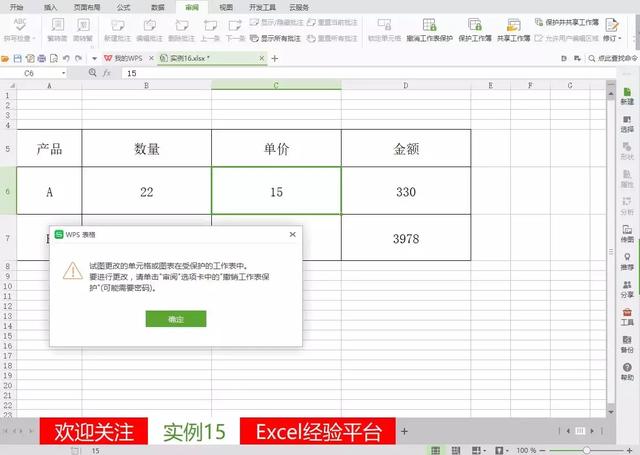
同样的原理,大家也可以试试,然后设置仅仅只有数量栏可以修改,大家在设置密码时,尽量不要设置过于简单的密码,譬如123。
保护工作表固然可爱,但有时候,在某些地方获得资料,想仅供个人进行参考学习所用,苦于密码保护而无法物尽其用,那么下一篇,小编将和大家一起学习,不知道密码的情况下,如何破解表格保护。
本文关键词:wps中怎样锁定单元格,wps表格里怎么锁定单元格,wps怎样锁定单元格,Wps如何锁定单元格,wps中怎么锁定单元格。这就是关于《如何锁定单元格,wps表格如何锁定指定的单元格(Excel锁定单元格)》的所有内容,希望对您能有所帮助!
- 最近发表