百科生活 投稿
关于【苹果电脑怎么投屏】:苹果怎么投屏到电脑,今天小编给您分享一下,如果对您有所帮助别忘了关注本站哦。
- 内容导航:
- 1、苹果电脑怎么投屏:苹果怎么投屏到电脑
- 2、手机怎么投屏到电脑上?分享3种投屏方法,高清免费不延迟
1、苹果电脑怎么投屏:苹果怎么投屏到电脑
1、首先拿起我们的iphone手机,进入手机设置。
2、打开设置,进入控制中心页面,选择airplay(屏幕镜像)。
3、找到AirPlay镜像,先在电脑上下载迅捷苹果录屏精灵,然后下面来说一下如何进行投屏。
4、首先将手机和电脑连接在同一WiFi网络之下,这是投屏成功的前提条件。
5、紧接着我们需要返回苹果手机,屏幕底部向上滑动屏幕,进入控制中心页面,之后点击屏幕镜像(Airplay),在AirPlay屏幕镜像界面找到电脑上出现的设备名称,随后进行连接即可。
6、然后电脑上便会显示手机上的屏幕画面了。如果你想结束投屏可以关闭电脑上的投屏窗口,或者是点击手机上的停止镜像来结束本次投屏。
2、手机怎么投屏到电脑上?分享3种投屏方法,高清免费不延迟
方法一、Win投屏
很多人可能都没发现,其实Win10系统是自带投屏功能的。首先我们按下【Win+I】,打开Windows设置,然后点击【系统】,选择【投影到此电脑】。
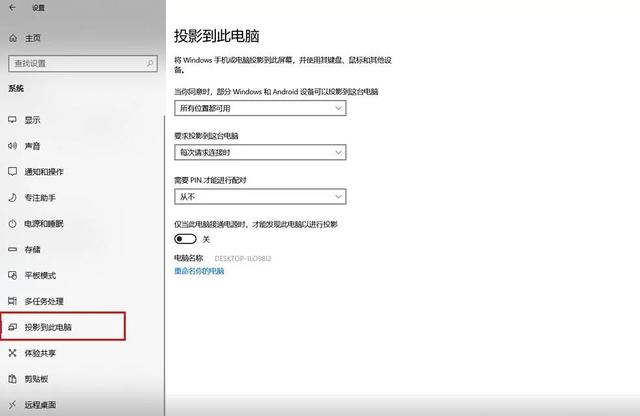
接着打开手机中的投屏功能,找到电脑设备连接一下就可以投屏了,需要注意的是:
- 必须保证我们的手机和电脑是处于同一个局域网连接。
- 只有Win10以上系统才有投屏功能,仅支持安卓投屏。
方法二、Mac投屏
如果你用的是苹果手机,直接使用自带的AirPlay屏幕镜像功能,就能投屏到Mac电脑上,但仅限于苹果设备之间投屏。无法投屏到Windows电脑上。
使用方法:打开苹果手机控制中心,点击【镜像投屏】,搜索可连接的电脑设备名称,然后在手机上点击连接,并在电脑端确认连接即可。
方法三、在线投屏
我们还打开浏览器进行在线投屏,更加快捷方便!先进入投屏宝这个网站,选择【在线投屏】功能,这时候屏幕上会出现一个投屏码。
https://www.toupingbao.com/screen/
接着打开手机上的投屏宝,输入电脑上的投屏码,就可以连接设备进行投屏了,并且声音也能录制进去,非常流畅稳定。
如果你第一次投屏觉得画质不清晰,可以在手机上设置一下投屏分辨率和投屏清晰度,都调成最高。
以上就是手机投屏电脑的3种方法,前面两种方法都需要手机和电脑在同一WiFi下进行,而第三种方法没有网络限制。
本文关键词:苹果ipad如何投屏,苹果怎么投屏到电脑上面,怎么样把手机投屏到电脑上,苹果手机怎么样投屏到电视上看,苹果手机的投屏。这就是关于《苹果电脑怎么投屏,苹果怎么投屏到电脑(分享3种投屏方法)》的所有内容,希望对您能有所帮助!
- 最近发表