百科生活 投稿
关于【电脑蓝屏怎么重启】:电脑重启一直蓝屏怎么办,今天小编给您分享一下,如果对您有所帮助别忘了关注本站哦。
- 内容导航:
- 1、电脑蓝屏怎么重启:电脑重启一直蓝屏怎么办
- 2、电脑蓝屏了怎么办修复
1、电脑蓝屏怎么重启:电脑重启一直蓝屏怎么办
1、在使用u启动u盘启动电脑工具重装系统或者是在恢复系统备份,若不行的话就直接排除系统问题,是否确定硬件出现问题。
2、再来查看电脑里面的内存是否有插好,或者是换个槽,若还不行就建议换一个内存。
3、查看CPU风扇是否积累的灰尘,灰尘太多的话就会导致CPU散热不好导致电脑自动关机或者就是突然死机,这时你就可以使用一个好干净的小刷子将CPU风扇上的灰尘清扫干净就可以了。
4、再来就是对磁盘进行扫描,我的电脑在右击你要安装的系统磁盘驱动器,再来就是属性工具后查错,在开始检查要点击自动修复文件系统错误与扫描并且试图进行恢复坏扇区再确定以后重启电脑就会显示扫描修复,完成以后自动重启就可以了。
不知道网友们看完以上的内容之后,对于电脑重启蓝屏有没有全新的了解呢?
2、电脑蓝屏了怎么办修复
经常听到小伙伴说我的电脑蓝屏,却不知道怎么解决,今天咱们就来解决这问题。
步骤一
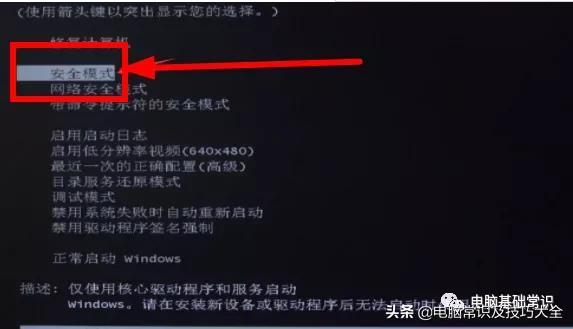
首先,关闭你的电脑并重新启动,按F8键进入即可。

步骤二
选择安全模式,按“Enter”(回车键)进入安全模式。
步骤三
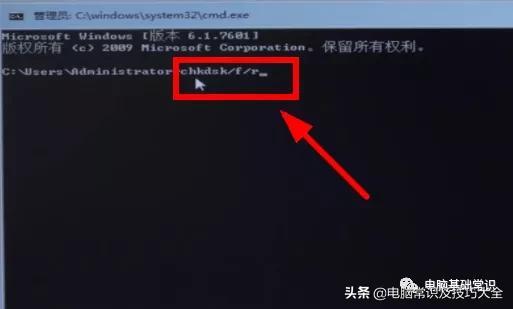
按“Win + R”打开运行窗口,输入CMD,回车键,在命令提示符窗口。
步骤四
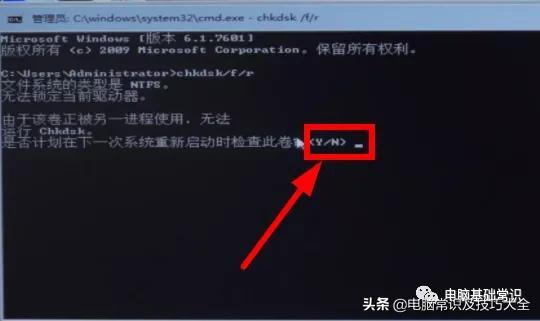
输入CHKDSK /f/r,按“Enter”键(回车键),然后按“y”键退出即可。
步骤五
重启电脑后,系统会自动修复硬盘,通常可以恢复
本文关键词:电脑重启蓝屏怎么办?,电脑重启一直蓝屏怎么回事,电脑总是蓝屏重启怎么解决,电脑重启蓝屏怎么办7b,电脑老是蓝屏重启怎么办。这就是关于《电脑蓝屏怎么重启,电脑重启一直蓝屏怎么办(电脑蓝屏了怎么办修复)》的所有内容,希望对您能有所帮助!
- 最近发表