百科生活 投稿
关于【系统崩溃怎么修复】:电脑系统崩溃怎么修复及数据丢失找程,今天小编给您分享一下,如果对您有所帮助别忘了关注本站哦。
- 内容导航:
- 1、Windows 10获可选更新:修复系统崩溃并黑屏等诸多问题
- 2、电脑系统崩溃怎么修复及数据丢失找程
1、Windows 10获可选更新:修复系统崩溃并黑屏等诸多问题
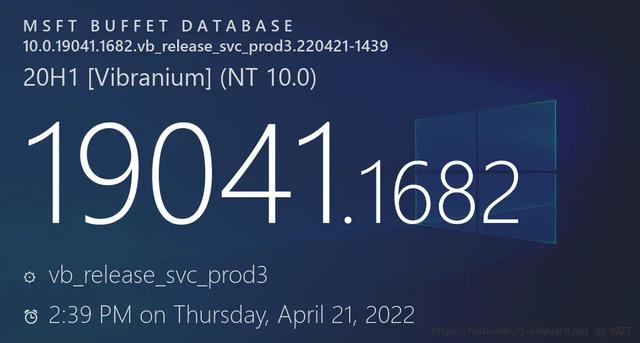
适用于 Windows 10 的 KB5011831 可选更新已经推出,主要修复了系统崩溃并出现黑屏的问题。该可选更新可以通过 Windows Update 方式提供,企业用户也可以下载离线安装包来部署多台设备。
Windows 10 KB5011831 直接下载链接: 64-bit and 32-bit (x86).
KB5011831 并不会主动安装,需要得到你的明确授权之后才会下载安装。该可选更新中的内容将会整合到下个月补丁星期二活动的累积更新中。
该可选更新并没有引入新的功能,但微软表示对 Windows 的安全启动组件的服务进行了改进。在修复方面,更多的变化是向企业看齐。例如,微软已将Azure Active Directory注册的超时时间从60分钟改为90分钟。这也修复了一个在超时时引起异常的问题。
根据发布说明,微软已经解决了一个问题,即如果远程桌面会话在等待可访问性快捷方式处理程序时停止响应,它可能会关闭或操作系统可能试图重新连接。
这个补丁还解决了一个奇怪的错误,在这个版本中,启动延迟长达40分钟的问题已经得到解决。同样的补丁之前已经向 Windows 11 的内幕计划的发布预览通道中的用户发布。
Windows 10 Build 19044.1682中的其他错误修复。
● 修复了在登录过程中,如果密码已经过期,用户就无法更改密码的问题。
● 修复了当你应用Windows Defender应用控制(WDAC)策略时,会导致操作系统停止工作的问题。
● 修复了操作系统可能无法复制组策略安全部分的问题。
● 已作出改变,以减少远程桌面上的图形处理单元(GPU)负载平衡。
● 修复了一个可能导致OneDrive文件失去焦点的问题。
● 修复了新闻和兴趣的问题,在这种情况下,即使你没有点击、轻击或悬停在钉在任务栏上的图标,它也会出现在屏幕上。
● 更新了一个问题,当你使用韩国的IME时,Shift KeyUp事件会导致某些应用程序的问题。
● 修复了一个显示错误IME模式指示器的问题。
● 修复了网络驱动器到服务器信息块版本1(SMBv1)共享的问题
● 修复了虚拟计算机对象(VCO)密码设置不能正常工作的错误。
● 已经修复了一个可能导致服务器锁定的问题。
2、电脑系统崩溃怎么修复及数据丢失找程
如何修复计算机系统崩溃并恢复数据?当计算机崩溃时,它可能无法正常启动。这个时候我们该怎么办?当数据丢失时,我们如何检索它?
电脑奔溃修复 01当电脑死机时,最直接的就是重启电脑,电脑会自动启动修复。
02使用360软件功能手册中的系统急救包,启动系统急救包,点击进入维修电脑。
03重装系统,360管家一键即可安装系统。如果电脑无法启动系统,可以用u盘重新安装,或者请专业人士帮忙重新安装系统。
数据丢失找回步骤 01选择数据恢复软件来帮助检索计算机上丢失的数据,并在计算机上安装该软件。(本教程由通用数据恢复主软件解释)
02然后运行软件,选择误删文件或者深度扫描,后者扫描更深的扫描数据,扫描时间更长。
03选择要扫描的磁盘和误删除文件的原始存储位置。
04选择要恢复的数据类型,检查要恢复的文件类型,然后单击“下一步”。
05扫描磁盘上的数据。建议扫描时切换到预览模式,这样可以直观的看到想要扫描的数据,预览数据的内容。您可以随时单击暂停扫描来恢复数据。
06选择要恢复的数据,点击下面的“恢复”按钮,将数据保存到其他磁盘,这样就可以恢复删除的数据。
本文关键词:电脑数据损坏了怎么恢复,电脑系统崩溃怎么修复及数据丢失找回,电脑崩溃文件丢失能找回来吗,电脑数据丢失了怎么找回,电脑系统崩溃文件丢失怎么修复。这就是关于《系统崩溃怎么修复,电脑系统崩溃怎么修复及数据丢失找程(修复系统崩溃并黑屏等诸多问题)》的所有内容,希望对您能有所帮助!
- 最近发表