百科生活 投稿
关于【ps怎么清除画笔】,ps清除画笔,今天小编给您分享一下,如果对您有所帮助别忘了关注本站哦。
- 内容导航:
- 1、ps怎么清除画笔
- 2、这些PS笔刷的隐藏技巧,你全都知道吗?
1、ps怎么清除画笔
以自定义画笔为例,其ps清除画笔的方法是:
1、首先,打开PS,新建一个文档,输入文字。
2、点击编辑--定义画笔预设,将文字定义成画笔,在画笔选项的最下面,我们可以看到它。
3、随后选择文件、预设和预设管理器。
4、在预设管理器中选择画笔,就可以看到画笔选项了。
5、在画笔中找到刚才定义的画笔,选中它,点击删除,就可以删除自定义的画笔了。
平面设计是Photoshop应用最为广泛的领域,无论是图书封面,还招帖、海报,这些平面印刷品通常都需要Photoshop软件对图像进行处理。AdobePhotoshop是AdobeSystems开发和发行的图像处理软件,主要处理以像素所构成的数字图像。使用其众多的编修与绘图工具,可以有效地进行图片编辑工作。PS有很多功能,在图像、图形、文字、视频、出版等各方面都有涉及。支持的系统有Windows、安卓与MacOS,Linux操作系统用户可以通过使用Wine来运行AdobePhotoshop。
2、这些PS笔刷的隐藏技巧,你全都知道吗?
“别人的笔刷为什么那么酷炫?” “总觉得我的笔刷没有发挥它实力的10%” “装了好多PS笔刷,但我不会用啊” 最后只能让它在笔刷库里吃灰...
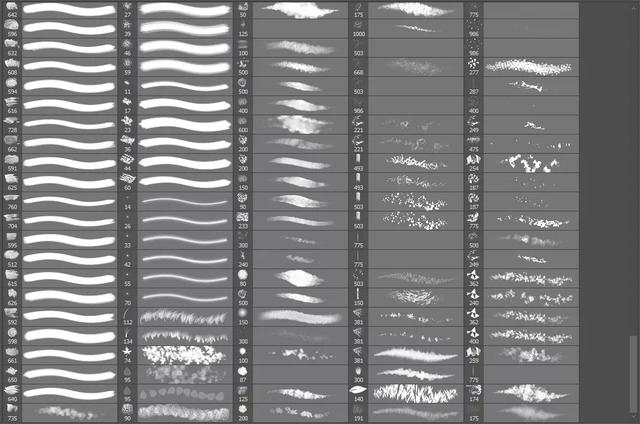
今天就来盘一盘PS画笔预设中的隐藏技巧吧!
画笔预设【画笔笔尖形状】
调节画笔笔尖形状的间距是比较常用的一个功能。举个例子,选择一个硬圆笔刷,调节笔刷的间距,可以拿来画珍珠玻璃项链、手链等饰品。
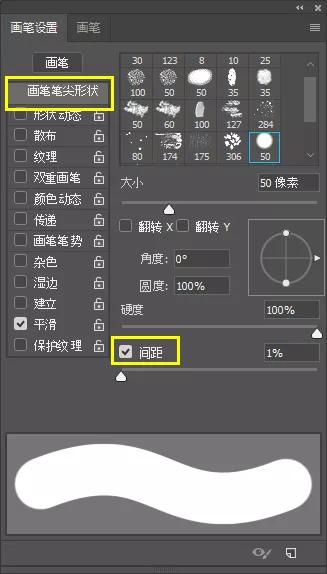
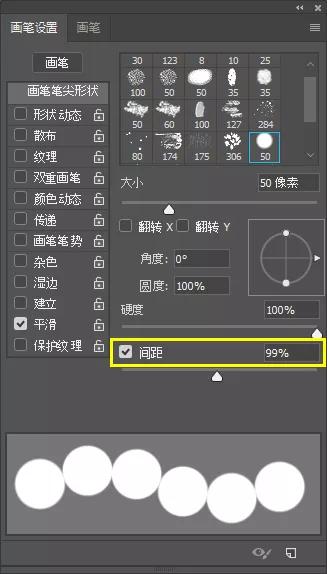
然后通过套索工具和自由变换,调整透视和位置,实用又方便。
画笔预设【散布】
打开PS,画笔工具按【B】,调出画笔设置按【F5】。
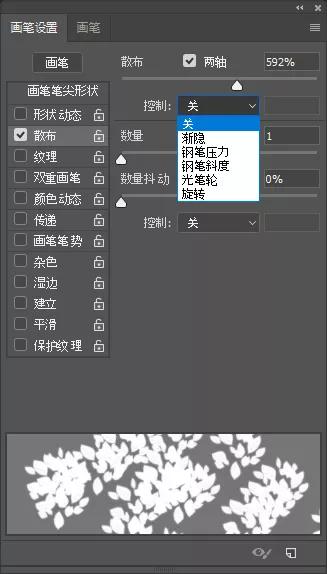
【散布】在画排列的图形经常会用到。利用这些画笔,仅需寥寥数笔,就可以用数位笔绘制出花草、星光、雪花、鸟群和云彩等。
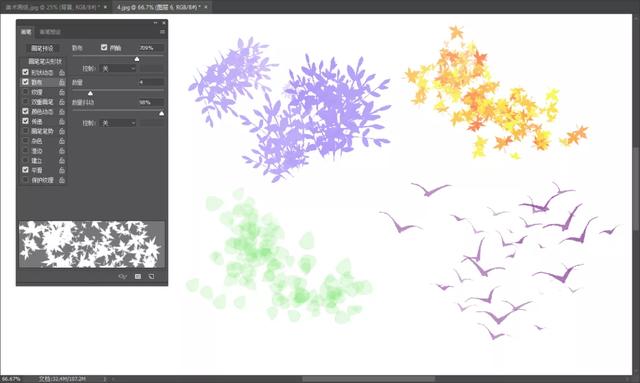
①散布:可以调整画笔笔触的分布。散布百分比越大,画笔散布范围越大。不同肌理的笔刷效果差异明显。(还可以设置用笔方式:钢笔压力)
②两轴:在两个方向上同时启用或停用辐射。
③数量:可以调整数量。
④数量抖动:是在数量的基础上进行随机抖动。
画笔预设【颜色动态】
如果你觉得笔刷色彩太单一了,想让颜色丰富起来,可以在画笔设置面板勾选“颜色动态”,来绘制更为丰富的颜色变化。
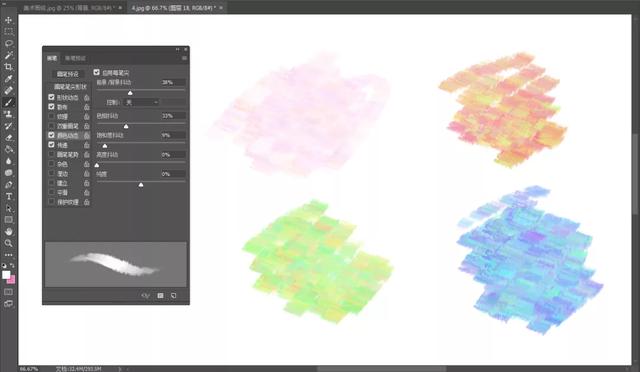
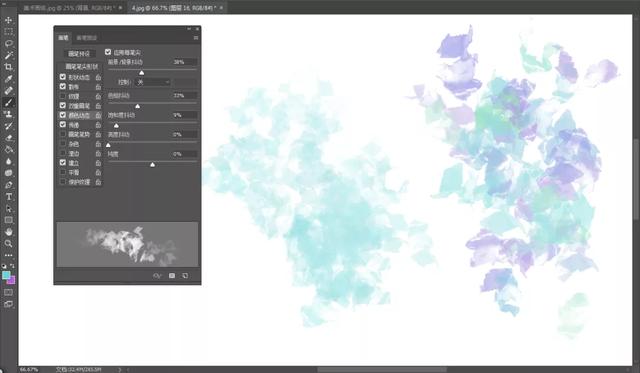
可以调节前景/背景抖动,色相、饱和度和亮度抖动、用笔压力等。抖动的百分比越大,抖动的效果就越明显。
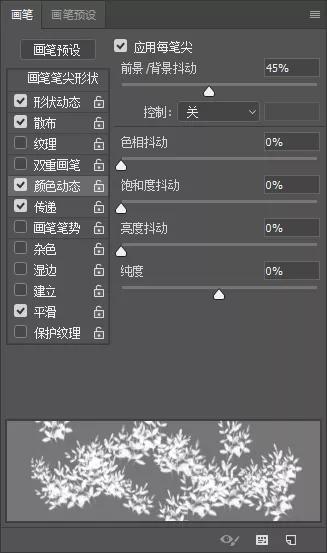
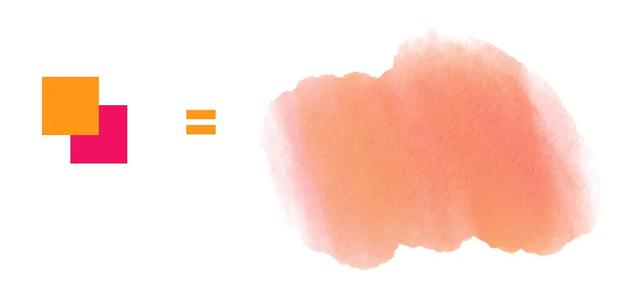
板绘水彩勾选【颜色动态】,一笔画出水彩的混色效果。但前/背景的颜色一定要选择合适,反差过大可能会很丑。
画笔预设【杂色】
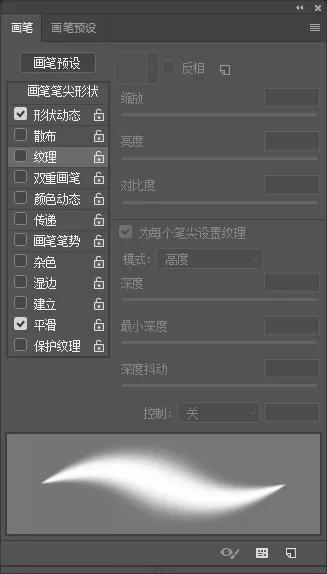
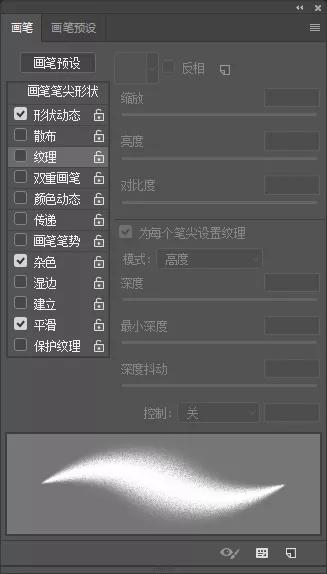
杂色应用在柔画笔笔尖效果最明显,对硬度大的画笔效果不太明显。
画笔预设【湿边】、【建立】
【湿边】强调画笔描边的水渍边缘,常用于湿介质画笔,如水彩水墨笔刷。开了湿边的画笔水边比较强。
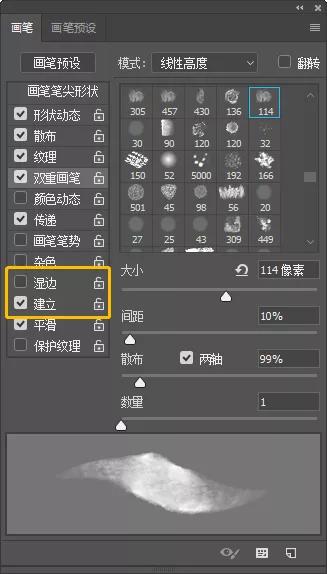
【建立】简单来说,就是模仿现实中喷枪的效果,相当于“画笔”面板中的“喷枪”选项。一般用于喷枪笔刷,笔触会随着用笔力度而变化,力度大颜色深、笔触变粗,会出现叠加的效果。

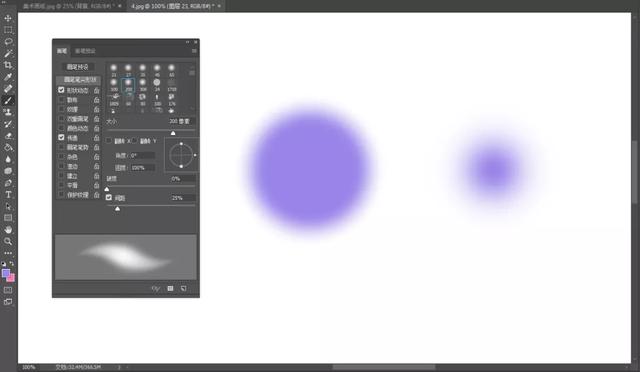
左:勾选【建立】的柔角画笔 右:取消勾选【建立】的柔角画笔
如何自制PS画笔
①用【套索工具】随便勾勒一个银杏的轮廓(图片为透明的png格式)
②把它设置为定义画笔预设:菜单栏→编辑】→定义画笔预设→命名→确定
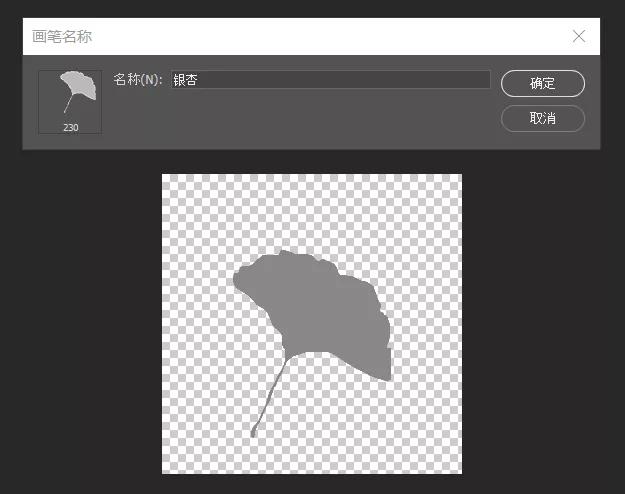
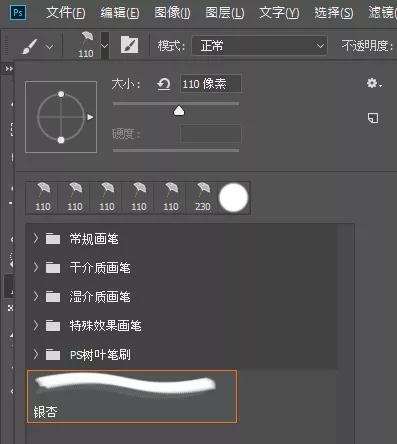
然后我们就可以在画笔面板找到银杏笔刷,接下来调节画笔参数。
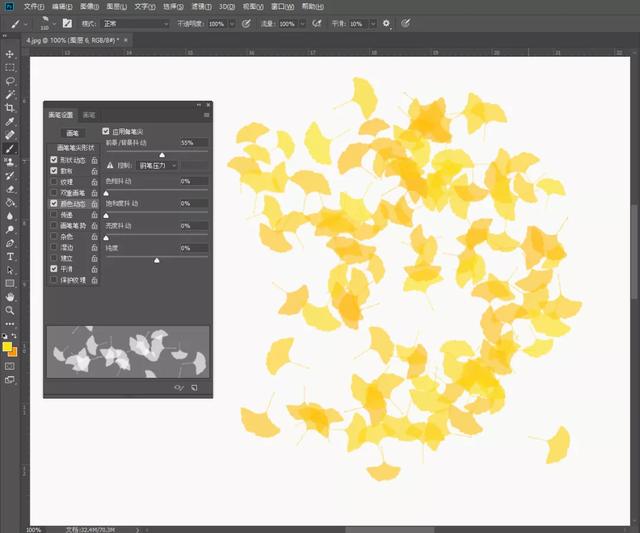
这些参数可以自由调节,参数不同效果也不同。
①画笔笔尖形状:间距
②形状动态:大小抖动、最小直径、角度抖动、圆度抖动
③散布:散布百分比、控制设置为钢笔压力
④颜色动态:设置好前景和背景的颜色,勾选【应用每笔尖】,调节前景/背景抖动等参数
这样画出来的叶子就有丰富的颜色变化和随机性了。
定义图案:手绘金箔笔刷
近期很流行的国潮画风插画,作品里的金丝描边是怎么画出来的?答案是金箔笔刷!
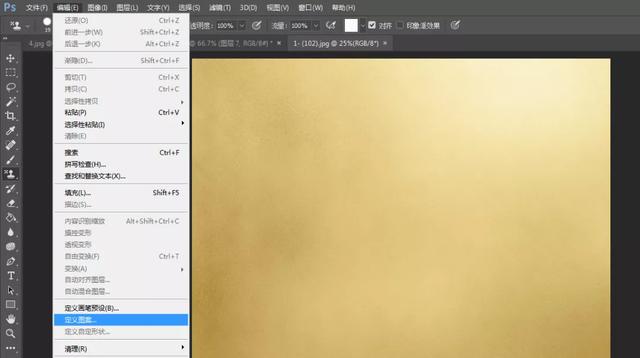
STEP 1:PS打开事先准备好的金箔材质,将金箔素材定义为图案:【编辑】→【定义图案】
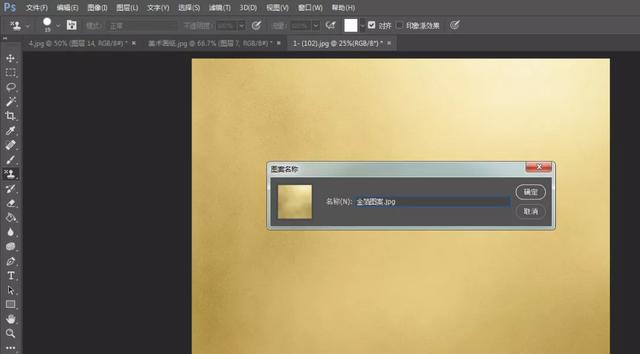
STEP 2:给图案命名,点击确定。
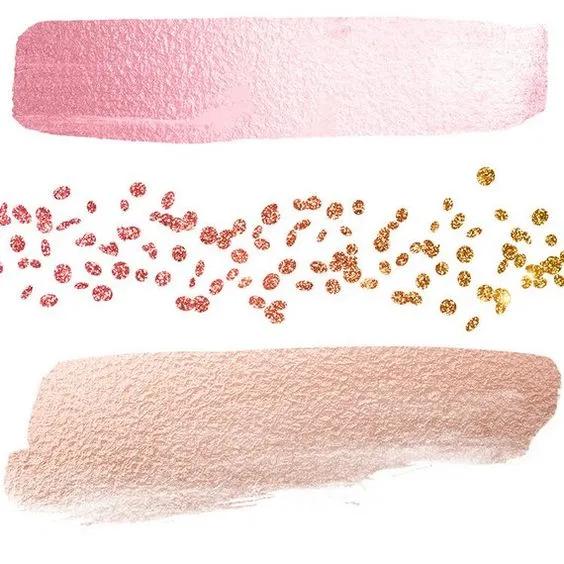
STEP 3:随便选一个画笔,然后点击【图案图章工具】,选择金箔图案,这样画出来的笔触就是金箔质感啦。
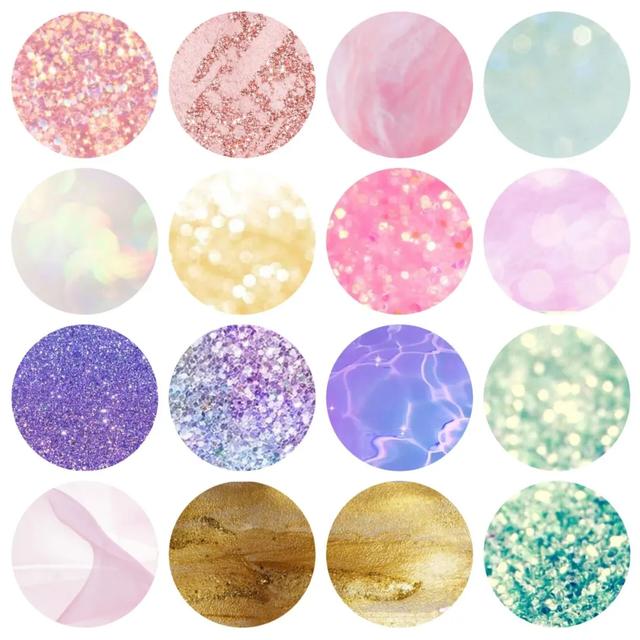
利用这种方法,可以给画笔叠加不同材质的质感。
END
本文关键词:ps清除画笔所画图形,ps怎么清除画笔预设,ps怎么清除画笔痕迹,ps清除画笔快捷键,ps清除画笔。这就是关于《ps怎么清除画笔,ps清除画笔(这些PS笔刷的隐藏技巧)》的所有内容,希望对您能有所帮助!
- 最近发表