百科生活 投稿
关于【ps中怎么添加纹理图案】:ps中怎么添加纹理图案,今天小编给您分享一下,如果对您有所帮助别忘了关注本站哦。
- 内容导航:
- 1、ps中怎么添加纹理图案
- 2、设计教程分享:教你用ps制作钞票纹理效果
1、ps中怎么添加纹理图案
给照片添加纹理,使它产生一种特殊的视觉效果,会把比较平淡的图片变得很有质感,如何操作请看一下具体步骤。
首先我们可以在网上选择自己喜欢的图片纹理,然后在ps里面打开。
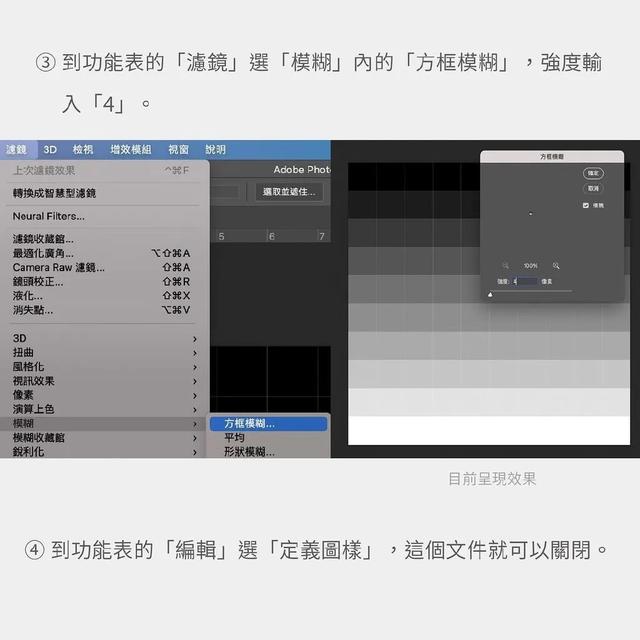
点击编辑,---------定义图案,在出现的菜单里面点击确认载入纹理。
然后打开一张图片,在这里我们选择了一张小动物的图片。
点击涂层面板右上角的小方框,选择----混合选项。
在出现的菜单里点击纹理,然后点击文理图案右边的小三角,下拉菜单,选择我们刚才导入的图案,点击确认。
我们可以看到图片,就有了纹理,再试着选择另外一个导入的纹理图案,又有了不同的效果
小总结。
1、在网上下载自己喜欢的纹理图片,在ps中打开。
2点击编辑---定义图案,导入到图片库。
3打开一张照片,点击图层面板右上角的小方块,选择混合选项。
4、在出现的菜单里面选择纹理,选择刚刚导入的图案
5点击确认,图片就有了纹理。
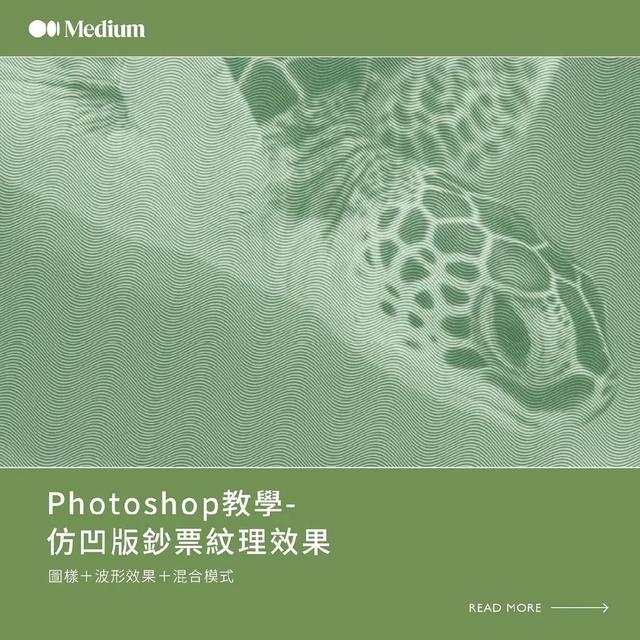
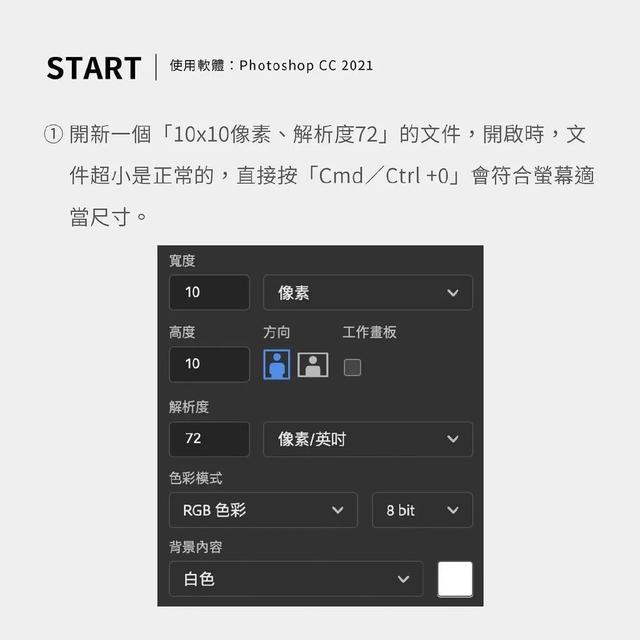
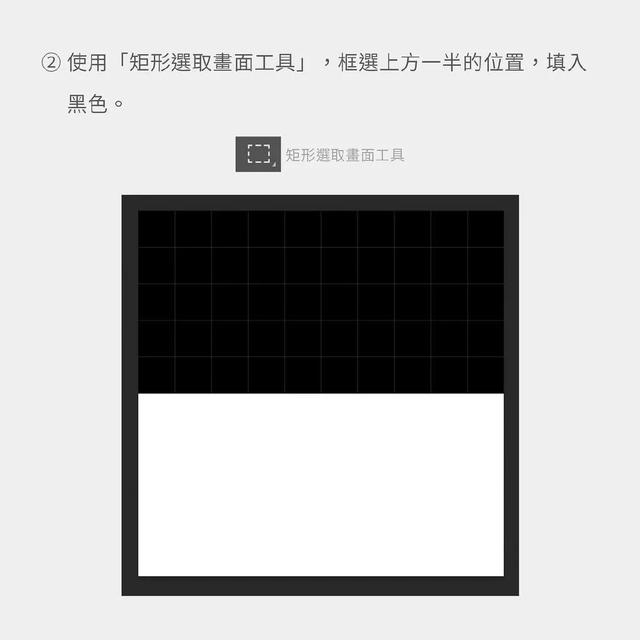
2、设计教程分享:教你用ps制作钞票纹理效果
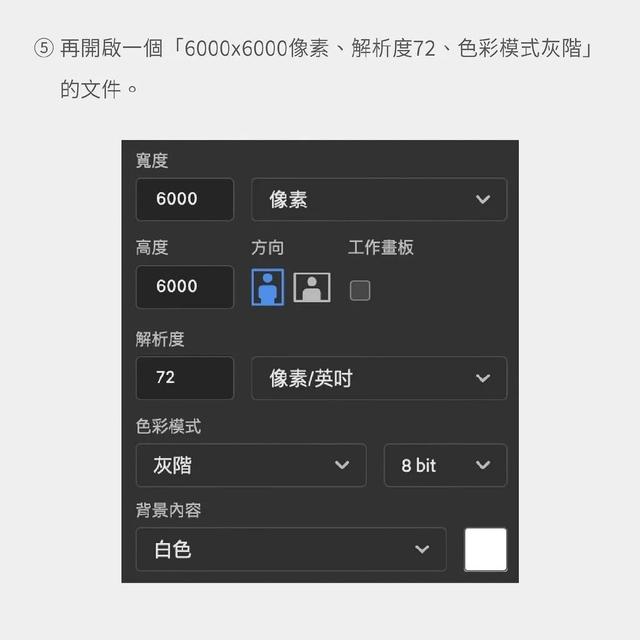
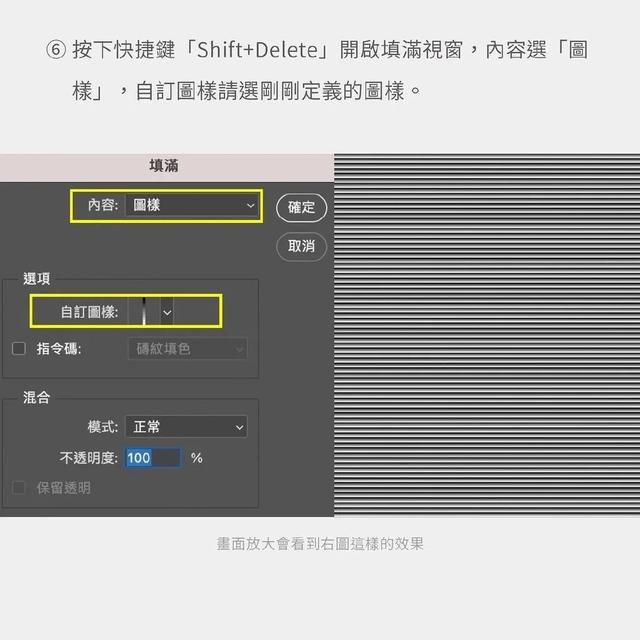
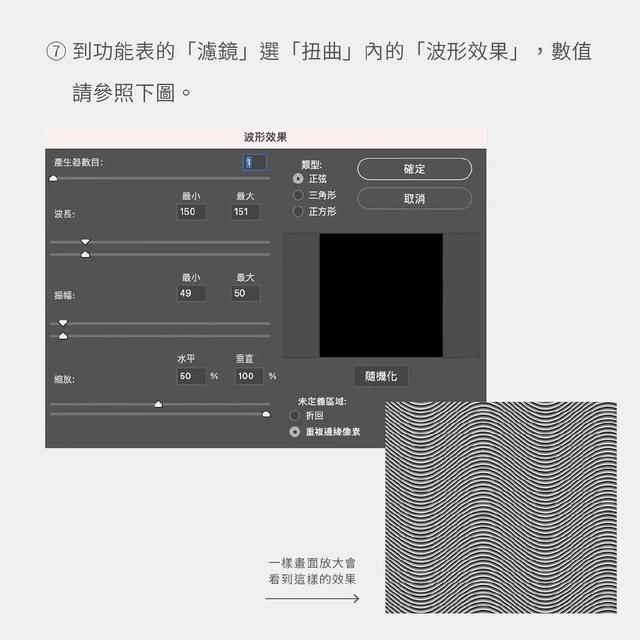
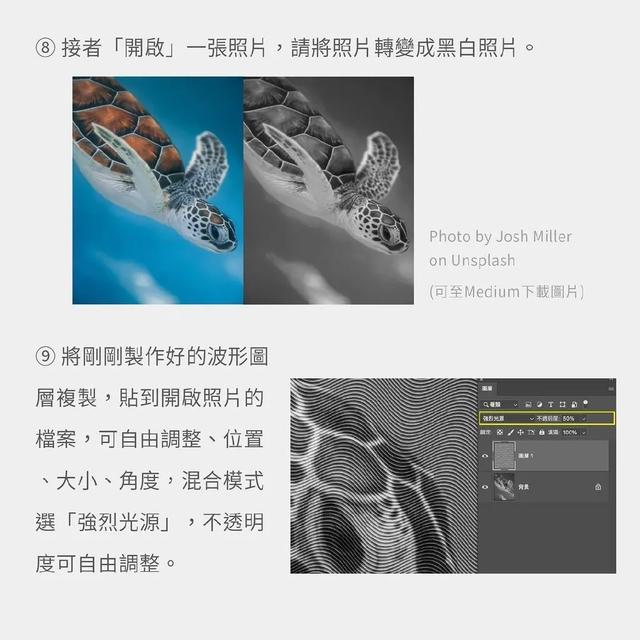
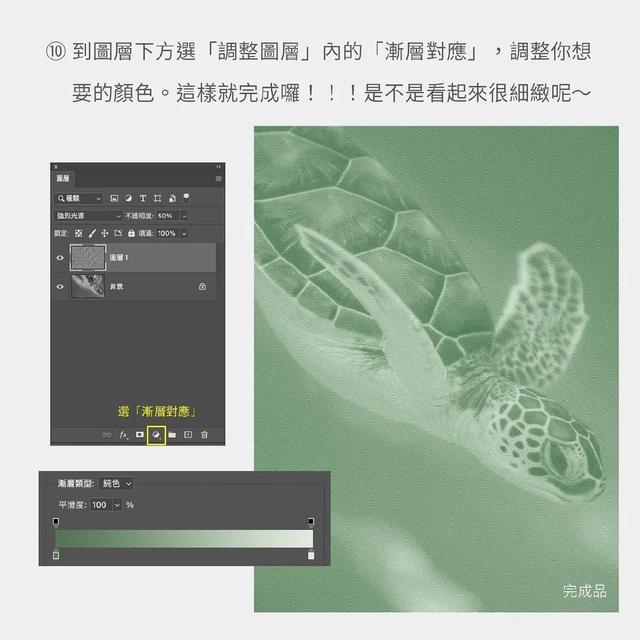
来源:dddotty
本文关键词:ps如何新增加纹理图案,如何用ps添加纹理,ps里怎么添加纹理,ps图片添加纹理,怎么用ps添加纹理。这就是关于《ps中怎么添加纹理图案,ps给图片添加纹理(教你用ps制作钞票纹理效果)》的所有内容,希望对您能有所帮助!
- 最近发表