百科生活 投稿
关于【ps选区填充颜色】,ps中如何给选区填充颜色,今天涌涌小编给您分享一下,如果对您有所帮助别忘了关注本站哦。
- 内容导航:
- 1、ps选区填充颜色:ps中如何给选区填充颜色
- 2、来来来,颠覆你的认知,学习一下Photoshop中强大的变换选区功能
1、ps选区填充颜色:ps中如何给选区填充颜色
首先打开ps,新建图层或者是打开要修改颜色的图片,利用选框工具,选中要更改颜色的选区,选择右键——填充,色板打开后,只要用鼠标选中你需要的颜色就可以,也可以输入想要颜色的数值,颜色确定后,颜色就填充好了。
AdobePhotoshop,简称“PS”,是由AdobeSystems开发和发行的图像处理软件。Photoshop主要处理以像素所构成的数字图像。使用其众多的编修与绘图工具,可以有效地进行图片编辑工作。ps有很多功能,在图像、图形、文字、视频、出版等各方面都有涉及。
2、来来来,颠覆你的认知,学习一下Photoshop中强大的变换选区功能
【技能说明】
使用【多边形套索工具】【矩形选框工具】和【椭圆选框工具】创建选区时,只能创建规则的几何形状的选区。利用变换选区功能,则可以缩放、旋转以及扭曲变换选区。如果使用选区选择了图像,变换选区时,选区内的图像不会受到影响。
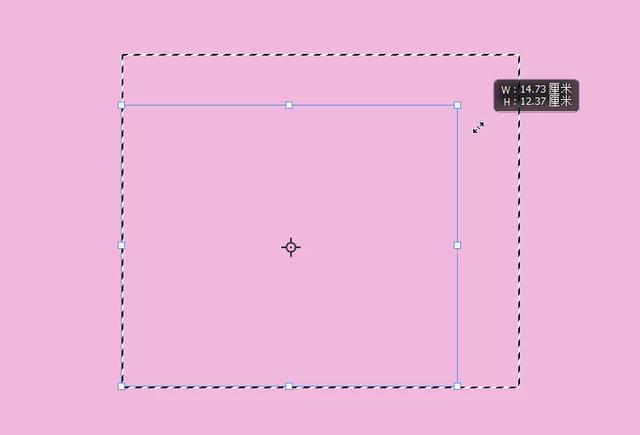
创建选区后,执行【选择】【变换选区】命令,可以在选区上显示定界框,拖动定界框上的控制点可以缩放或旋转选区。
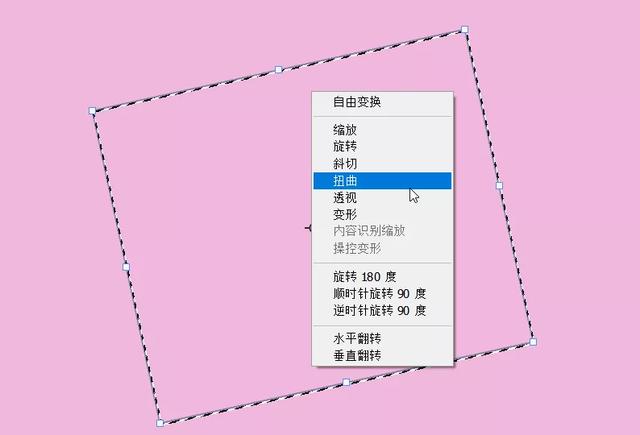
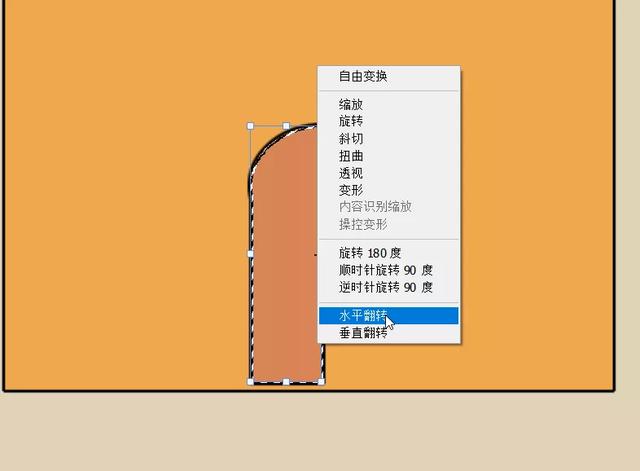
如果想要实现更多地变换操作,可以右击鼠标,在快捷菜单中,选择变换方式即可,如图3所示。
【应用实战】
使用变换选区功能改变选区形状并绘制房子图像的具体操作步骤如下。
Step01:新建文档,为背景填充浅褐色#e0d3b9。

Step02:使用【矩形选框工具】创建矩形选区。
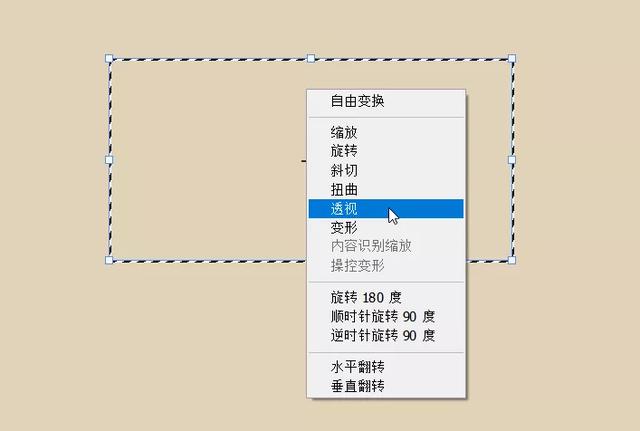
Step03:执行【选择】【变换选区】命令,显示定界框,右击鼠标,弹出快捷菜单,选择【透视】。
Step04:将鼠标放在右上角的控制点上,单击并拖动鼠标,透视变换选区。
Step05:右击鼠标,弹出快捷菜单,选择【缩放】。
Step06:将鼠标放在下方的定界框上,按住【Shift】键同时拖动鼠标,缩放选区。
Step07:将鼠标分别放在两侧的定界框上,按住【Shift】键的同时拖动鼠标,缩放选区。
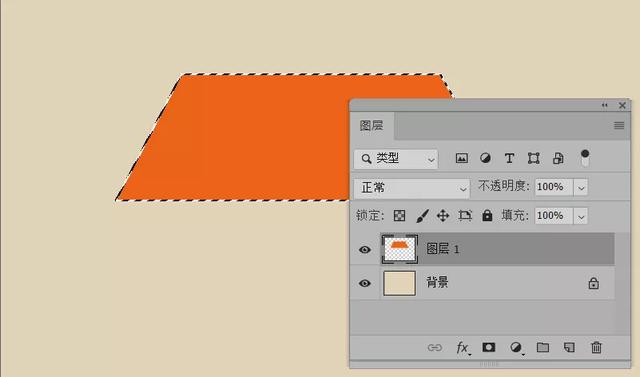
Step08:新建【图层1】,设置前景色为橙色#ec6416,按【Alt+Delete】键填充前景色。
Step09:执行【编辑】【描边】命令,打开【描边】对话框,设置【宽度】为2像素,【颜色】为黑色,选中【居外】复选框,单击【确定】,为选区添加描边效果。
Step10:使用【矩形选框工具】创建矩形选区。按【Ctrl】键单击【图层】面板底部的新建图层按钮,在【图层1】下方新建【图层2】。
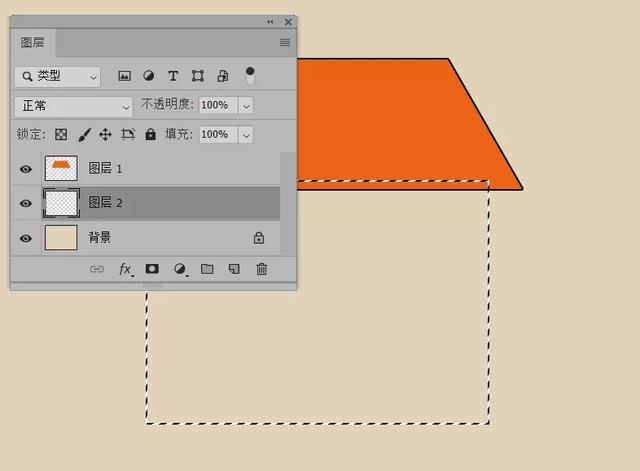
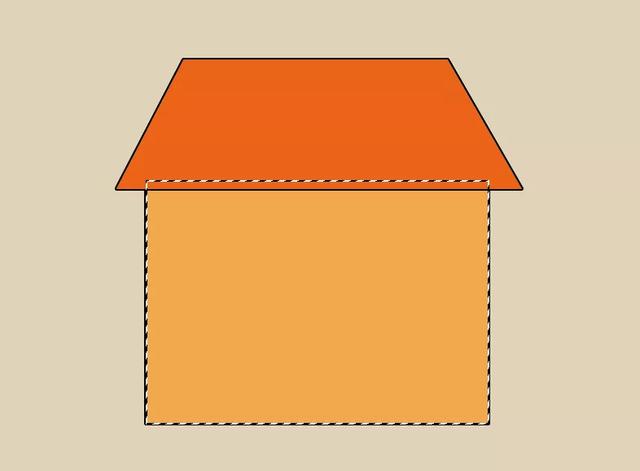
Step11:设置前景色为橙黄色#f2a74b,按【Alt+Delete】键填充前景色。执行【描边】命令,为选区添加2像素的黑色描边。
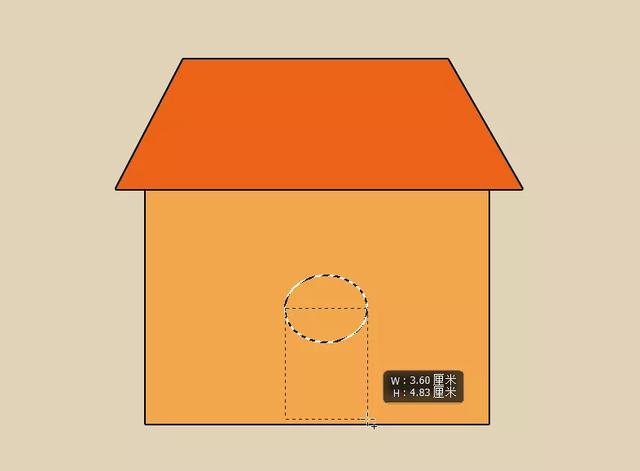
Step12:使用【椭圆选框工具】创建椭圆选区并将其放在适当的位置。

Step13:选择【矩形选框工具】,单击选项栏中的【添加到选区】按钮,在椭圆选区下方创建矩形选区,将其添加到椭圆选区。
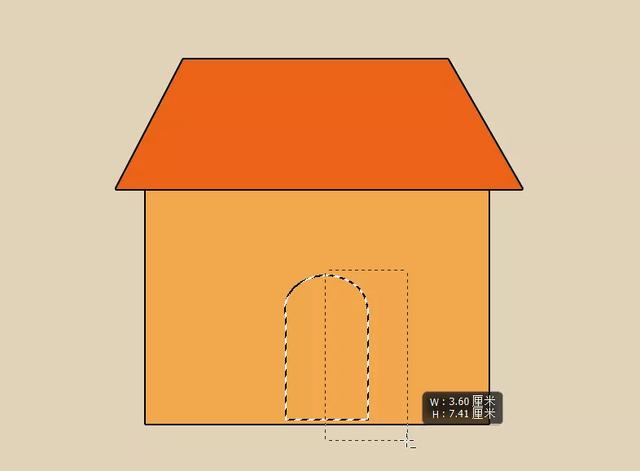
Step14:单击选项栏中的【从选区减去】按钮,创建矩形选区,将选区减去。
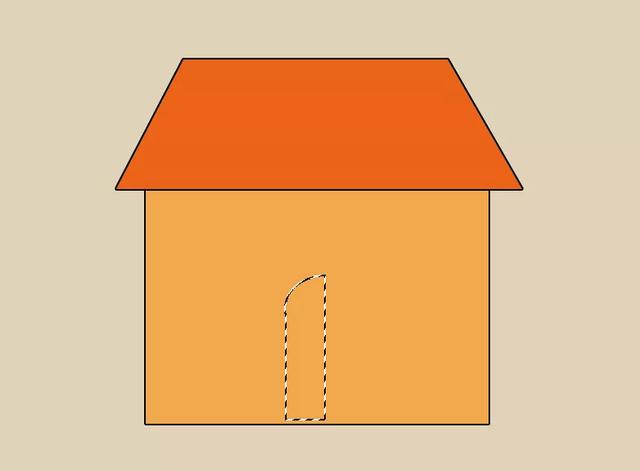
Step15:新建【图层3】,并为选区填充#d98555,添加2像素的黑色描边效果。

Step16:执行【选择】【变换选区】命令,显示定界框,拖动控制点到右侧定界框。
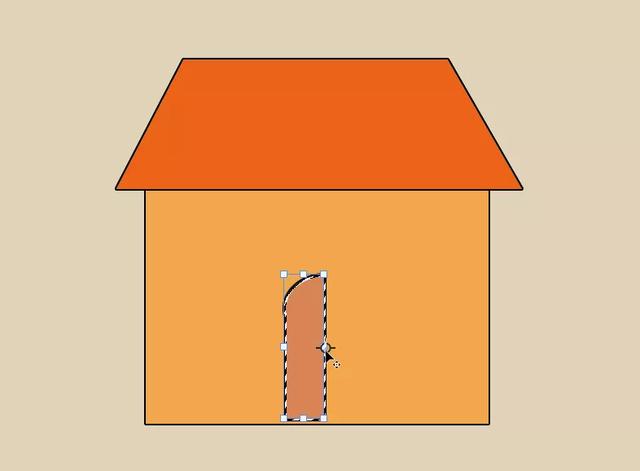
Step17:右击鼠标,弹出快捷菜单,选择【水平翻转】,如图22所示。按【Enter】键确认变换,水平翻转选区。
Step18:设置与左侧图形相同的填充色和描边效果。

Step19:单击选项栏中的【新选区】按钮,使用【矩形选框工具】创建新选区。新建【图层4】,为选区填充浅黄色#e3d2b0,并添加2像素的白色描边效果。

Step20:将鼠标放在选区内,按【Shift】键水平向右移动选区位置。
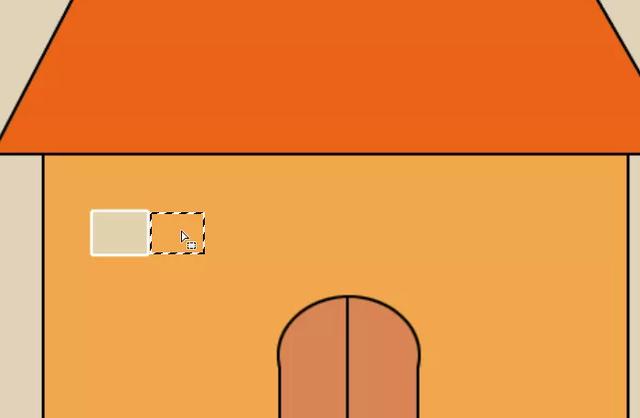
Step21:设置与左侧图形相同的填充颜色和描边效果。
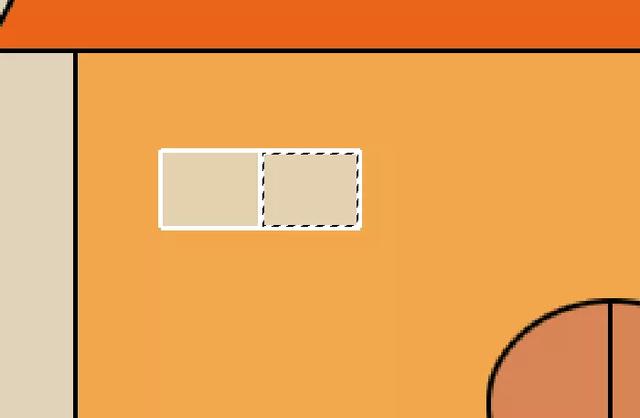
Step22:使用相同的方法移动选区位置倒下方,并设置相同的填充颜色和描边效果。
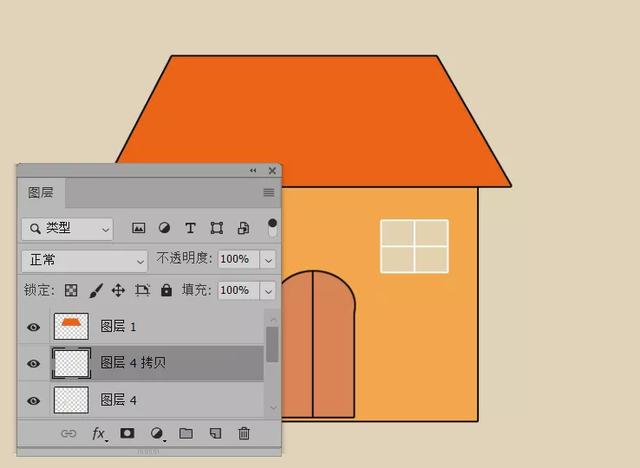
Step23:执行【选择】【取消选择】命令,取消选区。选择【图层4】,选择【移动工具】,按【Alt】键复制并移动图像到右侧,生成【图层4拷贝】。
Step24:按住【Shift】键使用【矩形选框工具】创建正方形选区。
Step25:执行【选择】【变换选区】命令,显示定界框,将鼠标放在定界框外,拖拽鼠标,旋转选区。
Step26:选择【多边形套索工具】,单击选项栏中的【从选区减去】按钮,在矩形选区内创建新选区,减去选区。
Step27:执行【选择】【变换选区】命令,显示定界框,将鼠标放在下方的定界框上,按住【Shift】键同时拖动鼠标,缩放选区。
Step28:按【Enter】键确认变换。新建【图层5】,设置白色填充和黑色描边,描边大小为2像素。
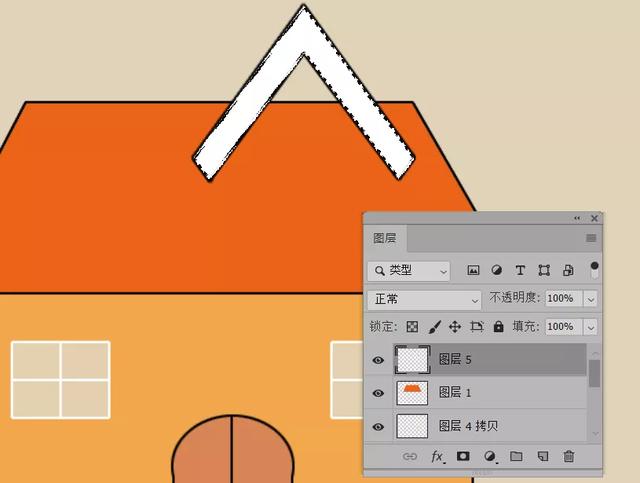
Step29:单击选项栏【新选区】按钮,使用【多边形套索工具】创建多边形选区。
Step30:新建【图层6】,设置填充为#d98555。执行【编辑】【描边】命令,打开【描边】对话框,设置描边颜色为黑色,大小为2像素,位置为【内部】,【描边】对话框设置。

Step31:选择【图层4】,按【V】键切换到【移动工具】,按【Alt】键复制移动图形到适当位置,生成【图层4 拷贝2】并将其放在【图层】面板最上方。
Step32:选中选项栏中【显示变换控件】复选框,显示定界框,拖动鼠标,缩放图像,完成房子的绘制。
本文关键词:ps如何在选区填充颜色,ps中怎么填充选区颜色,ps怎么在选区中填充颜色,怎么在ps选区填充颜色,ps怎么将选区填充颜色。这就是关于《ps选区填充颜色,ps中如何给选区填充颜色(学习一下Photoshop中强大的变换选区功能)》的所有内容,希望对您能有所帮助!
- 最近发表