百科生活 投稿
关于【office卸载不干净怎么办】,office卸载不干净,今天小编给您分享一下,如果对您有所帮助别忘了关注本站哦。
- 内容导航:
- 1、office卸载不干净怎么办:office卸载不干净,无法重新安装
- 2、「Word技巧」怎么删除空白页?用这5种方法,1秒就能删得干干净净
1、office卸载不干净怎么办:office卸载不干净,无法重新安装
首先用到的工具是微软出品的原名“windows installer Clean Up” ,简化名字'msi清理工具" 下载好工具后,以管理员身份运行”在下图中我们看到残留的office2007的注册表项目我们全部选取和office有关系的选项,然后点击“Remove”根据提示我们点击确定。
这里面我们继续往下看有没有和office有关系的都要删除,发现还有残留的office2016的注册表项,同样的方法删除这个残留,一定要详细检查不要留下一个。
接下来就是来查看下注册表有没有彻底清除,按下键盘上的"win+r"调出运行窗口,在运行窗口输入“regedit"。到这里展开注册表"HKEY_LOCAL_MACHINE/SOFTWARE/Microsoft/office"查看是否有残留,红色框选里这些文件夹都要删除,common文件删除的时候会提示无法删除就不要理会。然后继续定注册表HKEY_CURRENT_USERSoftwareMicrosoftOffice同样删除和office有关系的。
这样就清理了所有的注册表项目,最后打开所原来安装的office具体位置,然后把所有office文件夹删除,删除后重启资源管理器或者重启电脑,检查以一下程序里是否有残留的快捷方式继续删除,整个过程都是简单粗暴的删除,完美解决office各种问题。
2、「Word技巧」怎么删除空白页?用这5种方法,1秒就能删得干干净净
我相信大家在编辑Word文档时,一定都遇到过这种恼人的情况,好不容易编辑完文档了,却发现末尾留下了空白页,想删除都无从下手。那么到底如何快速删除Word空白页呢?今天就来教大家几招,保证让你删得干干净净!
方法一:Shift键删除空白页
首先将光标定位在文档末尾,然后按住「Shift」键不松,鼠标单击选中空白页面,然后按下「Backspace或Delete」键即可删除空白页。
方法二:分页符删除空白页
有一些空白页,即便是使用了Shift键删除法也无法删除,那么这个时候就要看看是不是插入了分页符,才会导致空白页的。
因为分页符一般情况下我们很难发现,这个时候我们在选项卡中选择「开始」-「段落」,点击「显示编辑标记」,就可以看到被隐藏的「分页符」了。
最后将光标放到「分页符」前面,按下「Delete」就能轻松删除啦~
方法三:表格删除空白页
如果是以表格结束而产生的空白页,这个时候我们可以稍微调整下表格的大小,因为通常这种情况下都是因为表格太大占据了整整一页,使得最后一个回车在第二页无法删除,就形成了空白页。
所以我们将表格调整的小一点,再按「Backspace」键就可以删除空白页了。
方法四:调整段落行距删除空白页
如果还是以表格结尾而产生的空白页,除了第三种方法删除外,你也可以用这个方法来删除。
首先将光标定位到空白页处,鼠标右键点击「段落」,将「行距」设为「固定值」,将「设置值」选择「1磅」,点击「确定」按钮也可以删除以表格结束的空白页哦~
方法五:查找替换删除空白页
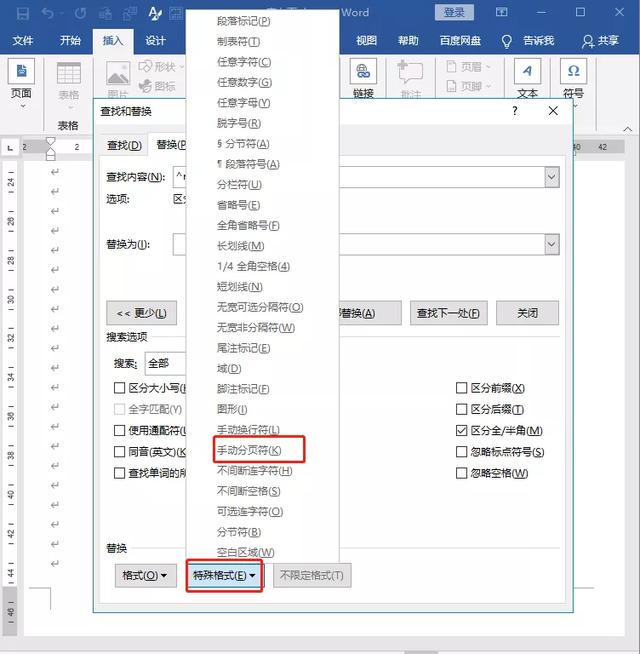
如果一个文档里出现了很多空白页,这个时候我们可以用替换功能来进行批量删除。
首先按「Ctrl+H」键直接打开查找替换的窗口,在「特殊格式」中选择「手动分页符」,最后点击「全部替换」,就可以一下子把所有空白页都删除了!
注意这个方法只适用于被隐藏的“分页符”导致的空白页,其它原因产生的空白页则不行哦~
Word怎么删除空白页?用上面这5种方法,1秒就能删得干干净净,大家都学了吧。
更多Office技巧:
Office办公软件学习教程_办公软件学习培训视频教程_办公资源网
本文关键词:office卸载不干净,手动处理方法,为什么老师说尽量别用wps,office卸载不干净,office卸载不干净影响安装,office卸载不干净win10。这就是关于《office卸载不干净怎么办,office卸载不干净(1秒就能删得干干净净)》的所有内容,希望对您能有所帮助!
- 最近发表