百科生活 投稿
关于【wps两个表格怎么合并在一起】:wps两个表格怎么合并在一起,今天小编给您分享一下,如果对您有所帮助别忘了关注本站哦。
- 内容导航:
- 1、wps两个表格怎么合并在一起
- 2、一步搞定表格拆分与合并,你还在用最原始的方法?
1、wps两个表格怎么合并在一起
演示品牌型号:联想拯救者R720;系统:Windows10;软件:WPSofficeV11.1。
1、打开电脑wps文档,点击菜单栏里的数据按钮。
2、打开后菜单栏里点击合并表格表格选项,接着选中想要合并的表格。
3、选好点击确认按钮,表格就会合并到一起了。
2、一步搞定表格拆分与合并,你还在用最原始的方法?
文档排版作为一篇文章重要的收尾环节,被很多人所忽视,同时由于很多细微的排版细节完全可以通过快捷方法迅速搞定,很多人却使用最原始的办法,因此大幅降低工作效率,多数会导致出现不可描述的格式问题。
快速拆分合并表格
Step 1:单击工具栏插入一个表格
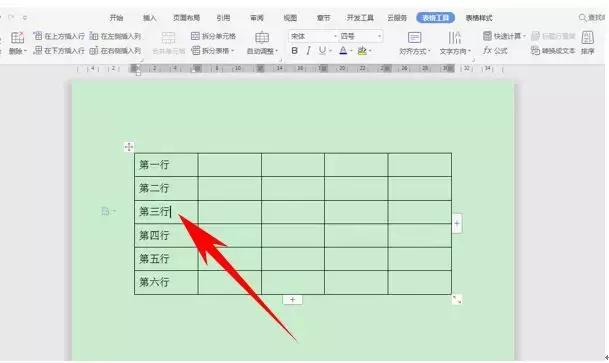
Step 2:然后想要从哪里拆分,就将光标放在下一行,按快捷键Ctrl+Shift+Enter,快速将表格拆分开来。

Step 3:如果想要合并,首先我们需要将表格中间断开的地方删除掉。
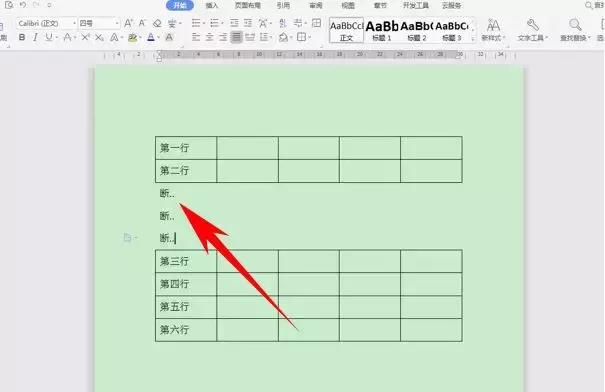
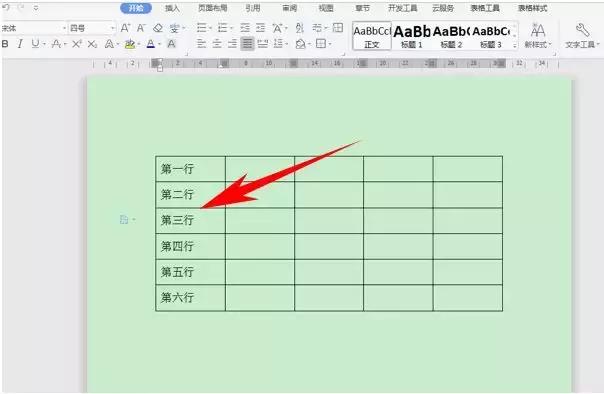
Step 4:接着按键盘中的Delete键就可以快速的合并表格了。
文本一键对齐
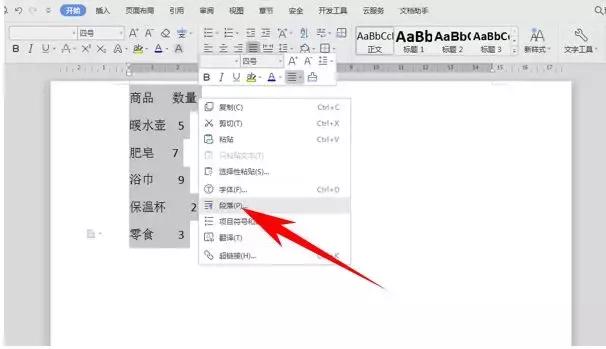
Step 1:选中文本,单击右键选择段落
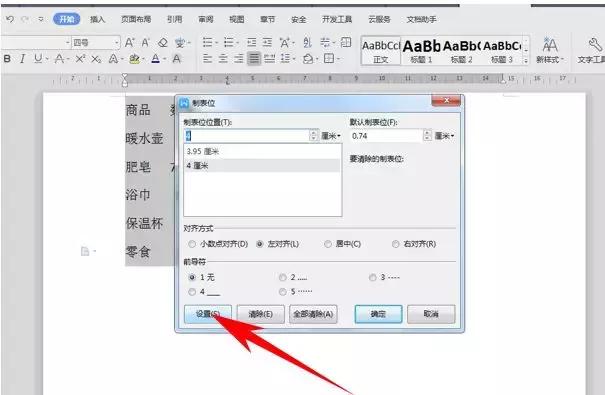
Step 2:弹出段落的对话框,选择制表位选项。
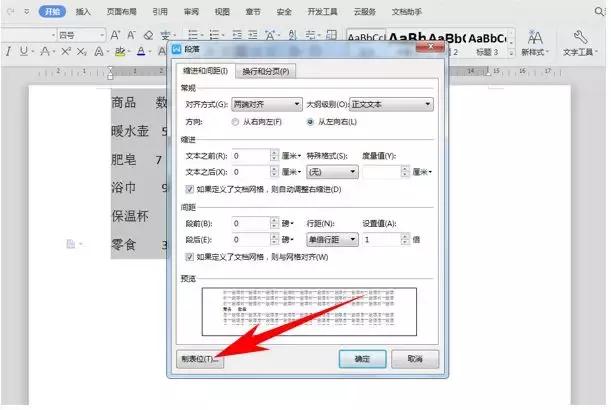
Step 3:将制表位位置处输入4,然后单击设置后,再单击确定。
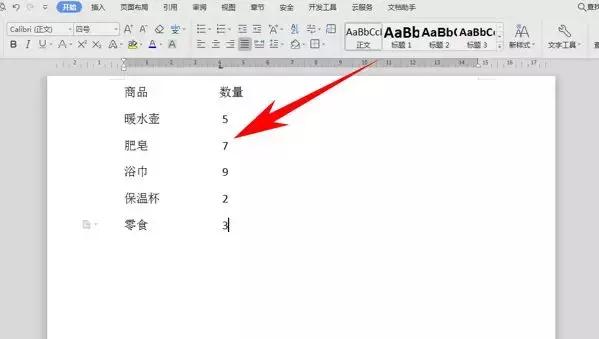
Step 4:最后再次按Tab键,我们看到文本就已经对齐显示了
快速复制无需Ctrl+C,Ctrl+V
Step 1:选中需要复制的表格,将光标移动至选中区域的边框出,当光标变为十字形状时,我们直接拉动会发现只是改变了位置
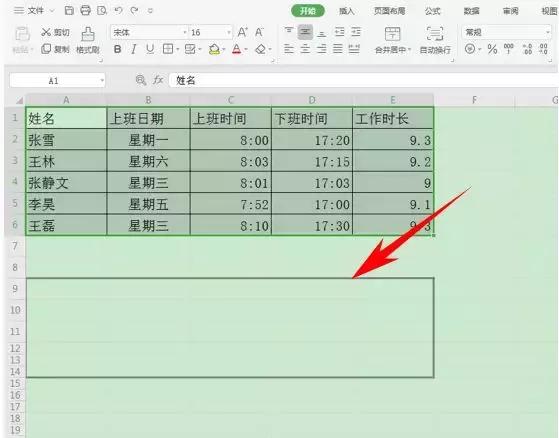
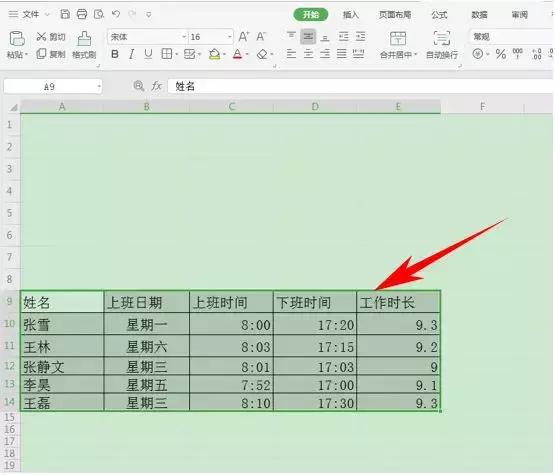
Step 2:如果在拉动的时候按住Ctrl健,我们会发现直接复制出了新的表格
本文关键词:wps把几个表格汇总到一个表,手机wps两个表格怎么合并在一起,word两个表格怎么合并在一起,两个word表格怎么上下拼接,wps两个表格怎么合并在一起不要重复名单。这就是关于《wps两个表格怎么合并在一起,两个表格数据信息合并一起(一步搞定表格拆分与合并)》的所有内容,希望对您能有所帮助!
- 最近发表