百科生活 投稿
关于【苹果11怎么录屏】:苹果11怎么录屏了,今天涌涌小编给您分享一下,如果对您有所帮助别忘了关注本站哦。
- 内容导航:
- 1、苹果11怎么录屏了
- 2、苹果手机怎么录屏?教你带声音录屏
1、苹果11怎么录屏了
1、在iOS11之前的版本,系统控制中心都是固定不可变的,但新系统对控制中心进行了大改,想要什么快捷功能可以自己编辑添加,所以我们可以先将录屏按钮添加到控制中心里。
2、然后把屏幕录制添加到自定义列表中
3、此时我们可以向上滑动手机屏幕,查看有小圆点的图标即为录屏图标。
4、添加以后,点击录制图标,会有三秒的延迟,当延迟结束后,录屏就开始了。如果想要结束录屏,我们只需要再次点击录屏图标即可。结束时没有延迟,屏幕上方会弹出录屏完成保存到本地。
2、苹果手机怎么录屏?教你带声音录屏
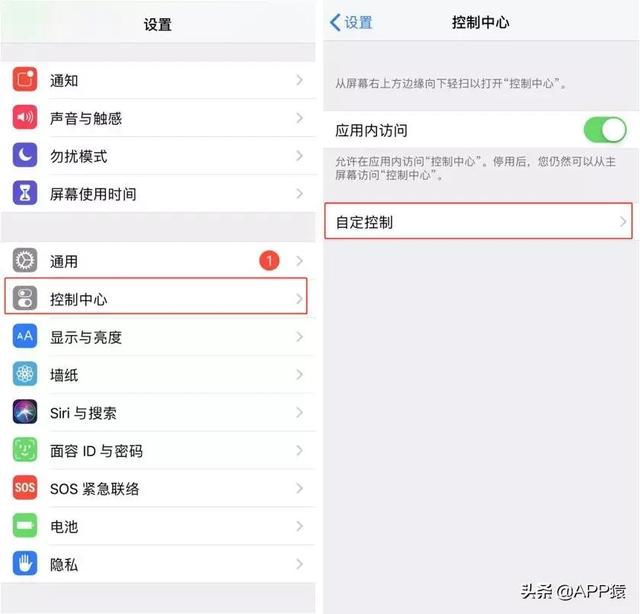
2、在「自定控制」里边,有低电量模式,放大器,备忘录,计算器等等好用的小功能,大家可以根据自己的需求进行添加。我们找到「屏幕录制」功能后,点击左边绿色的+号,就完成添加了。
3、滑动唤出系统快捷功能栏,我们也可以称之为控制中。找到这个圆形按钮式的功能,点击即可开始录屏了。录屏时会倒计时3秒,在3秒内你可以把苹果手机界面的内容调整至你想录屏的内容界面,接下来你的一切操作都会被录制。
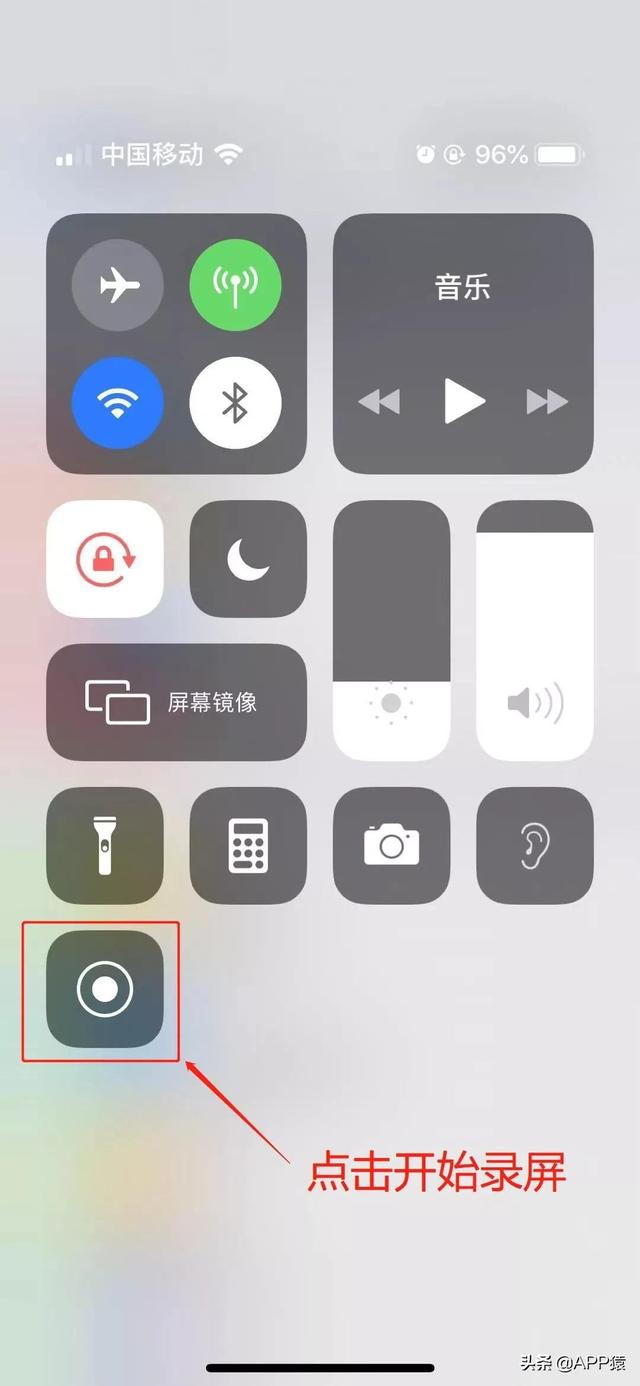
3、录制的时候,手机顶部的状态栏背景会变为红色,或者出现红色背景的录制时长。想停止录屏的时候,可以点击手机界面顶端的红色提示,这时候会弹窗询问是否停止录制。
也可以重新唤出系统快捷功能栏,我们可以看到,录屏的时候,其按钮也会变白色闪烁,这时候再度点击一次录屏功能,这个时候也会停止录制,系统会自动将录制的平时保存至照片库。
那么有人就会问了,我也是这样子操作呀,但是没有声音。如何在录制屏幕的时候,同时记录下声音呢?
在屏幕录制图标上用力下压,即可弹出如下图的录屏设置界面,此时我们可以看到麦克风的选项默认为关闭,我们设置为打开就可以啦。
本文关键词:苹果11怎么录屏了没声音,苹果11怎么录屏啊?,苹果11怎么录屏了还有声音,苹果11怎么录屏,苹果11怎么录屏了没有声音。这就是关于《苹果11怎么录屏,苹果11怎么录屏了(苹果手机怎么录屏)》的所有内容,希望对您能有所帮助!
- 最近发表