百科生活 投稿
关于【电脑强制关闭程序】:电脑如何强制关闭程序,今天小编给您分享一下,如果对您有所帮助别忘了关注本站哦。
- 内容导航:
- 1、电脑强制关闭程序:电脑如何强制关闭程序
- 2、软件卸载工具!一款小巧免费的软件卸载神器,彻底删除流氓软件
1、电脑强制关闭程序:电脑如何强制关闭程序
适合机型:组装台式机,适用系统:Win10;
电脑如何强制关闭程序,我们在这里讲解二种方法,第一种方法,在窗口无法正常关闭的情况下,鼠标右键点击任务栏,选择【任务管理器】,然后选择无法响应的程序,点击【结束任务】即可;
第二种方法,当整个电脑全屏程序无法响应时,使用【Ctrl+Shift+Esc】快捷键调出任务管理器,选择需要关闭的程序,点击【结束任务】即可;
当电脑无法打开任务管理器时,长按电源键5秒以上关机重启即可。
2、软件卸载工具!一款小巧免费的软件卸载神器,彻底删除流氓软件
这个价格,对于咱们大多数普通人来说,确实不便宜,不过小伙伴们无需担心,这里网创智慧库给大家找来了这款卸载神器的专业版本的免安装绿色版,不用付费也可以使用它的专业功能。
简单介绍一下这款绿色软件;打开软件后,上方可以看到软件的卸载程序、自启动选项和一些其它功能,这里咱们主要讲一下卸载程序和自启动选项。
卸载程序
卸载程序状态下,可以看到电脑安装的应用程序、电脑系统组件以及windows商店应用预装软件。如需卸载应用,鼠标选中需要卸载的应用程序,点击右键,选择卸载或者强制删除,即可将应用程序彻底删除
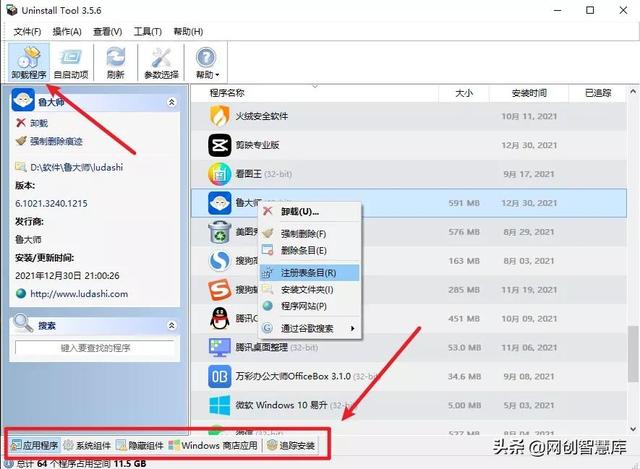
软件卸载工具
自启动项
很多软件在安装的时候会默认开机启动,甚至有些软件会在后台偷偷自启,自启软件多了,就会影响电脑运行,造成电脑卡顿不流畅。
使用这款工具的自启动项检测功能,可轻松查看后台自启动的程序,有些不需要启动的应用,直接选中以后,鼠标右击,即可一键禁止运行。
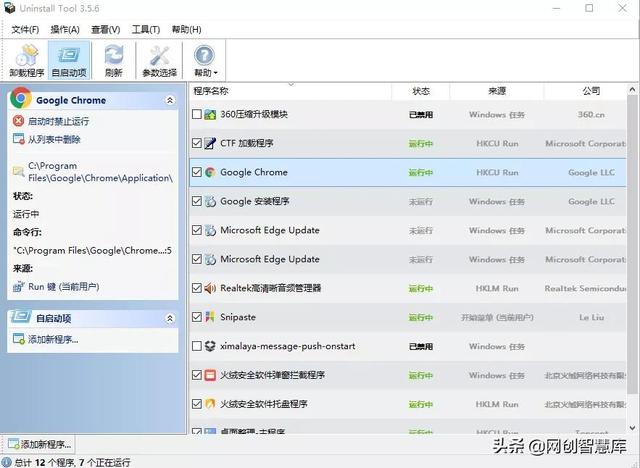
软件卸载工具
其它功能这里就不一一介绍了,大家获取到软件后自己简单看下即可,一款PC端非常专业的卸载神器,就分享到这里。
本文关键词:电脑怎么强制关闭程序,电脑上怎么强制关闭程序,电脑咋强制关闭程序,怎样强制关闭电脑程序,强制关闭程序快捷键。这就是关于《电脑强制关闭程序,电脑如何强制关闭程序(一款小巧免费的软件卸载神器)》的所有内容,希望对您能有所帮助!
- 最近发表