百科生活 投稿
关于【电脑显示屏文件如何调整】,电脑显示屏格式怎么调整,今天涌涌小编给您分享一下,如果对您有所帮助别忘了关注本站哦。
- 内容导航:
- 1、电脑显示屏文件如何调整
- 2、电脑屏幕亮度怎么调?四种自由调节亮度方式
1、电脑显示屏文件如何调整
电脑显示屏文件如何调整
首先在桌面空白处右击鼠标,在弹出页面里点开个性化
然后在个性化设置框下方点开显示
在显示页面上方看到文本大小设置
然后选择中等,点击下方的'应用即可
电脑显示屏文件如何调整
首先在桌面空白处右击鼠标,在弹出页面里点开个性化
然后在个性化设置框下方点开显示
在显示页面上方看到文本大小设置
然后选择中等,点击下方的'应用即可
电脑显示屏文件如何调整
台式电脑显示器图标调整方法
方法一:
1、鼠标在电脑桌面空白处单击右键,然后在弹出的对话框最上面有个“查看”。
2、点击“查看”出来的最上面有“大图标”“中等图标”“小图标”,你选择小图标就会变小了。
方法二:
1、按住Ctrl健,然后滑动鼠标的中键滚轮,往前滑是变大,往后滑是变小。
2、这里注意最好把“自动排列图标”选上,不然改变桌面图标大小的时候桌面图标的排列会变乱。
电脑字体调大小的方法:
1、在电脑桌面右键点击鼠标。选择屏幕分辨率选项。
2、选择图中标注的放大或缩小文本和其他项目。
3、在接下来的界面中选择较大。
4、然后点击应用就可以了,这时屏幕和网页的字体和图画都会变大了。
2、电脑屏幕亮度怎么调?四种自由调节亮度方式
现在的电脑是很方便的,可以说我们日常的生活中离不开电脑了。但是电脑屏幕亮度怎么调呢?这是一个问题,我们应该如何去调节?其实调节的方式有很多,我们根据自己的需求进行调节即可。接下来,为大家介绍四种电脑屏幕亮度调整方法,以及电脑屏幕亮度多少是最佳的。
操作环境:
演示机型:ThinkBook T470s
系统版本:Windows 10
一、电脑屏幕亮度调节方法
电脑屏幕亮度调节有很多方法,如何调整电脑屏幕亮度呢?赶紧跟着下面的操作方法来试验一下吧!
方法一
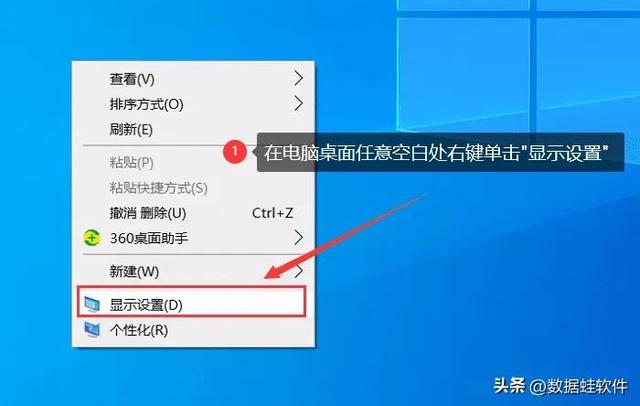
第1步:鼠标在电脑桌面任意空白处右键单击,在显示的窗口里,点击【显示设置】。或者在电脑桌面左下角的开始菜单单击,再点击齿轮图标(设置),单击【显示】。如下图:
第2步:在打开的设置窗口里,找到【更改内置显示器的亮度】,自由拉动调节你想改变的亮度。如下图:
方法二
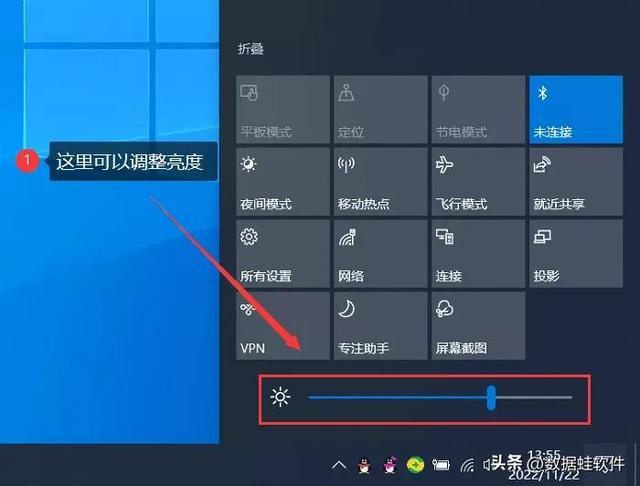
第1步:单击桌面右下角的图标。如下图:
第2步:就会出现电脑的通知栏,在下方的太阳图标样式那里,自由拉动调节亮度。如下图:
方法三
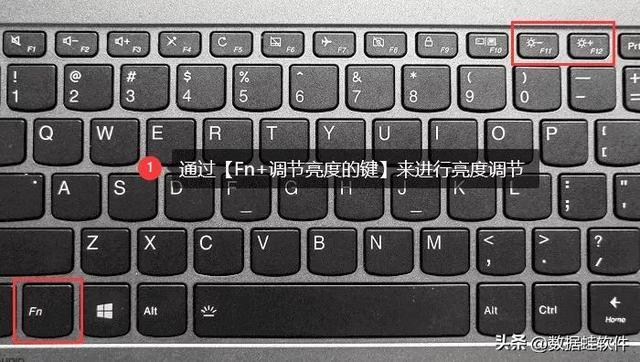
还有一种更快捷方便的方法,就是通过【Fn+调节亮度的键】来进行调节。如下图:
方法四
第1步:单击桌面上的【此电脑】图标,在打开的页面,单击上方的【打开设置】。如下图:
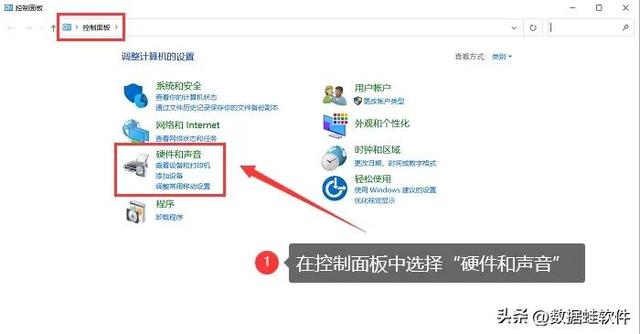
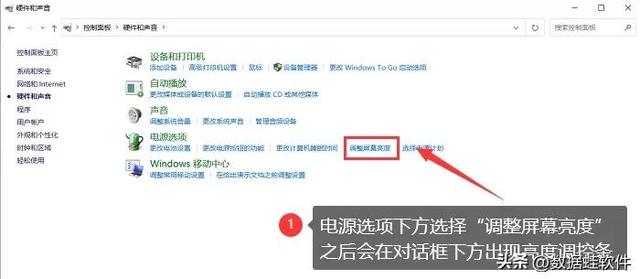
第2步:搜索【控制面板】并打开它,单击【硬件和声音】。如下图:
第3步:在【电源选项】里,单击【调节屏幕亮度】。之后会在对话框下方看到亮度调控条(部分电脑没有这个),通过电脑鼠标拖拽标尺就可以达到调节亮度的目的。如下图:
二、电脑屏幕的最佳亮度是多少
电脑屏幕亮度应该小于等于40,对比度小于等于80。要想对眼睛的损害最小,如何调节电脑亮度?一般来说分辨率越高越好,亮度越低越好。综合起来,亮度应调节:40,分辨率应调节:800×600或者1024×768。
本文关键词:电脑显示屏文件如何调整位置,电脑显示屏显示的图像怎么调整,电脑怎么修改显示屏幕,电脑显示屏大小怎么调整,电脑如何更改电子显示屏内容。这就是关于《电脑显示屏文件如何调整,电脑显示屏格式怎么调整(四种自由调节亮度方式)》的所有内容,希望对您能有所帮助!
- 最近发表