百科生活 投稿
关于【word文档怎么添加横线】,怎么在WORD文档中添加横线,今天小编给您分享一下,如果对您有所帮助别忘了关注本站哦。
- 内容导航:
- 1、word文档怎么添加横线:怎么在WORD文档中添加横线?添加横线的三种方法
- 2、Word小技巧——快速添加不同类型的横线
1、word文档怎么添加横线:怎么在WORD文档中添加横线?添加横线的三种方法
工具/材料
Word
第一种方法
英文输入法
先将电脑中的中文输入法切换成【英文输入法】,如下图所示:
输入横线
按住键盘的【shift】键,然后再按住【-】键,在Word中就会出现横线,横线的大小可以控制,如下图所示:
第二种方法:
选择文字
在Word中输入一些文字,然后选择这些文字,如下图所示:
字母u
选中要添加横线的文字,会弹出一个窗口,选择含下划线的字母u,如下图所示:
显示结果
选中字母u之后,文字下方就会出现横线,如下图所示:
输入横线的第三种方法
选中文字
选择要添加横线的文字,然后点击选项卡功能区域的字体下方按钮,如下图所示:
下划线线型
会弹出【字体】窗口,在下划线线型中选择【横线】,然后点击【确定】按钮,如下图所示:
显示结果
在Word中选中的文字下方就会出现横线,如下图所示:
特别提示
以上为Word中添加横线的三大方法。
2、Word小技巧——快速添加不同类型的横线
在一些正规文件中,咱们经常会看到标题下会有一行长长的横线,看起来既美观又很规范。
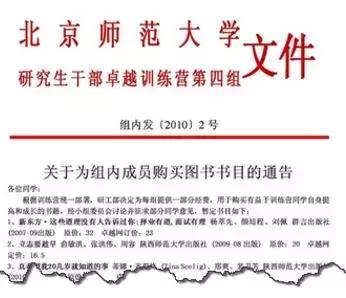
其实,添加这样的横线非常简单,下面就和大家一起分享一下添加不同横线的快捷方法:
横线:
在空行内连续输入三个以上的减号(-),按回车键,就出现一条横线。

波浪线:
在空行内连续输入三个以上的波浪号(~),按回车键,就出现一条波浪线。

多条线:
在空行内连续输入三个以上的#号,按回车键,就出现由两条细线和一条粗线组成的线。

两条线:
在一空行内,连续输入三个以上的等号(=),按回车键,就出现由两条细线组成的线。

如果不需要这些横线了,可以选择横线以上的文字内容,单击【开始】选项卡,在【段落】命令组中设置下划线样式为【无框线】。
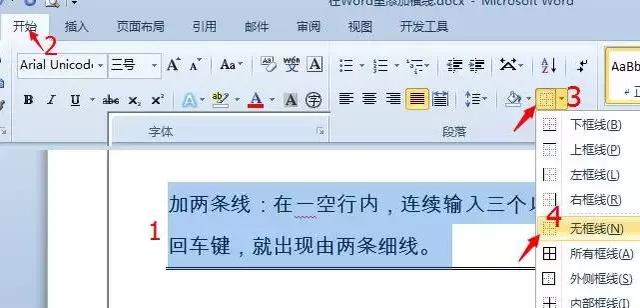
最后是个绝招,不要轻易去尝试哈:
新建一个Word文档,输入以下内容,潇洒的按一下回车键:
=RAND(200,99)
接下来就是见证奇迹的时刻——
别忘了告诉老祝,你看到了什么……
图文制作:祝洪忠
本文关键词:word文档里如何添加横线,怎么给word文档添加横线,如何在Word文档中添加横线,Word文档里面怎么添加横线,word文档中怎样添加横线。这就是关于《word文档怎么添加横线,怎么在WORD文档中添加横线(Word小技巧——快速添加不同类型的横线)》的所有内容,希望对您能有所帮助!
- 最近发表