百科生活 投稿
关于【怎么做员工考勤表】,员工考勤表怎么弄,今天小编给您分享一下,如果对您有所帮助别忘了关注本站哦。
- 内容导航:
- 1、怎么做员工考勤表
- 2、你会制作十字聚光灯效果的员工考勤表吗?
1、怎么做员工考勤表
怎么做员工考勤表?感兴趣的小伙伴们快来了解一下吧。
操作方法
先做考勤表的表头,这样我们才可以清楚的知道这是几月份的考勤表。
姓名下最右边,要有所有员工的姓名,老板也不要忘记哦,如果你们公司的老板不记的话,就不用加。
考勤时间要包含上午和下午,每天都要对实际情况进行标记。
月末汇总的时候,还要算出实际出勤率。
在表的最底端加一个“备注”栏,记录一些特殊情况,比如说出勤、公休假之类的情况。
声明:本篇经验系酷知网「www.coozhi.com」原创,转载请注明出处。
2、你会制作十字聚光灯效果的员工考勤表吗?
一、案例说明:
以人员整月的班表来看,当我们的人员班表数据过多的时候,Excel当前页面是无法显示全部的人员和每天的排班数据。我们在往右拖动的时候就看不到对应的姓名,我们往下拖动的时候就看不到对应的日期,所以就出现了非常尴尬的情况。如下图:
所以针对这种情况,我们可以通过冻结行列及添加十字聚光灯效果的操作,来设计我们的人员考勤表。如下面的效果图:
动态效果图
二、操作方法:
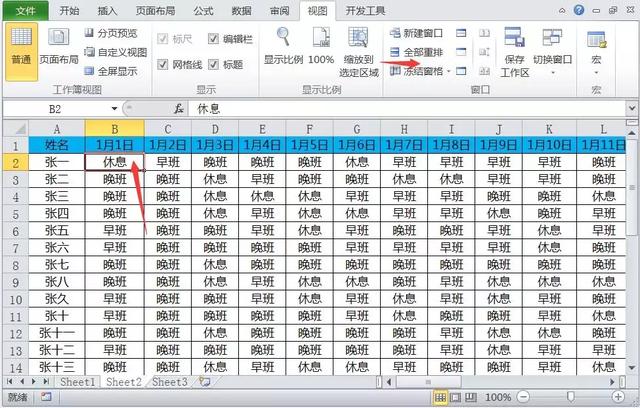
第一步:点击表格的B2单元格,先将首列和首行进行冻结单元格。选择B2单元格后,我们点击菜单栏:视图—冻结单元格—冻结拆分窗格。这样我们不管怎么拖动,对应的日期和姓名,我们都可以看到。如下图:
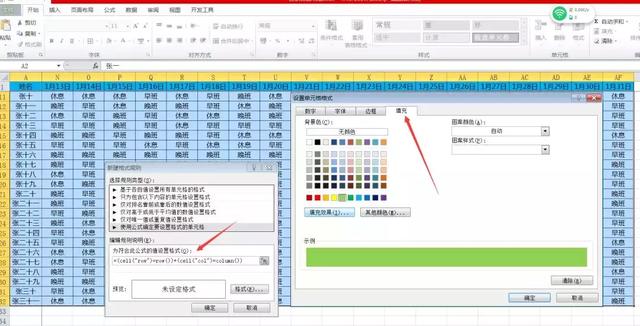
第二步:通过条件格式设置的方法,设定当我们点击单元格的时候,对应行和列显示出来的特殊颜色。我们先选择需要设置的单元格区域后,点击菜单栏:开始—条件格式—新建规则—使用公式设置格式单元格。然后在公司栏中输入以下公式:
=(cell("row")=row())+(cell("col")=column()),对应需要显示出来的颜色指定为我们动图里面的绿色。如下图:
第三步:编辑VBA代码,设置十字聚光灯效果,当我们点击表格内单元格后,可以自动刷新显示当前单元格行列的特殊颜色。按Alt+F11,进入代码编辑窗口,代码如下:
Private Sub Worksheet_SelectionChange(ByVal Target As Range)
Calculate
End Sub
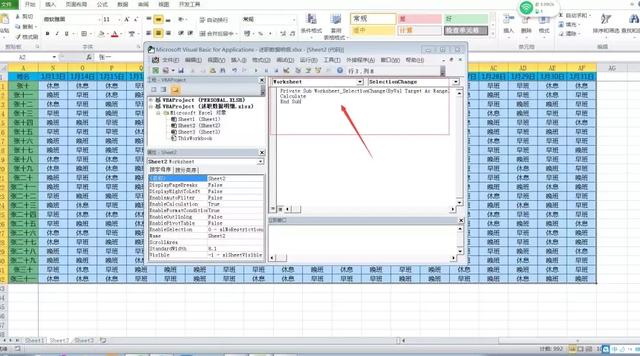
代码解析:SelectionChange代表的意思是事件改编属性,当我们的选择单元格出现变化后,自动刷新我们当前表格。
输入以上代码后,我们保存我们的表格为可执行代码的工作簿即可。如下图显示效果内容:
现在你学会如何制作这种十字聚光灯效果的人员出勤表了吗?
本文关键词:新手怎么在电脑上制作考勤表,怎么做员工考勤表图片,公司员工考勤表怎么做,怎么做员工考勤表模板,给员工做考勤表咋做。这就是关于《怎么做员工考勤表,员工考勤表怎么弄(你会制作十字聚光灯效果的员工考勤表吗)》的所有内容,希望对您能有所帮助!
- 最近发表