百科生活 投稿
关于【win10右下角通知怎么关闭】,win10右下角的通知怎么关闭,今天小编给您分享一下,如果对您有所帮助别忘了关注本站哦。
- 内容导航:
- 1、win10右下角通知怎么关闭:win10右下角的通知怎么关闭
- 2、Win10系统如何关闭这几处的广告提示?
1、win10右下角通知怎么关闭:win10右下角的通知怎么关闭
win10右下角的通知怎么关闭呢?今天小编为大家讲解一下。
操作方法
打开电脑,右击Windows按键,选择“设置”,如图所示。
进入之后,点击“系统”,进入下一页面,如图所示。
进入之后,点击“通知和操作”,进入下一页面,如图所示。
进入之后,将图示位置的两个开关关闭即可,如图所示。
特别提示
以上纯属个人编写,请勿转载抄袭。
2、Win10系统如何关闭这几处的广告提示?
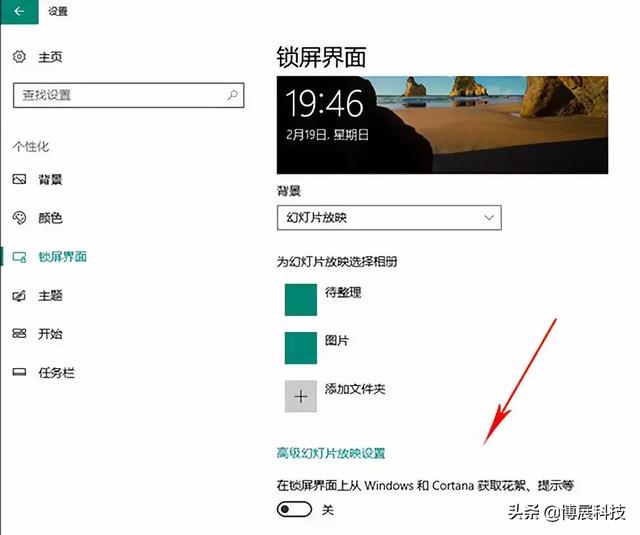
锁屏界面大部分时候是很漂亮的,不过不排除会出现一些花絮、提示等信息,这些花絮提示是可以关闭掉的,关闭方法如下。
在桌面点鼠标右键依次选择→“个性化”→“锁屏界面”→然后背景那里下拉选择“图片”跟“幻灯片放映”的时候,下面会出来幻灯片放映设置的选项,把“从锁屏界面上从Windows和Cortana获取花絮、提示等”点成关的状态即可。
2. 开始菜单广告
在开始菜单中,偶尔也会出现一些“不速之客“,比如下面这些。
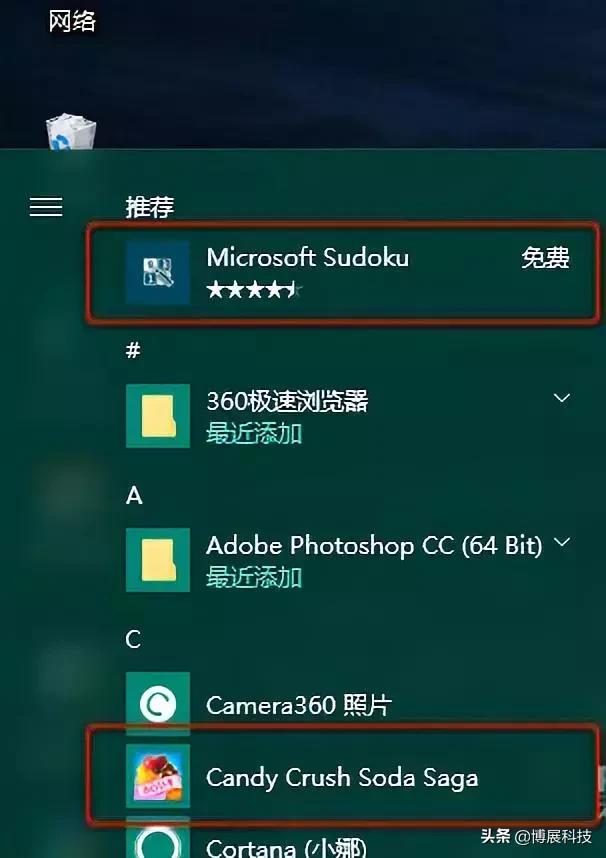
开始菜单广告
关闭方法:点击左下角开始菜单,然后点“设置”→“个性化”,然后将“开始”标签下的“偶尔在’开始’菜单中显示推荐应用”点成关闭状态。
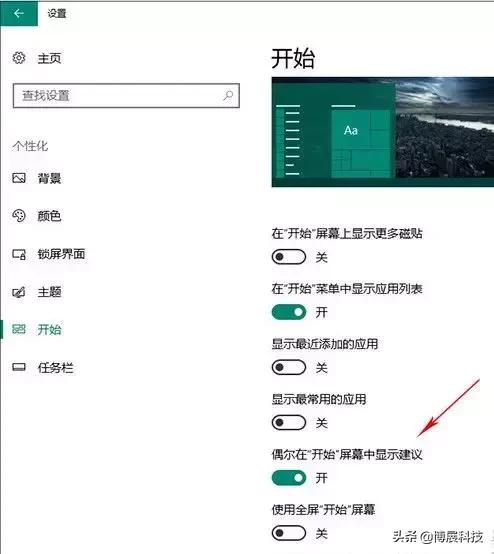
点成关闭状态
3. 通知中心广告
win10通知中心,也会出现一些广告。
通知中心广告解决办法:“设置”→“系统”→“通知和操作”下,便有“获取来自应用和其他发送者的通知”、“在使用Windows时获取提示、技巧和建议”两项开关控制它
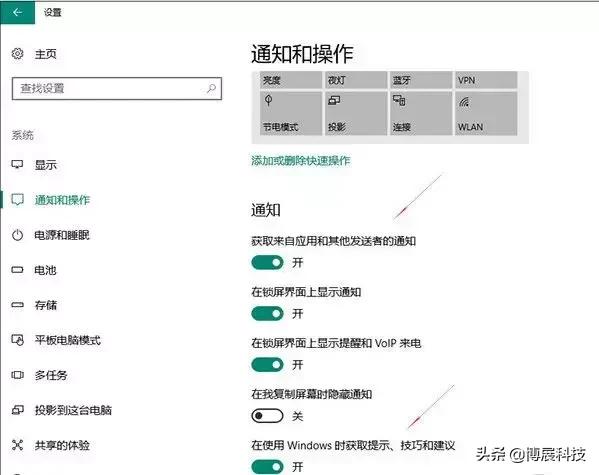
关闭Win10右下角通知和操作
本文关键词:win10 关闭右下角通知,win10怎么把右下角通知栏关闭,win10怎么关闭右下角通知窗口,win10关闭右下角通知栏,如何关闭win10右下角的通知。这就是关于《win10右下角通知怎么关闭,win10右下角的通知怎么关闭(Win10系统如何关闭这几处的广告提示)》的所有内容,希望对您能有所帮助!
- 最近发表