百科生活 投稿
关于【ppt表格怎么增加一行】,ppt中如何在现有表格上加行,今天小编给您分享一下,如果对您有所帮助别忘了关注本站哦。
- 内容导航:
- 1、ppt表格怎么增加一行:ppt中如何在现有表格上加行
- 2、PPT数据表格不好看?看我6部教你美化它
1、ppt表格怎么增加一行:ppt中如何在现有表格上加行
ppt中如何在现有表格上加行呢?今天小编分享下自己的方法,希望能够帮助到有需要的小伙伴。
操作方法
在电脑桌面上新建一个PPT文件,见下图
打开PPT,选择“新建幻灯片”,见下图
点击“新建幻灯片”,建成一个新的幻灯片,见下图
点击PPT上方的“插入”,选择“表格”,见下图
点击“表格”,选择并点击插入表格,输入插入表格的行数和列数,并点击确定见下图
点击表格中的任意一行,右击鼠标,找到“插入行”,选择“在上方插入”,见下图
点击在上方插入行就完成了PPT中在现有表格中添加行,见下图
2、PPT数据表格不好看?看我6部教你美化它
文章图片建议放大观看
Hello,大家好,我是利兄~
在PPT中表格非常常见,尤其是一些数据汇报类PPT,表格就是家常便饭。
相对于图表,表格可以承载更多的信息,如果设计的好,在展现上的优势甚至可以超过数据图表。
但是很多人缺做不好表格,可以说做的表格实在太难看了。
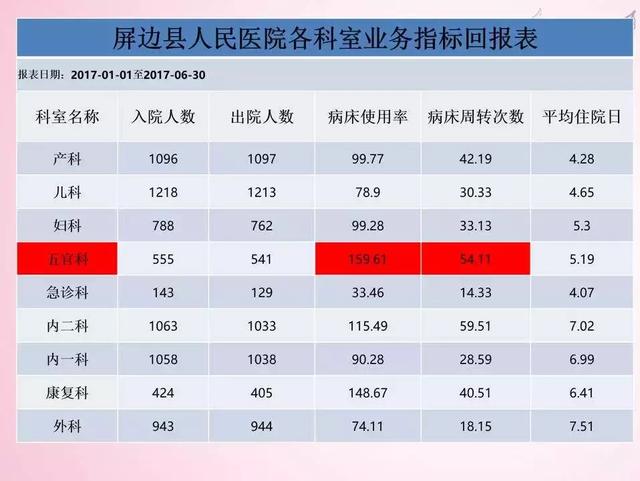
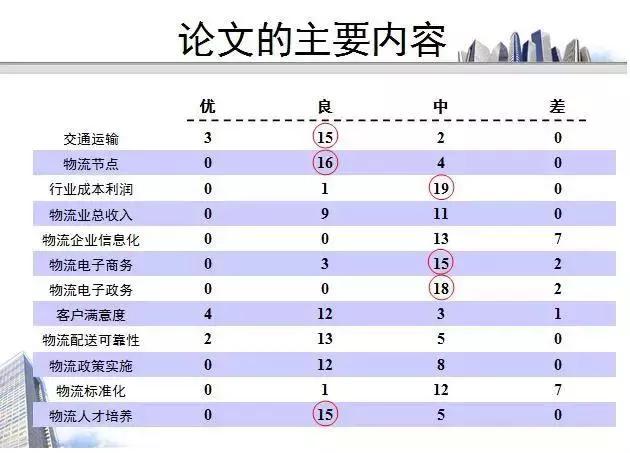
这就是PPT精修的第三期内容:表格的优化。
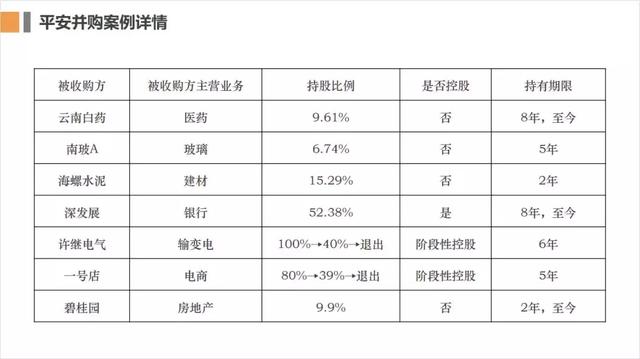
原稿如下:
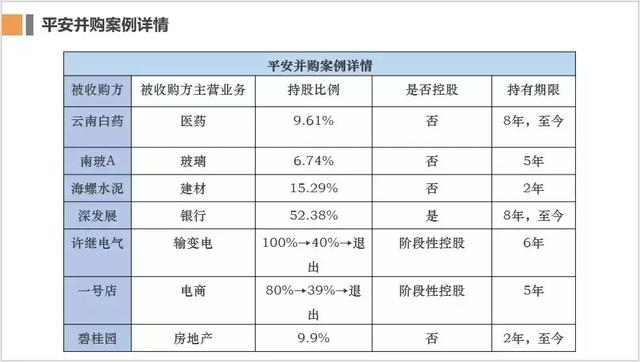
我们先分析原稿存在的问题,大概有以下5点:
1、表格内的文本偏上了,没有上下居中;
2、表格的高不一致,有些表格跨了两行;
3、表格第一行表头与标题重复;
4、表格的线框太多了了,影响视觉;
5、表格的字体是华文中宋,不是很商务。
我们一步一步来优化它。
第一步:去掉默认的效果,调整文字
删掉重复的表头,去掉自带的“土蓝色”,简单调整字号,将横跨两行的文字变成一行。
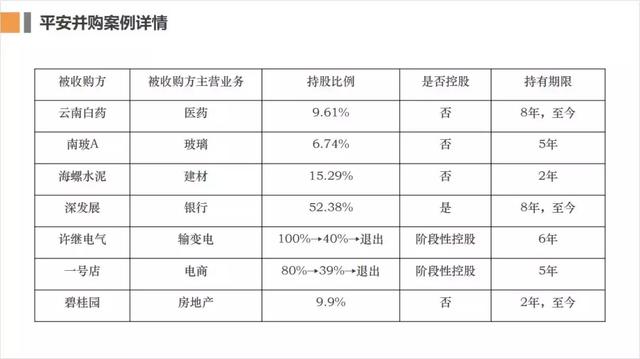
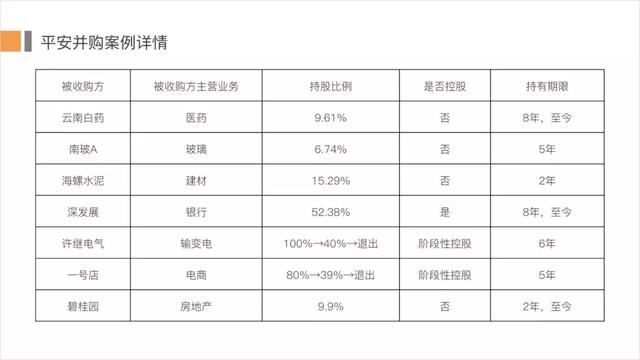
第二步:表格布局调整
我们将偏上的文本设置为垂直居中,让每一行的高度保持一致。
具体的操作,我们选中表格,打开菜单栏的布局,可以调整。

第三步:调整一下表格中的字体
将华文中宋,改成商务一点的苹方字体。
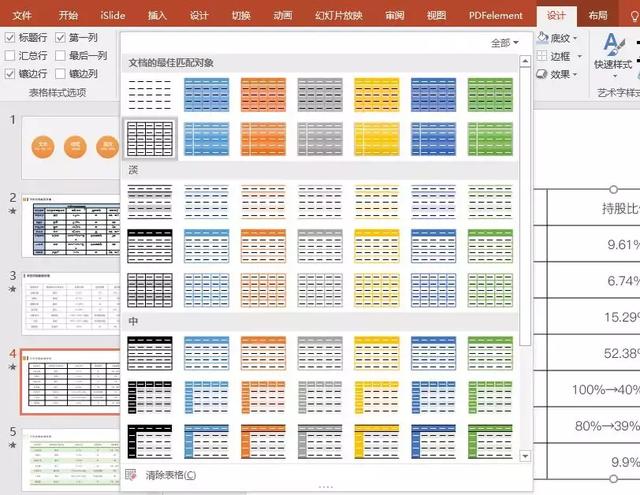
第四步:调整线宽
将默认的线框去掉,用底纹颜色来区别不同的内容。常见的类型,PPT默认的表格样式里面都有。
我们选中表格,点击设计菜单,就可以拉出表格样式。
第五步:对默认的样式进行调整。
默认表格样式里面的字体,颜色都很一般,这个我们需要去调整。最后我们可以得到这样的效果。
1、表头为线框型
这种表格主要有三根线条,表头上下各一根,然后表格的底部有一根。
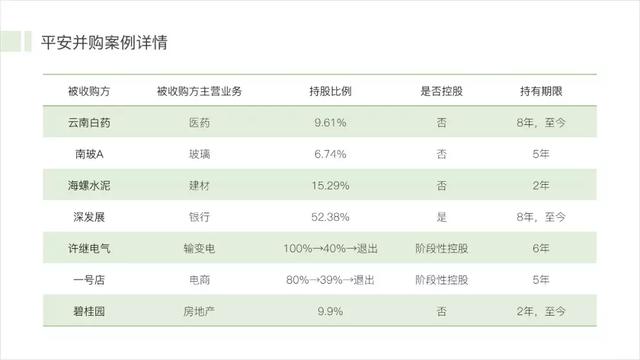
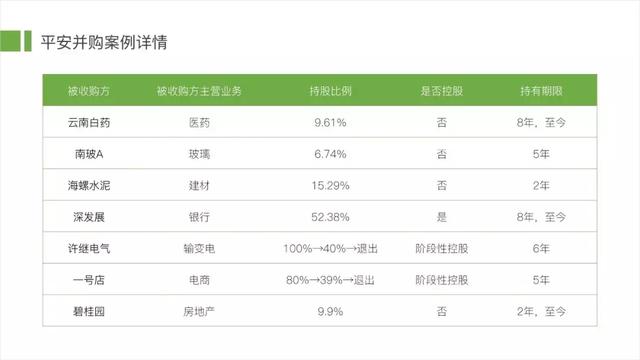
2、表头为底纹颜色型
表头我们用颜色来凸显,不同行之间我们用线框来分割,列与列之间,我们拉大距离,用留白来区别。
3、底纹区隔型
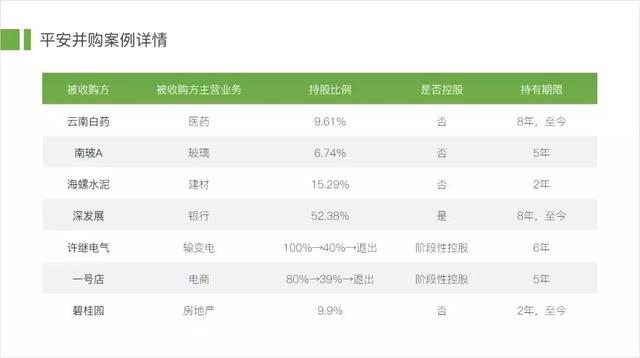
这种类型,就之间放弃表格中的线条,用颜色和留白来分割不同的内容。表头用深色,表格内容用浅色。
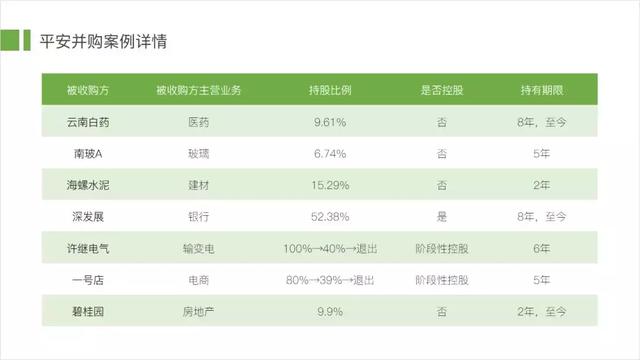
浅灰色是白搭的颜色,经常用来做表格底纹。
第六步、调整整页幻灯片
优化完了表格部分,我们需要对整页的幻灯片做一个布局。调整一下标题字体,增加一些修饰的英字。
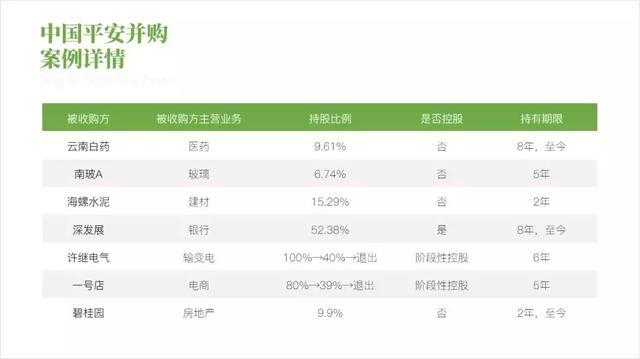
到这里,一份清爽的表格我们就制作完成了。如果要继续优化,我们还可以给它加一个质感的背景。
这个是后话了,因为不同的PPT,它加的背景是不一样的,而且有些表格是不适合加背景的。

以上就是本期的内容,希望你喜欢。
如果喜欢,帮忙点个好看或者分享一下,谢谢!
本文关键词:ppt里面的表格怎么加一行,ppt中表格如何增加行,ppt表格怎么加行,ppt表格怎么加一行,ppt怎么在原有表格上加行。这就是关于《ppt表格怎么增加一行,ppt中如何在现有表格上加行(PPT数据表格不好看)》的所有内容,希望对您能有所帮助!
- 最近发表