百科生活 投稿
关于【excel生成二维码】,Excel表格如何生成二维码,今天小编给您分享一下,如果对您有所帮助别忘了关注本站哦。
- 内容导航:
- 1、生成二维码不靠第三方工具,原来用Excel就可以搞定!
- 2、excel生成二维码:Excel表格如何生成二维码
1、生成二维码不靠第三方工具,原来用Excel就可以搞定!
? 先准备一行网址,输入到单元格中;

? 点击【文件】-【选项】,然后点击【自定义功能区】,在「主选项卡」中勾选「开发工具」,点击【确定】即可;

? 在【开发工具】选项卡中点击【插入】,再点击右下角的【其他控件】。在「其他控件」窗口,找到「Microsoft barcode control 16.0」并选中,点击【确定】,拖动光标就可以画出一个条形码了。
? 再右键选择【属性】,在「属性」窗口中点击第三行「自定义」旁边的【…】按钮。
? 在新弹出的窗口中,在「样式」中选择「11 - QR Code」,然后回到刚刚的「属性」窗口,找到「LinkedCell」,在旁边输入 A1(网址所在的单元格),二维码就生成了!
- 2 -
Excel 生成条形码
看完刚才生成二维码的步骤,你应该也发现了,条形码也是用相近的操作方式生成的!
与生成二维码那里的前四步一样,不过之后是在「样式」里选择第七个「7 - Code-128」,然后在「LinkedCell」旁边输入条形码号码所在的单元格 A2。搞定!
要问生成二维码、条形码用来做什么?反正对于我来说,只要能冷到你们就行了……

- 3 -
朗读数字
会计算数字算什么?多才多艺的 Excel 还能声情并茂地朗读数字呢!(可惜图文无法传递 Excel 那富有魅力的声音,小 E 敢打保票,水平绝对不在 Siri 之下)
怎么安排它来朗读呢?
? 在工具栏右键,选择【自定义快速访问工具栏】;
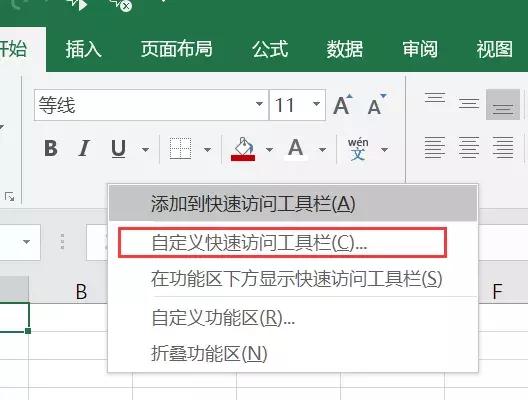
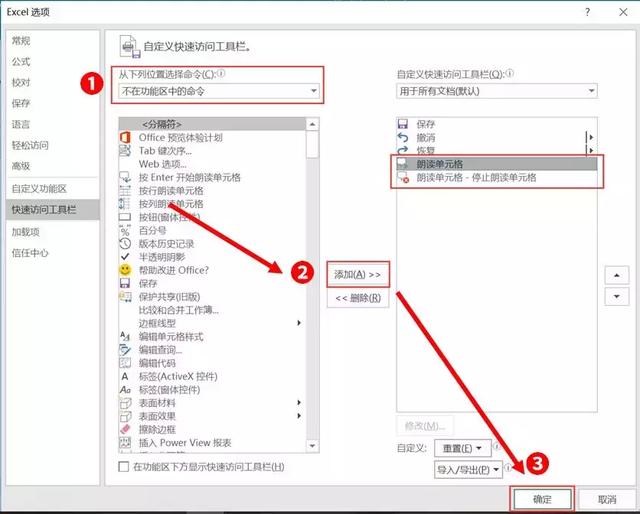
? 把最开始的位置调换成「不在功能区的命令」,然后下面的 N 多命令里找到「朗读单元格」和「朗读单元格 - 停止朗读单元格」,分别添加进自定义快速访问工具栏,最后点击【确定】;
? 在单元格中输入好数字,再按下刚刚添加好的朗读按钮——
想听到 Excel 念出了什么?耳听为实,那就安排自己动手试试吧!当然除了数字,汉字、英文它一样不在话下,不信你看(欢迎自行脑补声音)——
有哪天我看数据看累了,让 Excel 一个个念给我听,岂不惬意?
- 4 -
文字倒下
Excel 不仅能让文字发出声音,还能让文字想站着时站着,想躺着时躺着(哟,真是比我还会偷懒)。
2、excel生成二维码:Excel表格如何生成二维码
现在用到二维码的场景越来越多,相应的可以制作二维码的软件和应用也非常多,不过通过Excel来制作二维码的人就寥寥无几了,其实Excel表格是提供了二维码制作功能的,下面一起来看看制作方法吧!
操作方法
打开Excel软件之后,我们先建立一个空白表格,进入到表格以后依次点击工具栏的“开发工具”-“插入”,如下图...
我们注意到插入下方是一个三角形下拉按钮,点击该按钮之后在弹出的表单控件里选择“其他控件”(也就是最后面的那个图标)
点击了其他控件,然后页面上方就弹出了“其他控件”对话框,如图一所示;
在该对话框列表中,我们找到并且点击其中的“Microsoft Barcode Control 15.0”(注:有些显示为16.0,都可以),选择以后点击确定,然后按住鼠标左键在空白单元格任意地方拖动即可画出来一个条形码,如图二;
很显然这不是我们想要的,接着选中此条形码,然后点击鼠标右键选择“属性”,如下图所示...
然后表格的左侧就会弹出属性对话框,点击该对话框左侧的“自定义”,然后右侧就能够看到一个三点的图标,见下图二;
点击该图标以后,在弹出的属性页里面将“样式”更改为最后面的“11 -QR code”,然后点击确定关闭对话框;
最后一步依旧是在左侧的属性对话框,在linkedCell后输入A1,关闭此对话框返回到表格中,我们就会发现刚才的条形码已经转换为了我们经常扫描的二维码,如图所示...
本文关键词:excel表格生成二维码如何添加东西,excel表格生成条形码,excel表格如何生成二维码,excel表格如何生成二维码生成图片,excel生成二维码公式。这就是关于《excel生成二维码,Excel表格如何生成二维码(原来用Excel就可以搞定)》的所有内容,希望对您能有所帮助!
- 最近发表