百科生活 投稿
关于【电脑桌面图标太大怎么调小】,电脑桌面图标的太大怎么调小,今天小编给您分享一下,如果对您有所帮助别忘了关注本站哦。
- 内容导航:
- 1、电脑桌面图标太大怎么调小:电脑桌面图标的太大怎么调小
- 2、怎么把桌面图标变小?或者变大?提供2个方法
1、电脑桌面图标太大怎么调小:电脑桌面图标的太大怎么调小
想要将电脑桌面图标调小的话,有三种方法,一种可以通过点击开始,然后点击设置,之后点击系统,然后将更改文本、应用等项目的大小设置成100%即可。另外一种可以直接右击电脑桌面,然后点击显示设置,之后将更改文本、应用等项目的大小设置成100%即可。第三种是右击电脑桌面空白处,然后点击查看,之后选择小图标就可以了。
通过系统设置进行调小
先点击开始按钮;
然后点击设置;
之后点击系统;
然后点击更改文本、应用等项目的大小边上的下拉箭头;
弹出的界面,点击100%;
之后回到桌面就可以看到图标变小了。
直接显示设置进行调小
其实还有个更加简单的方法,直接右击选择显示设置;
然后点击更改文本、应用等项目的大小边上的下拉箭头;
弹出的界面,点击100%;
之后回到桌面就可以看到图标变小了。相信大家现在都会了。
右击选择查看点击小图标
右击电脑桌面的空白处,弹出的界面,点击查看,之后点击小图标,这样就可以把电脑桌面图标调小了。
2、怎么把桌面图标变小?或者变大?提供2个方法
怎么调整桌面图标大小?桌面图标的大小对于美观来说还是很重要的,太大的图标会占据桌面太多的位置,从而显得整个桌面很拥挤的感觉。

当然也有人会比较喜欢大图标,还有大图标对于部分老年人可能会比较友好。
本文将会为你提供2个调整桌面图标大小的方法。
方法一
鼠标右键桌面任意空白处,点击“查看”,即可看到大图标、中等图标和小图标。
方法二
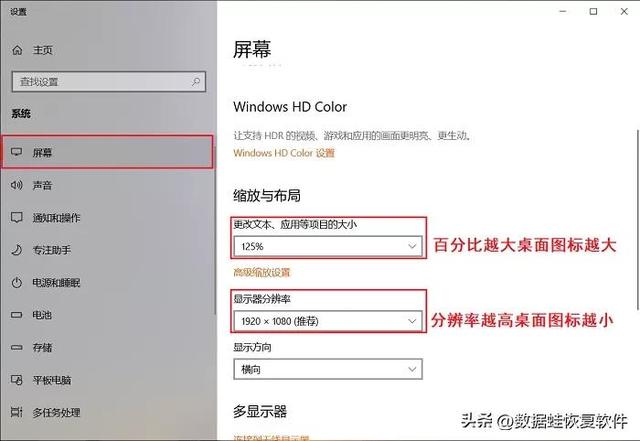
鼠标右键桌面空白处,点击“显示设置”,在出现的设置页面中,可以看到在页面右侧“屏幕”下面的“缩放与布局”,在此处调整数值大小即可实现桌面图标的大小更换。
不小心把桌面上的重要文件删除了怎么办?
首先你可以前往回收站找回,在回收站内找不到,你可以借助数据恢复软件—数据蛙数据恢复专家找回。
该软件的操作过程很简单,具体教程如下:
第一步:下载软件后,可以先尝试使用免费试用版,其功能可满足基本恢复需求。
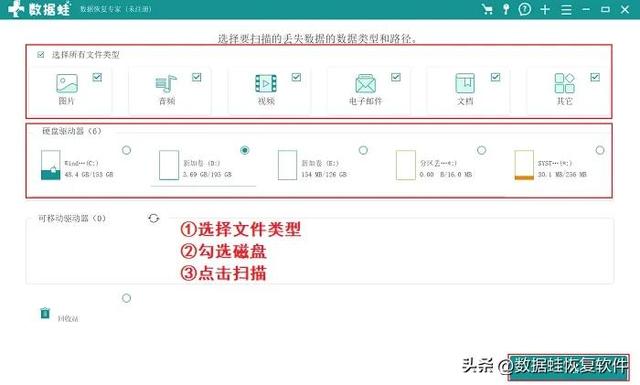
双击打开软件,在“选择所有文件类型”中默认全选或者只选择需要恢复的“文档”,然后选择储存文件的磁盘,C盘或者D盘等。最后点击【扫描】。
第二步:首次的快速扫描结束后,我们需要预览一下扫描出来的数据,为了确定扫描结果是否齐全。在页面左侧“按类型查看”下的文件类型和格式,再看右侧对应的文件名称。
如果没有找到需要的文件也不要着急,我们可以点击上方的“深度扫描”。
第三步:预览完深度扫描后的数据后,勾选所有需要恢复的文件,再点击【恢复】,点击恢复后需要选定恢复文件储存位置,最后点击确定即可。
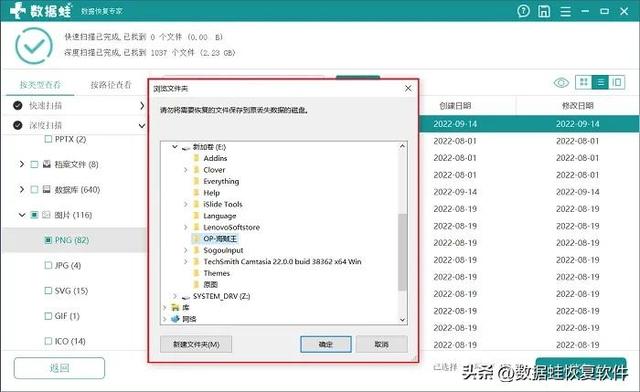
注意:不要把恢复文件放在原先储存的位置
怎么把桌面图标变小?或者变大?想要调整桌面图标大小可以查阅本文内容,以上有2个方法供你操作使用。注意如果不小心把桌面上的文件删除了,不要慌张,本文有解答。
往期推荐
电脑桌面上的图标不见了怎么办?教你两个方法
电脑文件夹怎么设置密码?这个方法超简单
本文关键词:电脑桌面图标显示太大怎么调小,电脑桌面图标太大怎么调小win7,电脑桌面图标太大怎么调小,分辨率已经调过了,电脑桌面图标变大怎么调小,电脑桌面图标的太大怎么调小一点。这就是关于《电脑桌面图标太大怎么调小,电脑桌面图标的太大怎么调小(怎么把桌面图标变小)》的所有内容,希望对您能有所帮助!
- 最近发表