百科生活 投稿
关于【ppt分屏演讲者模式】,PPT演讲者模式+分屏,今天小编给您分享一下,如果对您有所帮助别忘了关注本站哦。
- 内容导航:
- 1、ppt分屏演讲者模式:PPT演讲者模式+分屏
- 2、90%的演讲失败与这相关,弄清PPT的放映模式真的很重要
1、ppt分屏演讲者模式:PPT演讲者模式+分屏
操作方法
首先打来一个PPT文件,点击上方菜单栏幻灯片放映模式。
点击后会出现如图页面,接着点击设置放映方式。点击后会弹出新的页面。
在新的页面中勾选演讲者放映。并设置和勾选对于放映者来说更便捷的设置。
下面来讲解分屏。就在同一个页面内双屏扩展模式向导。单机设置后点击确定就好了。
2、90%的演讲失败与这相关,弄清PPT的放映模式真的很重要
严格的来说PPT有4种放映类型,分别为演讲者放映、观众自行浏览、在展台浏览以及联机演示。大家需要根据当时的环境来选择相应的放映模式。今天,职场君教你如何在合适的场合选择合适的方式。
演讲者放映
演讲者放映模式一般用在公众演讲、产品介绍、项目汇报等场合。在放映过程中,我们通常都是用鼠标、翻页器以及键盘来控制幻灯片的。该模式可分为单屏放映、双屏放映两种类型。
A.单屏放映
顾名思义,单屏放映就是直接使用电脑屏幕来展示幻灯片。在播放幻灯片的过程中,如果我们要对该幻灯片的内容进行调整,直接按下Alt+Tab组合键打开PPT编辑视图即可。
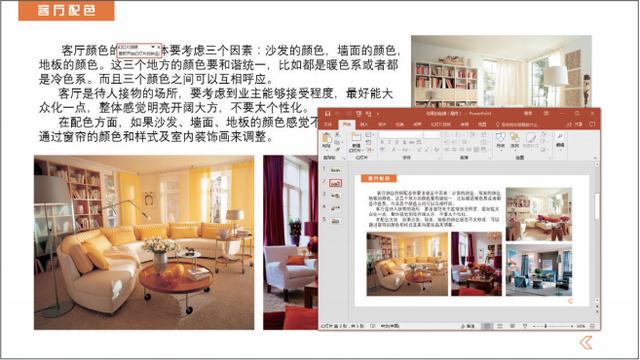
B. 双屏放映
为了能够将PPT演示的更好,通常会借助于投影仪进行操作。因为投影仪的大屏幕能够给观众带来视觉享受,同时还可以将放映窗口和演示者窗口分开。当我们在演示者窗口中进行操作时,就不会影响到放映窗口中的幻灯片。
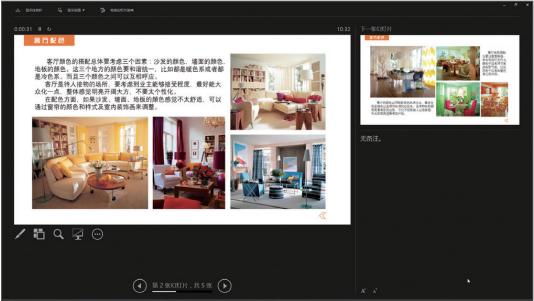
演示者窗口
在“幻灯片放映”选项卡中勾选“使用演示者视图”复选框就会打开演示者窗口。还可以在放映窗口中,单击左下角“更多”按钮,在打开的菜单列表中,选择“显示演示者视图”选项同样也可打开演示者窗口。
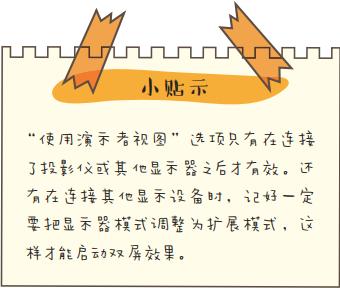
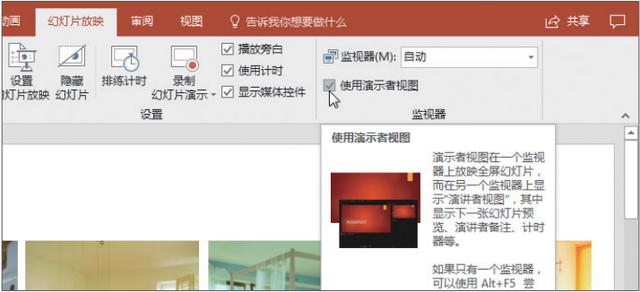
使用演示者视图
在演示者窗口中,不能对幻灯片进行编辑,只能对幻灯片的排练计时进行调整,或者对幻灯片添加一些必要的备注信息等。
观众自行浏览
通常在一些展览馆、艺术馆、博物馆内会放置一台电子触摸屏,通过该屏幕可以了解到该场馆中的所有信息。而这些信息大多是以幻灯片方式显示。观众要想了解哪一部分信息,直接单击幻灯片中的相关按钮就可以了。在设置这类幻灯片的放映模式时,使用“观众自行浏览”模式是最合适的。
在“幻灯片放映”选项卡中,单击“设置幻灯片放映”按钮,在“设置放映方式”对话框中,单击“观众自行浏览(窗口)”单选按钮即可启动该模式。当按下F5键后,当前幻灯片就会以窗口形式放映。
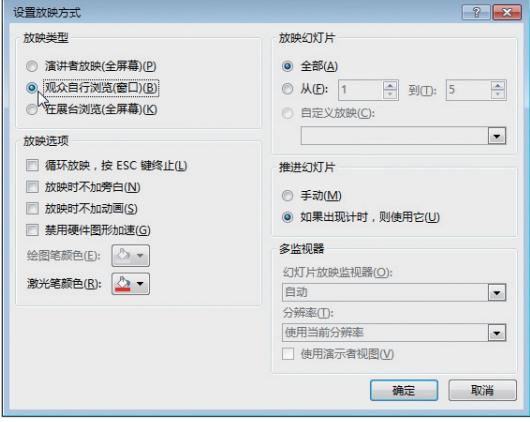
使用“观众自行浏览”模式放映的幻灯片更注重交互性。在开始制作幻灯片时,就需要添加大量的动作按钮、超链接以及一些触发动画,这样才能更好的与观众互动。
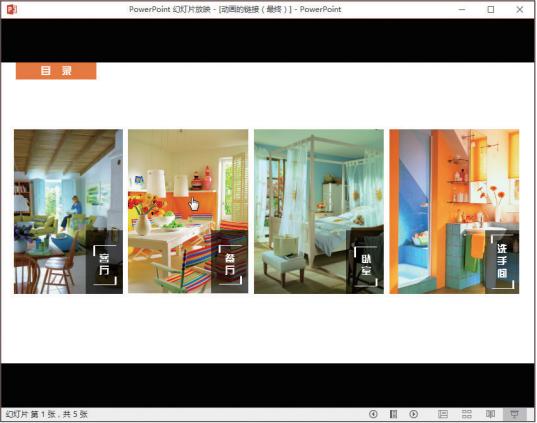
加入超链接,观看者自行进入不同内容
展台浏览
在一些大型庆典上,通常都会先放一段宣传片,然后抛砖引玉,引出庆典主题。这类宣传片只需要预先设置好幻灯片每页的换片时间,就可以在无人操作的情况下自行播放了。那在哪里能够设置自动换片时间呢?选中任意一页幻灯片,在“切换”选项卡中的“计时”选项组中,勾选“设置自动换片时间”复选框,然后在其后的文本框中输入时间。时间一般为3~5秒。
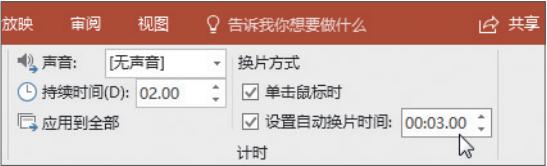
如果每页的换片时间相同,可在“计时”选项组中单击“应用到全部”按钮,此时每页幻灯片就会按照设置好的时间自动换。。但是也存在其他特殊情况,比如某些页面内容比较多就需要多停留一段时间。遇到这种情况最好的解决办法就是使用“排练计时”来记录每页幻灯片停留的时间。操作方法如下——
Step 01 打开原始文件。单击“幻灯片放映”选项卡,在“设置”选项组中,单击“排练计时”按钮。
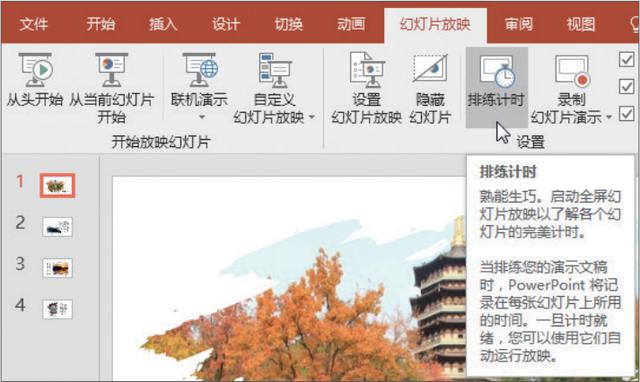
Step 02 系统会以全屏模式播放幻灯片。与此同时在幻灯片左上角会显示“录制”对话框。
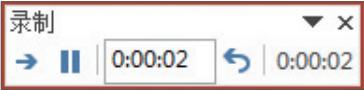
Step 03 在该对话框中,可以控制该幻灯片停留时间。单击最左侧“下一项”按钮,可切换到下一页幻灯片。
Step 04 单击“暂停”按钮,可暂停计时。单击“继续录制”按钮即可继续计时。
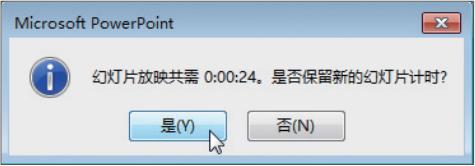
Step 05 继续计时直到最后一页幻灯片。此时系统会打开提示对话框,提示“是否保留新的幻灯片计时”,单击“是”按钮,完成排练计时操作。
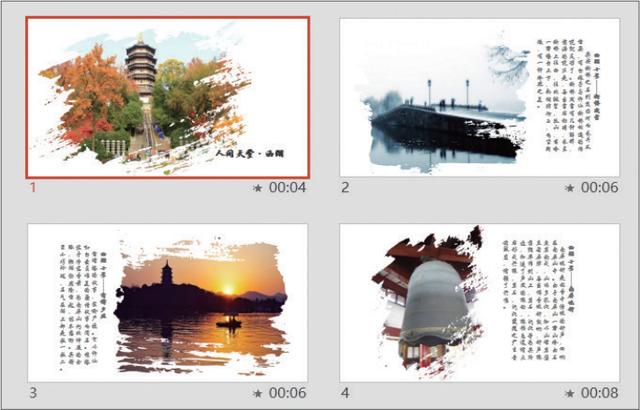
Step 06 单击操作界面右下角“幻灯片浏览”按钮,可打开浏览界面。在此我们可以看到在每页幻灯片右下角会显示刚刚设置的计时时间。如果想要删除排列计时,可在“幻灯片放映”选项卡中,单击“录制幻灯片演示”下拉按钮,从中选择“清除”选项,并在其级联菜单中,选择“清除当前幻灯片计时/清除所有幻灯片计时”选项。
Step 07 按下F5键即可查看排练计时效果。此时系统将会按照每页幻灯片的计时时间进行自动播放。
知识加油站:修改排练计时
如何在不重新录制的情况下修改排练计时呢?其具体操作方法是:选择要修改的幻灯片,在“切换”选项卡中的“计时”组中,重新设置“自动换片时间”参数。如果要统一修改成一样的时间,只需单击“应用到全部”按钮即可。
知识加油站:录制演示
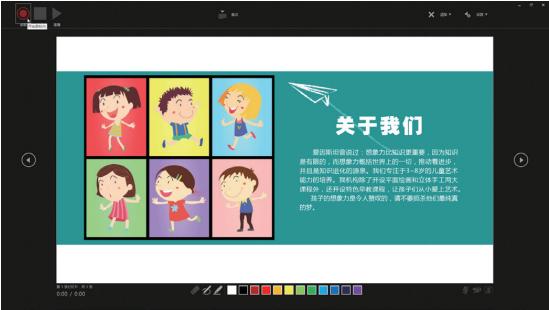
如果想要在幻灯片中添加一些解说,可以使用“录制演示”功能。准备好话筒,然后在“幻灯片放映”选项卡中,单击“录制幻灯片演示”按钮,在打开的录制界面中,单击“录制”按钮就可以录制旁白了。
联机演示
如果要将PPT文件共享给在外地的领导或同事观看,可使用联机演示模式。这个模式就比较简单了,在“幻灯片放映”选项卡中,单击“联机演示”按钮,在打开的页面中单击“连接”按钮,进入联机状态。稍等片刻系统会提供一个网址链接,将这个链接发送给你的领导或同事,他们只需在他们的电脑中粘贴网址即可同步观看。
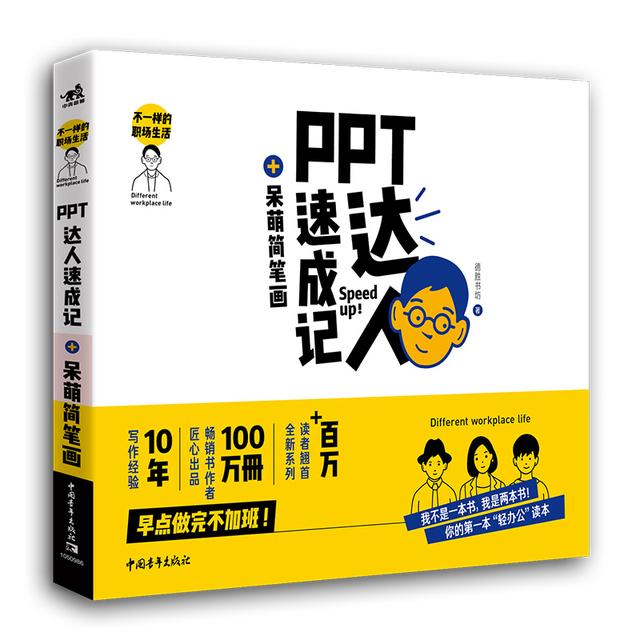
《PPT达人速成记+呆萌简笔画》
专为办公族打造,书中所选办公案例高度贴合日常办公场景,易于理解,实用性高,适合各行各业职场人士阅读,一书两用,正反皆可看,PPT办公实用技巧+可爱简笔画,PPT部分图例丰富,讲解步骤详细,特设“小贴士”和“知识加油站”版块,知识点安排合理,层次丰富,适合上班族随时翻阅学习,简笔画也以办公族日常生活为主题,难度适中,即使是没有绘画基础的人士也能轻松学习,即可作为办公笔头装饰画,也可作为办公之余调剂生活的素材,跟枯燥的办公生活说再见!
视频加载中...

#职场干货#【福利】职场君为大家整理了29个分析报告的PPT模版,关注不一样的职场生活,每天免费获得职场技能提升,回复【报告】免费获取!
掌握“一图流”——PPT一秒变大片
服!原来挣高工资员工都是用这种方法提升PPT颜值
这就是关于《ppt分屏演讲者模式,PPT演讲者模式+分屏(弄清PPT的放映模式真的很重要)》的所有内容,希望对您能有所帮助!
- 最近发表