百科生活 投稿
关于【如何对文件夹加密】,怎样对一个文件夹加密,今天小编给您分享一下,如果对您有所帮助别忘了关注本站哦。
- 内容导航:
- 1、如何对文件夹加密:怎样对一个文件夹加密
- 2、电脑加密文件夹怎么操作?文件夹加密设置方法
1、如何对文件夹加密:怎样对一个文件夹加密
自己的电脑的在使用时多多少少会保存一些隐私文件,要防止他人窥探,对文件夹进行加密是很好的方法,具体该怎么操作呢?
文件隐藏
防止被人找到隐私文件,最佳办法就是让文件消失,先找到需要加密的文件夹,鼠标右键选择【属性】;
将【隐藏】栏勾选,点击确定;
选择【将更改应用于此文件夹、子文件夹和文件】;
点击确定后,文件就“消失”了;
如果要恢复,在上方【工具】栏选择【文件夹选项】;
切换到【查看】,往下滑动,选择【显示隐藏的文件、文件夹和驱动器】,最后点击确定即可恢复。
压缩加密
选中文件,鼠标右键选择【添加到压缩文件】;
在弹出的窗口中,点击【设置密码】;
输入要设置的密码,确认无误后,点击确定,文件就会被压缩到指定文件夹并加密;
最后将原来的文件夹删除,再打开压缩包时就会提示需要时输入密码才可查看其中文件。
加密软件
现在的加密软件很多,下载安装以后,根据其中的提示就可以对文件进行加密操作了。
2、电脑加密文件夹怎么操作?文件夹加密设置方法
你会加密电脑文件夹吗?还在用Windows自带的EFS加密方法吗?今天小编就带你来了解一种加密效果更加安全,操作方法更加简单的加密方法,让你的文件夹更加安全。

文件夹加密超级大师
文件夹加密超级大师是一款专业的电脑数据加密软件,可以为文件夹提供五种类型的加密保护。
操作方法
①打开软件,点击上方“文件夹加密”按钮,在弹窗中选择需要加密的文件夹,点击“确定”;
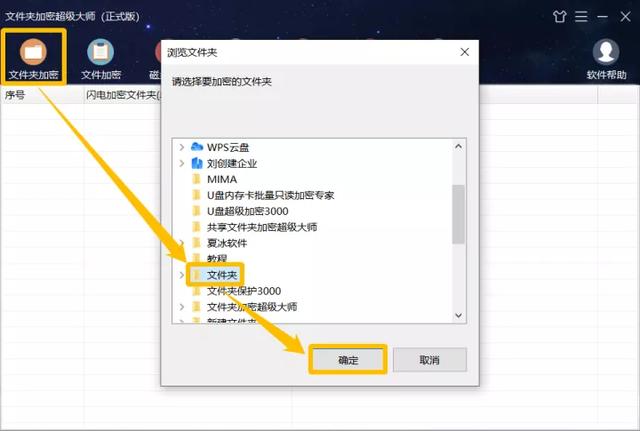
或者我们在需要加密的文件夹上单击鼠标右键,选择“加密”。
②在弹窗中设置文件夹加密密码,并选择加密类型,点击“加密”即可完成加密。
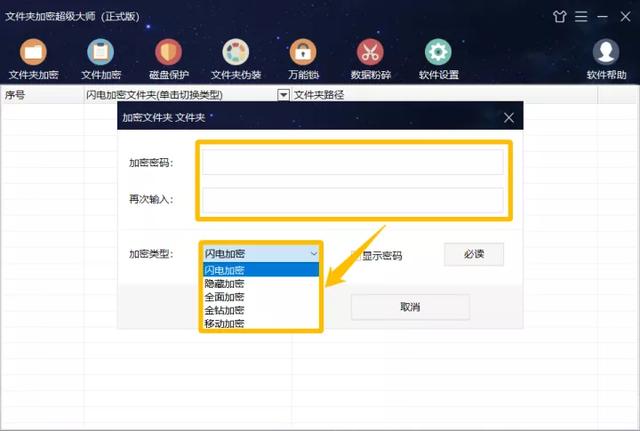
文件夹加密类型介绍
闪电加密:拥有超快的加密速度,对文件夹的大小没有限制,可以在瞬间完成加密,加密后的文件夹可以防删除、防复制、防移动。
隐藏加密:会将加密后的文件夹隐藏起来,通过其他方式无法找到,只能在软件中打开或解密,加密效果与“闪电加密”一致。
全面加密:将文件夹中的每一个文件进行加密,打开文件夹时不需要输入密码,单独打开文件时则需要输入正确密码,每个文件之间不会相互影响,可单独解密,也可以一次性全部解密。
金钻加密:将文件夹打包加密成加密文件,具有超高加密强度,不解密无法得知其中存放的数据内容,具备防删除、防复制、防移动的功能。
移动加密:将文件夹加密成exe可执行文件,可将其移动到任何没有安装文件夹加密超级大师的电脑上解密使用。
注意:全面加密、金钻加密和移动加密无法找回密码,请牢记加密密码,可在加密时勾选“显示密码”进行确认。
文件夹加密超级大师除了文件夹加密功能之外,还拥有文件加密、磁盘保护、文件夹伪装、万能锁等功能, 还可以批量加密文件夹,是你保护文件夹安全的首选软件。
本文关键词:怎么对一个文件夹进行加密,怎么给一个文件夹加密,怎么对某个文件夹加密,一个文件夹如何加密,怎样给某个文件夹加密。这就是关于《如何对文件夹加密,怎样对一个文件夹加密(电脑加密文件夹怎么操作)》的所有内容,希望对您能有所帮助!
- 最近发表