百科生活 投稿
关于【excel行转换成列】,excel中怎么将行转换为列及列转换成行,今天小编给您分享一下,如果对您有所帮助别忘了关注本站哦。
- 内容导航:
- 1、excel行转换成列:excel中怎么将行转换为列及列转换成行
- 2、excel两列变一列的方法,值得收藏
1、excel行转换成列:excel中怎么将行转换为列及列转换成行
excel中怎么将行转换为列?又怎么将列转换成行?很简单,下面来看一下。
操作方法
选中要把行转换为列的数据。然后点击键盘上的ctrl+c。
在需要放置的单元格上,右键点击,然后点击菜单上的‘选择性粘贴’。
在弹出的窗口上,点击勾选上‘转置’。点击确定按钮就行了。
这样我们的行数据就转换为列数据了。
同样,列转换为行,也是同样的操作,选中要转换的列数据,ctrl+c复制。
同样的方法,右键后点击‘选择性粘贴’,就可以得到结果了。
2、excel两列变一列的方法,值得收藏
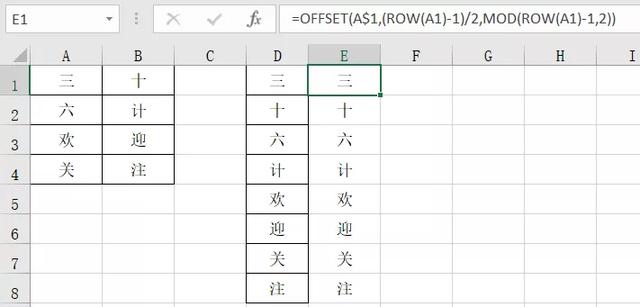
看到一个网友问题,两列变一列。
现在我们要将字符连接起来。
方法一
=OFFSET(A$1,(ROW(A1)-1)/2,MOD(ROW(A1)-1,2))
(ROW(A1)-1)/2用于生成0,0.5,1,1.5......,我们用于offset函数会自动取整。
MOD(ROW(A1)-1,2),用于生成0、1、0、1......,这样循环的序号,作文offset函数的列偏移量。
如此我们就得到了结果。
方法二粘贴法
以上就是今天所学的,你学会了吗?赶紧练习吧。
本文关键词:excel中怎么把行转换成列,excel表格列转为行,excel怎么把行转换为列,excel表如何将行转换为列,excel怎么把行列。这就是关于《excel行转换成列,excel中怎么将行转换为列及列转换成行(excel两列变一列的方法)》的所有内容,希望对您能有所帮助!
- 最近发表