百科生活 投稿
关于【如何删掉某一页的页眉】,如何在WORD中删掉中间某一页的页眉和页码,今天涌涌小编给您分享一下,如果对您有所帮助别忘了关注本站哦。
- 内容导航:
- 1、如何删掉某一页的页眉:如何在WORD中删掉中间某一页的页眉和页码
- 2、教你快速删除Word封面里超难搞的页眉!
1、如何删掉某一页的页眉:如何在WORD中删掉中间某一页的页眉和页码
在使用Word 2016编辑文档时会碰到形形色色的问题,比如需删掉中间某一页的页眉和页码。那么如何进行操作呢?下面小编与你分享具体步骤和方法。
工具/材料
Word 2016文字处理软件
操作方法
启动Word 2016文字处理应用软件,如图所示点击界面右侧新建空白文档。
按照学院教务部教学资料创建文档,如图所示。本例编制课程讲义报审,要求按照格式删掉文档第三页的页眉和页码。
如图所示,点击文档第三页文字部分。点击"布局→页面设置→分隔符"图标向下箭头,弹出下拉列表选择"连续"项。
点击文档第四页文字部分,如图所示。点击"布局→页面设置→分隔符"图标向下箭头,弹出下拉列表选择"连续"项。
如图所示,双击文档第三页页眉部分。选择"设计→导航"功能区,点击"链接到前一条页眉"图标。
双击文档第四页页眉部分,如图所示。选择"设计→导航"功能区,点击"链接到前一条页眉"图标。
如图所示,双击文档第三页页眉部分。选中页眉和页码,按键盘删除键进行删除。
完成删除Word文档中间某一页页眉和页码的操作,如图所示。本例到此结束,希望对大家能有所帮助。
2、教你快速删除Word封面里超难搞的页眉!
你有没有见过这样的文档?好好的策划书封面,却多了一条带黑线的页眉。
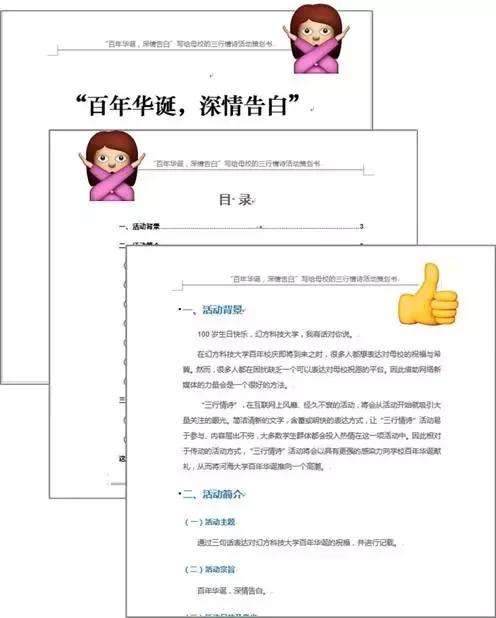
自己写论文,做策划书的时候遇到这样的情况,真的要满头黑线了……

我们一起来还原一下这个熟悉又烦人的场景:
目标是封面(第 1 页)、目录(第 2 页)不需要页眉,正文(第 3 页起)需要页眉。
当你在任意页插入页眉,每一页都出现了页眉,而你现在需要将前两页的页眉删掉而不影响第 3 页以后的页眉。
就像这样……
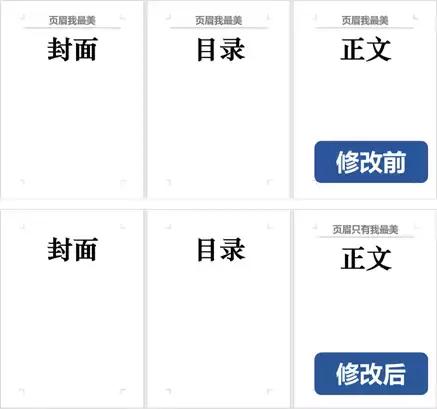
本文就分三步帮你解决这样的问题!

插入分节符(下一页)
分节符起着分隔其前后文档格式的作用,考虑到第 1、2 页不需要页眉,第3页需要页眉,这两类格式之间就需要用分节符隔开。
将光标置于第 3 页页首,依次单击【布局】-【分隔符】-【分节符(下一页)】。
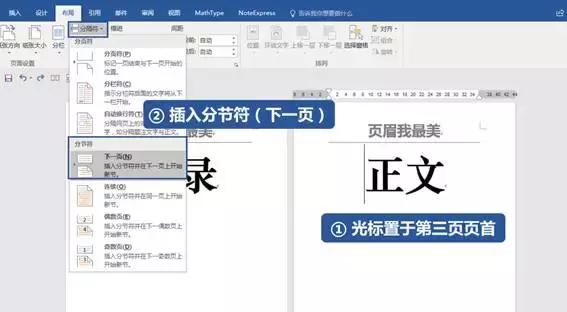
此时在第 2 页末尾就会出现一枚分节符(下一页)。
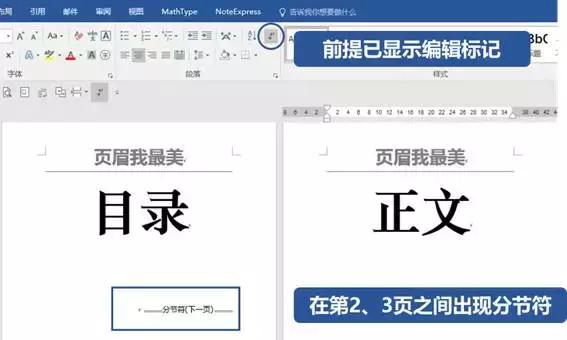
但通常情况下这样的标记并不会显示,检查下是否已经按下【显示/隐藏编辑标记】按钮,如果能够明显看到分节符,在编辑文本的过程中才不会有误操作。
不懂这个?请回去补习我前几天发的文章:《掌握这五个 Word 好习惯,你的工作效率将会翻倍!》哈~

取消【链接到前一条页眉】
由于页眉全文会共享,删一处页眉,全文的页眉都会被删除,所以需要断开各节之间页眉的联系。双击第 3 页页眉,自动出现「页眉和页脚工具」工具栏,单击【链接到前一条页眉】即可取消 2 节之间的关联。
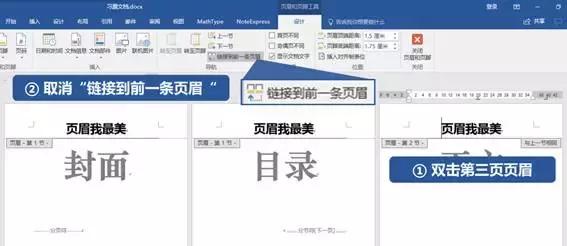

直接删除封面页页眉
断开 2 节的链接后,就可以随意删除页眉了。此时双击第 1 页或者第 2 页的页眉区域,选择页眉文字删除即可。
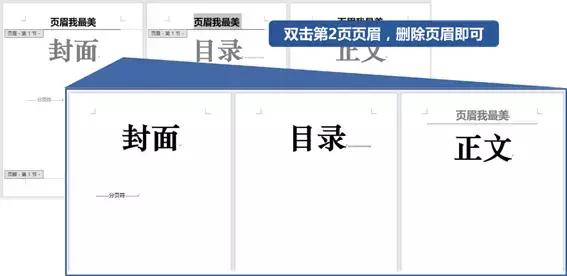
One More Thing
(难得洋气一点^_^)
有的时候,页眉文字删除了,但那条黑线却怎么也删除不了……
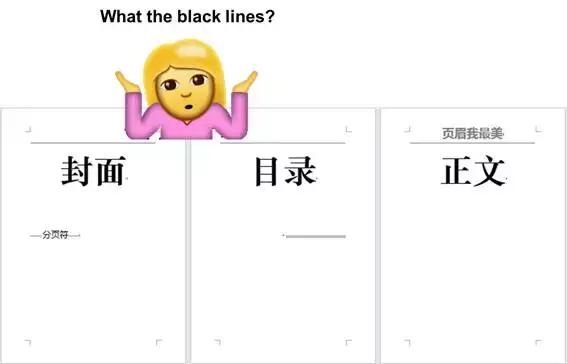
这些黑线的本质是「边框」,页眉的默认样式包含了下边框,最简单的去除方式就是清除格式。
将光标定位在黑线所在行,在「字体」选项卡中单击【清除格式】按钮即可快速去除。
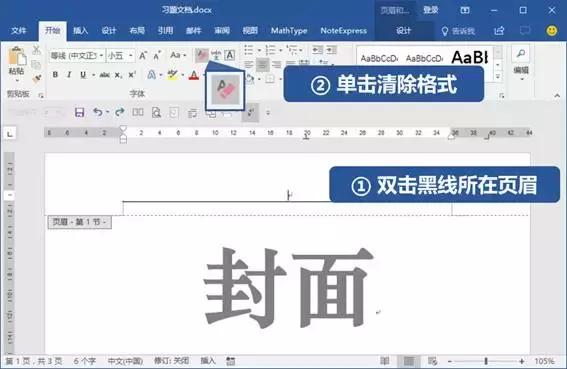
最后,总结下三步去除封面页页眉的方法:
❶ 在第 2、3 页之间插入一枚分节符(下一页),用于分隔不同的格式;
❷ 在第 3 页页眉区域,单击取消【链接到前一条页眉】,切断两节的关联;
❸ 在第 1 页页眉处直接删除页眉,如果黑线去不掉,再点击清除格式。
掌握这三步,再复杂的页眉都能轻松搞定!快打开自己的文档试试看吧!

说完了页眉,其实对于页脚也是相通的,
关于页眉和页脚,你又遇到了什么麻烦?
本文关键词:怎么删除word中的某一页页码,word中怎么删除多余的页眉和页码,word中删除其中一页的页眉,如何在word中删掉中间某一页的页眉和页码,word页码怎么把前几页页码删除。这就是关于《如何删掉某一页的页眉,如何在WORD中删掉中间某一页的页眉和页码(教你快速删除Word封面里超难搞的页眉)》的所有内容,希望对您能有所帮助!
- 最近发表