百科生活 投稿
关于【ps怎么去噪点】,如何用ps来去除图片中的噪点,今天小编给您分享一下,如果对您有所帮助别忘了关注本站哦。
- 内容导航:
- 1、ps怎么去噪点:如何用ps来去除图片中的噪点
- 2、3DMax效果图用PS处理噪点的方法
1、ps怎么去噪点:如何用ps来去除图片中的噪点
噪点的存在会影响整张图片的观感,我们可以利用ps进行简单的去除,从而使照片看起来更加的美观,下面就介绍下具体方法
操作方法
打开Photoshop,导入一张需要修复的照片
选择工具栏中的滤镜,杂色,去斑
将明显的斑痕去除以后,选择工具栏中的污点修复画笔,对小范围的杂色进去涂抹修复
选择工具栏中的图像,调整,曲线,增加亮度,最终效果如下
2、3DMax效果图用PS处理噪点的方法
对比效果
上面一张是3dmax渲染出效果图的暗部噪点,下面一张是有用ps降噪处理过的。
我们下面教大家用ps来处理噪点。
图文教程
01
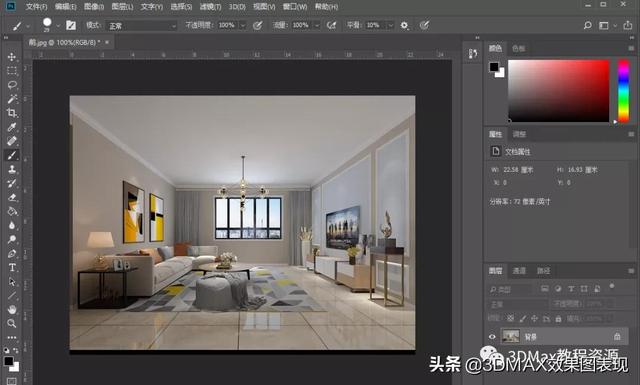
用PS软件打开效果图,如图所示。
02
选中原始图层,按快捷键CTRL+J复制一个图层,如图所示。

03
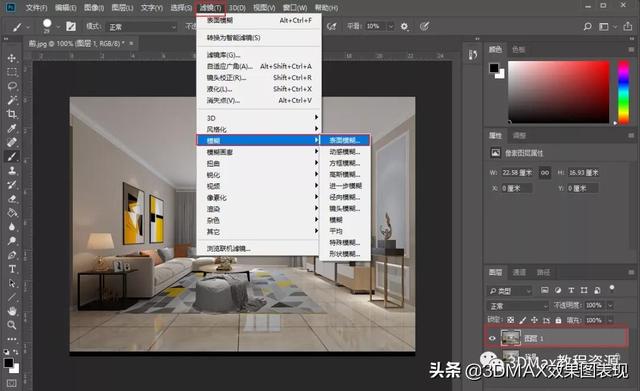
选中复制的图层,在菜单滤镜中,选择表面模糊,如图所示。
屏幕材质到这里就玩了,下面是普通贴图的对比
04
表面模糊半径为1,阈值为10,如图所示。(观察噪点处,如模糊的效果不明显把值稍微大一点即可)
05
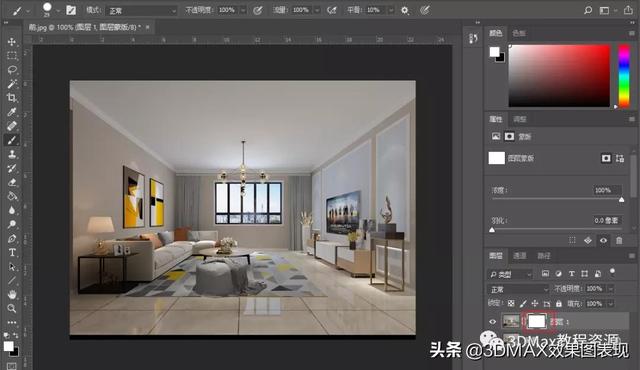
给模糊后的图层添加一个蒙版,如图所示。
06
在图层中鼠标选中蒙版,按快捷键CTRL+i键,把蒙版变为黑色,如图所示。
07
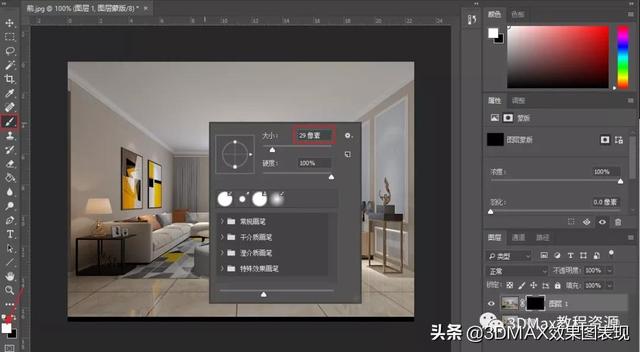
把前景色设置为白色,选中画笔工具,在视图中按鼠标右键调整画笔大小即可,如图所示。
08
在有噪点处有画笔涂抹即可,如图所示。
09
本文关键词:如何用ps来去除图片中的噪点水印,如何用ps来去除图片中的噪点文字,ps怎么消除图片噪点,ps消除图片噪点,ps 怎么消除照片噪点。这就是关于《ps怎么去噪点,如何用ps来去除图片中的噪点(3DMax效果图用PS处理噪点的方法)》的所有内容,希望对您能有所帮助!
- 最近发表