百科生活 投稿
关于【photoshop双曲线磨皮的方法】,ps怎么进行双曲线磨皮,今天小编给您分享一下,如果对您有所帮助别忘了关注本站哦。
- 内容导航:
- 1、photoshop双曲线磨皮的方法
- 2、ps双曲线磨皮,修图大法好(赠送ps磨皮精修插件)
1、photoshop双曲线磨皮的方法
在使用ps处理图片的时候,我们常常需要对图片进行磨皮,下面我们就来看看在ps中是如何使用双曲线磨皮的吧。
操作方法
使用ps打开我们的图片,然后在图层里找到创建新的填充或调整层选项,在其内找到纯色选项,如图所示:
点击纯色选项之后将其混合模式设置为颜色,如图所示:
然后我们在创建一个纯色图层,并将其混合模式设置为叠加,如图所示:
我们再在创建新的填充或调整层内找到曲线选项,如图所示:
点击曲线之后我们调节曲线的形状如图所示:
设置好之后我们在创建一个曲线,然后设置曲线的形状如图所示:
设置好之后我们在工具箱内找到画笔选项,如图所示:
我们使用画笔选项就可以进行磨皮处理了,最后的效果如图所示:
2、ps双曲线磨皮,修图大法好(赠送ps磨皮精修插件)
首先,我们先把双曲线修图的方法搞搞清楚
第1步
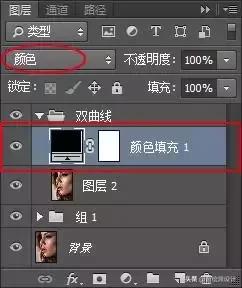
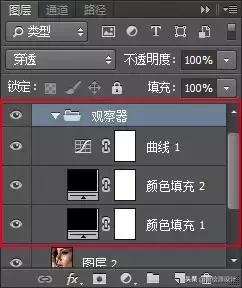
新建黑色填充图层,设置图层的混合模式为颜色,如下图所示,使彩色图像转变为灰度图像。
第2步
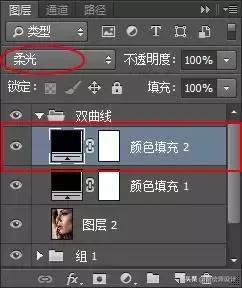
再新建一个黑色填充图层,设置图层的混合模式为柔光,如图所示,使灰度图像变暗,反应出人物皮肤的细节。
其实,很多教程都是讲的第二步设置图层的混合模式为叠加,但是我们看到叠加出来的效果非常强烈,即产生了细节,同时也掩盖了细节,反而让直观看上去并不那么直观了。相对,求其次采用柔光模式,反应没有那么强烈,明暗细节比较完整的保留下来,如下图所示。
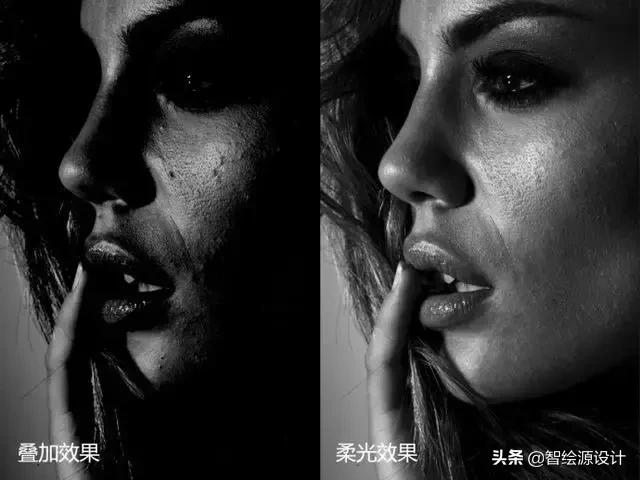
配合柔光模式,增强其对比,加大明暗反差,强化人物皮肤瑕疵细节的显现,却不像叠加模式过之。
第3步
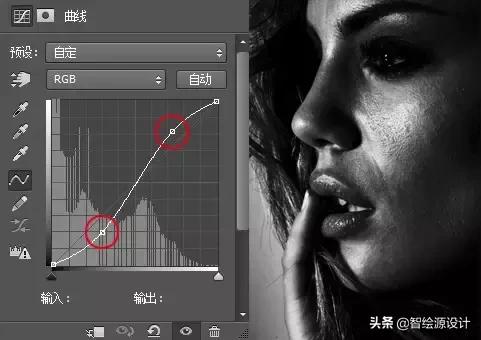
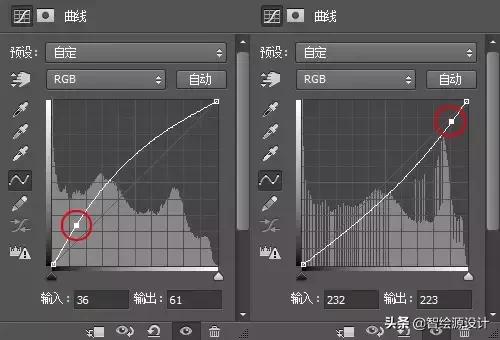
在曲线的亮部和暗部进行提亮和压暗,增加画面对比度。
将前面产生的3步创建新组,取名观察器,以备修图观察之用。这只是修图前的准备工作喔!
第4步
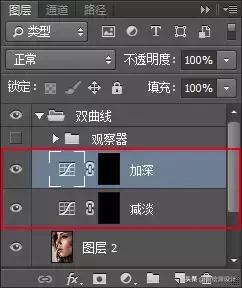
在观察器之下,图像之上分别建立两个曲线调整图层,一个是在暗部提亮,另一个是在亮部压暗。
第5步
按曲线调整图层的功能,分别将其命名为减淡和加深,然后准备修图啦!
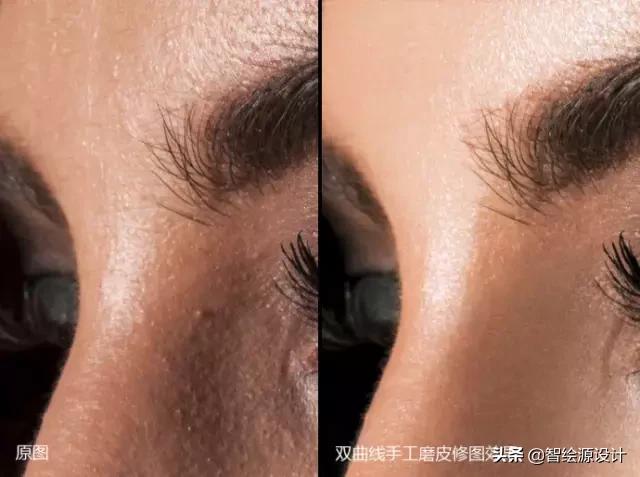
修图要有工具呀!第6步,就是在工具箱上找到画笔工具,设置为白色,画笔大小最好如像素一般大小,而不透明度和压力尽量减小,在修图的过程中画笔大小及不透明度、压力则随之灵活变动,基于减淡和加深的曲线调整图层的蒙版上修饰。接下去就是一个像素一个像素的修下去……像素级修图嘛!
第6步
就是在工具箱上找到画笔工具,设置为白色,画笔大小最好如像素一般大小,而不透明度和压力尽量减小,在修图的过程中画笔大小及不透明度、压力则随之灵活变动,基于减淡和加深的曲线调整图层的蒙版上修饰。接下去就是一个像素一个像素的修下去……像素级修图嘛!
本文关键词:ps双曲线磨皮教程,ps怎么双曲线磨皮,非常详细的双曲线磨皮教程,ps怎么进行双曲线磨皮,双曲线磨皮视频教程。这就是关于《photoshop双曲线磨皮的方法,ps怎么进行双曲线磨皮(<赠送ps磨皮精修插件>)》的所有内容,希望对您能有所帮助!
- 最近发表