百科生活 投稿
关于【iphone如何连接电脑】,iPhone如何连接电脑网络,今天小编给您分享一下,如果对您有所帮助别忘了关注本站哦。
- 内容导航:
- 1、iphone如何连接电脑
- 2、轻松几步实现iphone连接电脑上网
1、iphone如何连接电脑
今天小编要和大家分享的是iphone如何连接电脑,希望能够帮助到大家。
操作方法
首先将数据线的一端插进我们的苹果手机,如下图所示。
然后将数据线的另一端插进电脑的USB接口,如下图所示。
接着在我们的电脑屏幕上点击IPhone的用途,如下图所示。
通过以上操作,我们就用数据线将我们的手机和电脑连接起来了。你学会了吗?赶快动手试一试吧。
2、轻松几步实现iphone连接电脑上网
很多粉丝都在问iPhone怎么连接到电脑上网,小编下面就给大家详细介绍一下这个方法。
手机设置
在设置——蜂窝移动网络——打开蜂窝移动网络
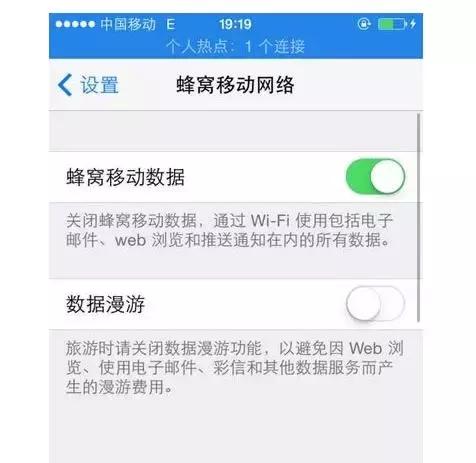
在设置——个人热点——打开“个人热点”弹出对话框,选择“仅USB”
把ihone数据线连接电脑

电脑设置
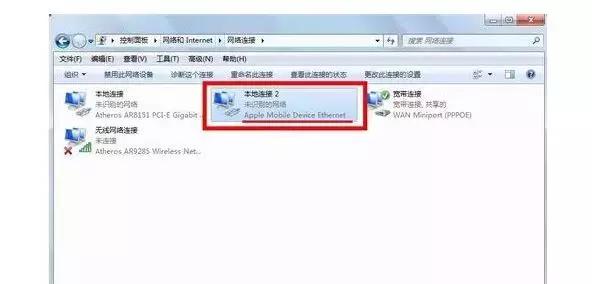
如图,选择"打开网络和共享中心选择“更改适配器设置”点击进入更改适配器设置后,如图,会看见“本地连接 2”,证明iphone成功连接电脑
如图,右键点击“宽带连接”——选择“属性”
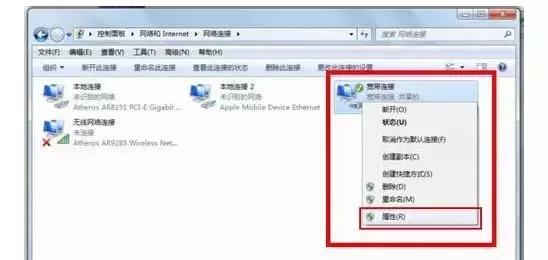
如图,选择“共享”,勾选“允许其他……连接”,选择“本地连接 2”
本文关键词:iphone如何连接电脑itunes,iphone如何连接电脑传输文件,iPhone如何连接电脑导出照片,iPhone如何连接电脑蓝牙,iPhone如何连接电脑网络。这就是关于《iphone如何连接电脑,iPhone如何连接电脑网络(轻松几步实现iphone连接电脑上网)》的所有内容,希望对您能有所帮助!
- 最近发表