百科生活 投稿
关于【cad一次性全部标注尺寸】,CAD快速标注怎么用,今天小编给您分享一下,如果对您有所帮助别忘了关注本站哦。
- 内容导航:
- 1、cad一次性全部标注尺寸:CAD快速标注怎么用?如何一次标注多个尺寸
- 2、很久没看到过这么详细介绍了:CAD建筑尺寸标注大全
1、cad一次性全部标注尺寸:CAD快速标注怎么用?如何一次标注多个尺寸
CAD制图过程中,对图形尺寸进行标注是经常要用到的操作之一。那么如何进行快速标注,如何一次标注多个尺寸呢?下面我来演示一下吧!
操作方法
首先,我们打开CAD,如图所示,找到一个图形进行快速标注的演示。
点击“标注”,下拉菜单中选择“快速标注”。
屏幕上出现提示,“选择要标注的几何图形”,我们用鼠标把全部图形选中,选中之后组成图形的线变成虚线。
右键点击一下表示确认(或者回车),屏幕上接下来要求指定标注线的位置,我们把鼠标移动到合适位置点击一下即可。
这样,多个标注就同时出现了,我们要是需要修改单个标注的话,只要右键点击,选择“特性”,就可以对单个标注进行修改了。
同样,点击“快速标注”,选中整个图形之后,鼠标往左右移动指定标注线,就能进行纵向的一次性标注,效果如图所示。
2、很久没看到过这么详细介绍了:CAD建筑尺寸标注大全
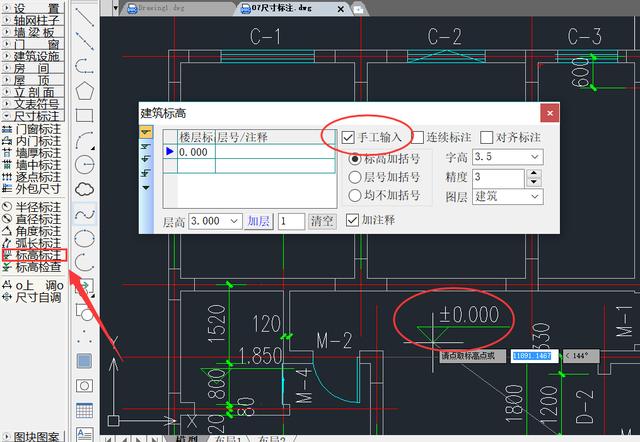
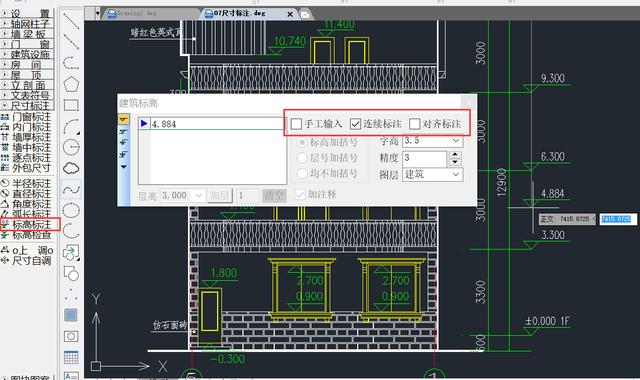
标注立面标高时,不需要使用传统的方法计算一层层的高度然后依次标注,也可以使用“标高标注”来完成此操作。点击标高标注弹出建筑标高的浮动窗口后,勾选“连续标注”,将首层的标高±0.001F插入至图纸指定位置,然后将“对齐标注”进行勾选,此时就会根据首层自动计算向上楼层的层高,直接将对应层数的标高放置到图纸上即可。同时,也可以将“对齐标注”取消勾选,就可以在图纸中任意地方插入标高尺寸。
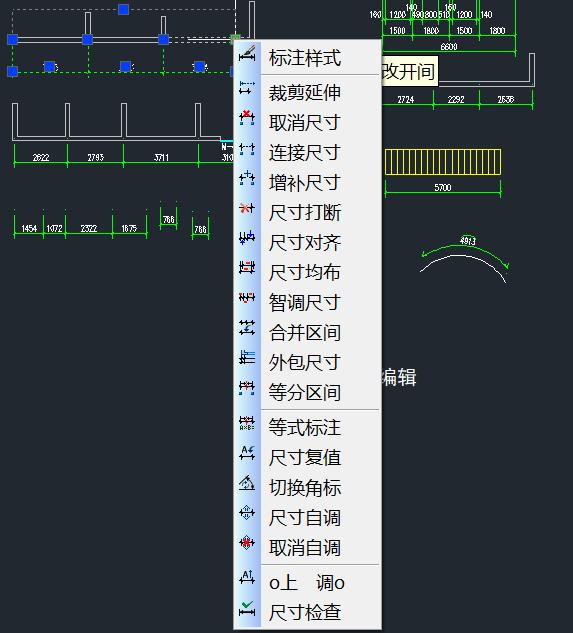
二、右键标注编辑
在标注完成之后,若发现地方需要进行修改,我们可以直接点击鼠标右键,有专门针对标注的修改菜单来完成相对应的操作。
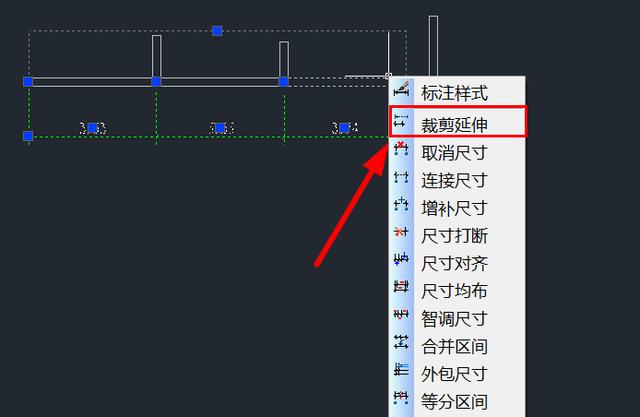
1、裁剪延伸
若在标注完成之后,发现标注不准确,需要裁剪掉或者是需要延伸到指定的端点,我们可以点选标注之后点击鼠标右键,调出标注修改菜单,点击“裁剪延伸”,选取标注正确要对应的基点,点击标注尺寸线,即标注线就会自动进行校正完成。
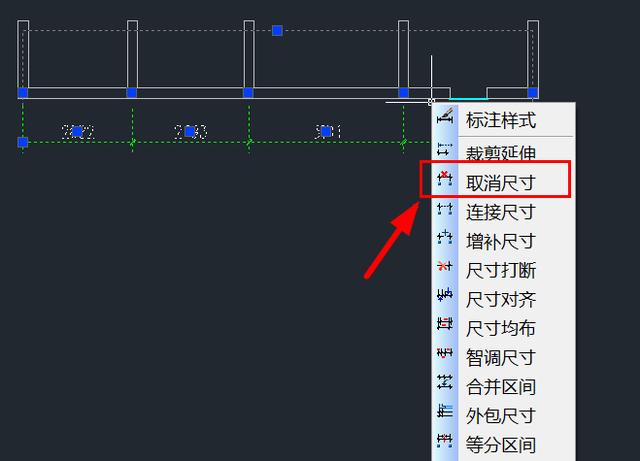
2、取消尺寸
在已经完成的标注中,想单独取消某一部分的标注,若是常规的全选炸开,则会破坏这个标注的属性,这是不合适的。设计师在使用时,可以在点击标注之后,右键调出标注编辑菜单之后点击“取消尺寸”,然后再点选要删除的标注段即可,这样既不会破坏整个标注的属性,也不需要重新再绘制一次。
3、连接尺寸
本文关键词:cad快速看图怎么标注数字,cad快速看图怎么标注文字,如何使用cad快速标注,cad快速标注命令,cad快速标注。这就是关于《cad一次性全部标注尺寸,CAD快速标注怎么用(很久没看到过这么详细介绍了)》的所有内容,希望对您能有所帮助!
- 最近发表