百科生活 投稿
关于【电脑无网络访问权限怎么办】,电脑无网络访问权限该如何解决,今天小编给您分享一下,如果对您有所帮助别忘了关注本站哦。
- 内容导航:
- 1、电脑无网络访问权限怎么办:电脑无网络访问权限该如何解决
- 2、解除首次使用或安装win11时必须联网并取消强制登录微软账户限制
1、电脑无网络访问权限怎么办:电脑无网络访问权限该如何解决
如果大家遇到电脑无网络访问权限的问题,可以通过以下两种途径进行解决。第一种在电脑控制面板将本地连接禁用之后启用就可以了;第二种通过电脑管家中的电脑诊所功能解决电脑无法访问权限的问题。以下windows7系统电脑和V15.5版电脑管家给大家演示一下。
将本地连接禁用之后重新启用
首先点击电脑桌面中的控制面板。
然后点击网络和共享中心。
接着点击更改适配器设置。
然后右击本地连接并点击禁用。
最后再次右击本地连接并点击启用就可以了。
用电脑管家电脑诊所功能修复电脑网络
首先点击电脑管家中的工具箱。
然后点击电脑诊所。
接着点击上网异常。
最后点击网络无法连接下方的立即修复,等待修复完成就可以了。
声明:本篇经验系「www.coozhi.com」原创,转载请注明出处。
2、解除首次使用或安装win11时必须联网并取消强制登录微软账户限制
解除安装win11必须联网和取消强制登录微软账户限制
为什么windows11要强制登录微软账户?
在很多年前,微软的不同产品有非常多的账户,但他们不通用,导致信息和数据不能同步。而友商苹果方面就把整个生态做得非常完美,虽然不强制,但不登录苹果ID,很多功能用不了,比如无法登录应用商店下载软件。
所以微软也计划将各平台、各种软件的账户统一化管理。目前整个行业都是这种趋势,都趋向于使用同一账户登录,更利于生态的建立。
也就是说,从今年秋季即将发布的windows11_22H2大版本开始,微软希望Windows11家庭版、专业版的用户登录微软账户。当连接到微软的帐户时,将自动配置 alt="电脑无网络访问权限怎么办,电脑无网络访问权限该如何解决(解除首次使用或安装win11时必须联网并取消强制登录微软账户限制)" src="https://p3.toutiaoimg.com/tos-cn-i-qvj2lq49k0/5a67cd306220446d8bae6fe27b236917~tplv-tt-large.jpeg" />
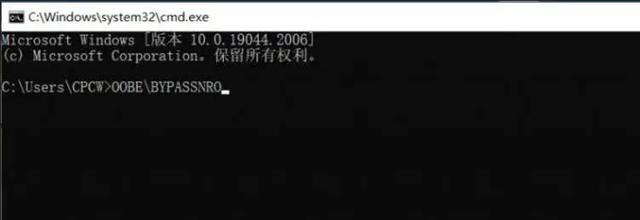
2、运行完上面的批处理命令后,电脑自动重启,再次来到联网界面,我们可以看到右下角的 " 下一步 " 按钮旁多出了一个 " 我没有 Internet 连接 " 的选项,点击该选项。
本文关键词:电脑网络无网络访问权限怎么办,电脑无网络访问权限该如何解决呢,电脑网络没有访问权限怎么办,电脑 无网络访问权限,电脑无网络访问权限怎么解决。这就是关于《电脑无网络访问权限怎么办,电脑无网络访问权限该如何解决(解除首次使用或安装win11时必须联网并取消强制登录微软账户限制)》的所有内容,希望对您能有所帮助!
- 最近发表