百科生活 投稿
关于【oppo长截屏怎么弄】,oppo怎么截长图,今天小编给您分享一下,如果对您有所帮助别忘了关注本站哦。
- 内容导航:
- 1、oppo长截屏怎么弄:oppo怎么截长图
- 2、OPPO手机怎么截屏?ColorOS必看截图小技巧,不能错过
1、oppo长截屏怎么弄:oppo怎么截长图
oppo怎么截长图呢?今天我们一起来操作一下吧。
操作方法
打开手机主界面,手指轻轻上滑,可以看到以下界面。
找到“超级截屏”并点击,会在屏幕出现一个圆圈部分。其中可以看到“长截屏”。
点击“长截屏”,会出现以下界面,下方有选项,可以点击“下一屏”,一直截到你想要截完的图片。
之后点击“保存”,图片存在手机相册中,可以到相册里查看。
2、OPPO手机怎么截屏?ColorOS必看截图小技巧,不能错过
想必大家在生活中使用 OPPO 手机截屏的功能必不可少,这次专门针对 Reno 系列教给大家,同时可以把精彩瞬间完整的保留下来,每当回看的时候都是满满的回忆。接下来为你分享这一很棒的小技巧。
实体按键
第一种方式是通过实体按键来实现的我们同时按住电源键以及音量下键长按1-2秒钟,截屏即可完成。(注意是音量下键哦)
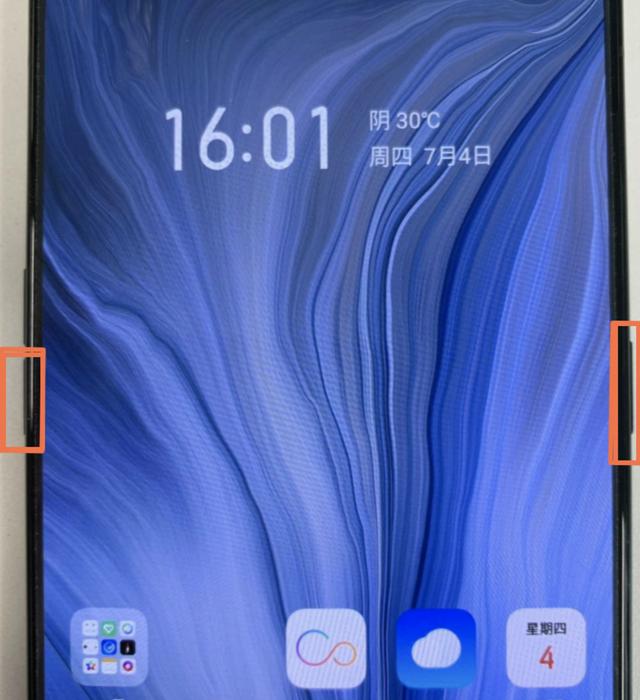
实体按键截图
三指滑动截屏
第二种方式三指滑动截屏来实现,“设置”—“便捷辅助”—“手势体感“—“三指截屏”打开。通过三指下滑来进行快速截屏。
开启三指下滑截屏
智能侧边栏
第三种方式是通过智能侧边栏在任意界面快速使用截屏小工具,进入设置—便捷辅助,打开“智能侧边栏”。
开启智能侧边栏
在任意界面屏幕右边向左拖动呼出侧边栏,轻点即可以截屏。
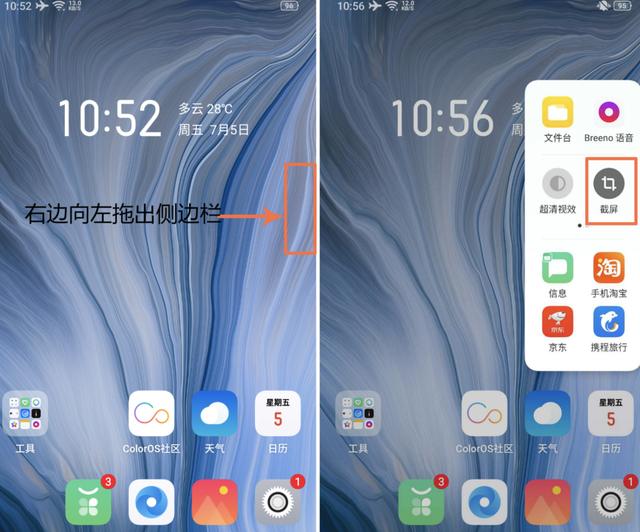
侧边截屏
手机截图的小技巧大家学会了么?
大家还有什么想知道的更方便的玩机上的小知识也可以告知哦。
本文关键词:oppo手机怎么滚动截长图,oppo怎么截长屏图片,oppo怎样截图,oppo怎么截长图?,oppo怎么截长图手机。这就是关于《oppo长截屏怎么弄,oppo怎么截长图(ColorOS必看截图小技巧)》的所有内容,希望对您能有所帮助!
- 最近发表