百科生活 投稿
关于【vivo如何零流量快传一键换机】,vivo一键换机需要流量吗,今天小编给您分享一下,如果对您有所帮助别忘了关注本站哦。
- 内容导航:
- 1、vivo如何零流量快传一键换机
- 2、VIVO 良心产品:多平台文件免流量互传、多屏协助
1、vivo如何零流量快传一键换机
vivo如何零流量快传一键换机呢?今天小编为大家讲解一下。
操作方法
打开手机,找到互传,点击并进入,如图所示。
进入之后,点击“一键换机”,进入下一页面,如图所示。
进入之后,点击“我是旧手机”,进入下一页面,如图所示。
进入之后,手机会生成一个二维码,如图所示。
打开另一部手机,进入互传,找到“我是新手机”,点击并进入,如图所示。
进入之后,用该手机扫描旧手机生成的二维码即可零流量完成一键换机。
特别提示
以上纯属个人编写,请勿转载抄袭。
2、VIVO 良心产品:多平台文件免流量互传、多屏协助
电脑/手机多屏协助、文件互传功能目前可选择的软件也蛮多的了,例如之前推荐过的米卓、虫洞、联想ONE、Anlink 等等。
但是有些厂商的协同应用只限定自家的产品能用,例如小米、华为、LG。但是由 VIVO 出品的「互传」并没有对任何机型限制,也就是所有安卓机可以用,并且还支持了 iOS / macOS 设备,可以说很良心了。
VIVO互传
VIVO 的「互传」主打功能是在局域网内无需流量进行不同设备的文件传送,以及手机一键换机、备份还原等,同时也支持手机投屏到电脑上
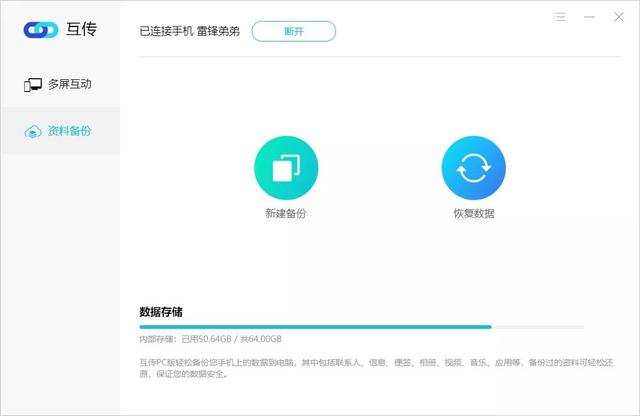
使用「互传」需要在手机和电脑上同时安装上客户端软件,然后可以通过数据线或者局域网无线WIFI的方式扫描链接,支持多屏互动和资料备份两种模式。
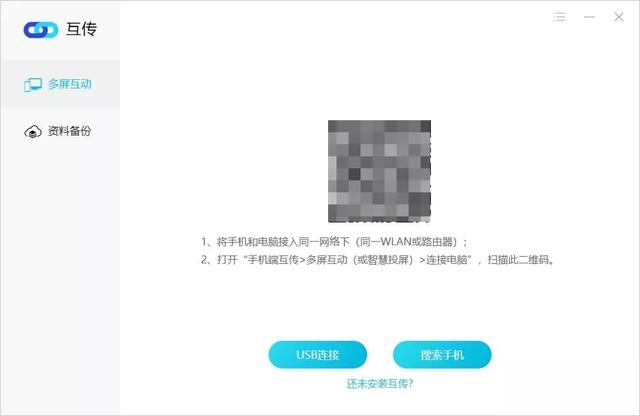
手机端的「互传」支持一键换机、资料备份、发送文件、接收文件、iPhone传文件等功能。
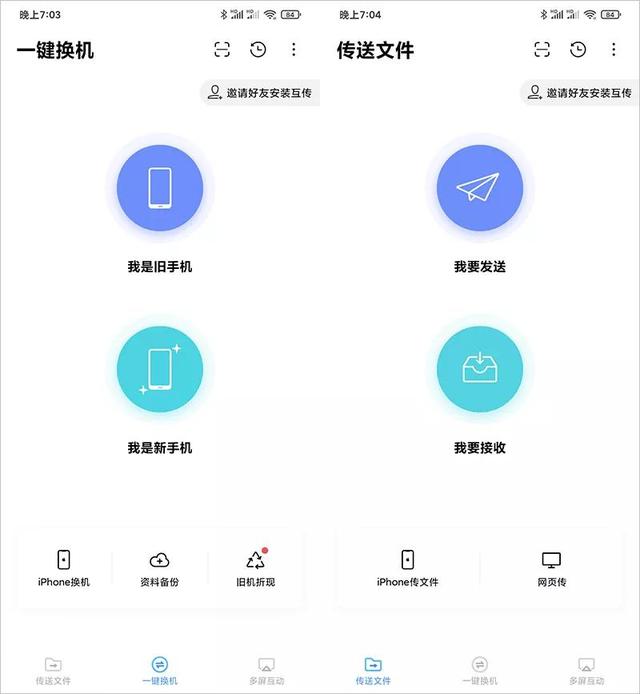
手机端开启多屏互动功能,需要开启相关的权限请求,会有相关的操作说明,大家根据提示来设置就行了。之后就可以投屏到电脑上了。
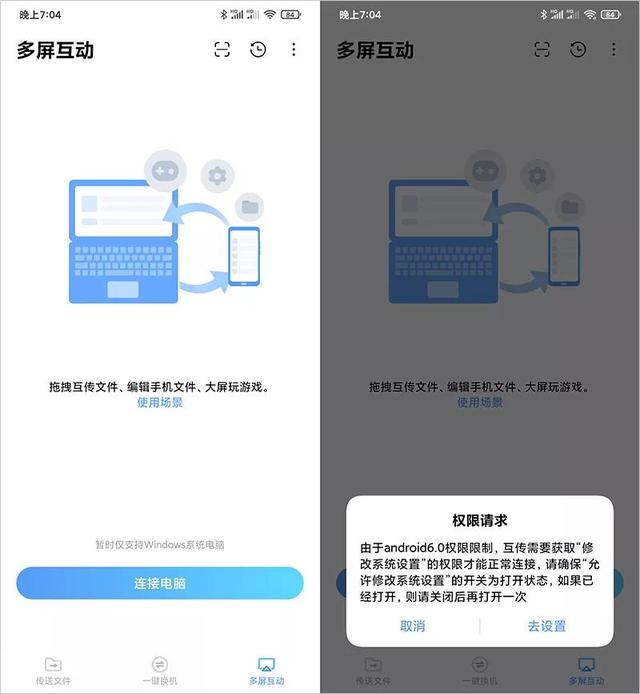
正常连接上手机后,现在你可以在电脑上直接传送文件到手机上,也可以在电脑上直接管理手机里面的文件内容。
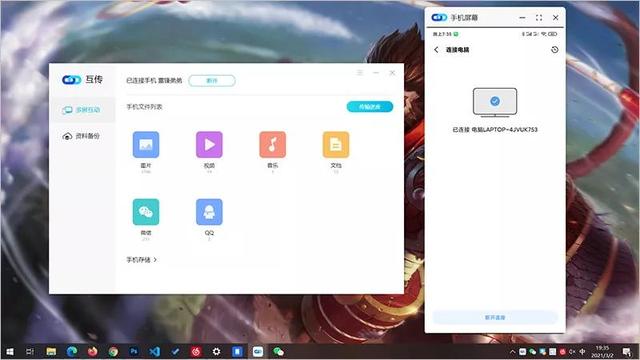
例如你可以直接用拖拽的方式,把电脑上的文件拖到手机里面指定的文件分类,经过测试,文件传送还算稳定,不过传送大文件还是建议用数据线的方式。
也可以直接在电脑上备份手机里面的所有资料,刷机、换机还原数据啥的还是蛮方便。
手机投屏方面,在电脑上鼠标只能操作「互传」应用,其它的都操作不了,不知道是手机系统权限问题,还是软件本身的限制,大家可以试试看。
另外投屏功能也比较弱,不像其它同类软件,支持映射手游键位、手机息屏、屏幕清晰度等功能。
总结
体验下来,这款 VIVO 的「互传」应用主打的功能就是不同设备之间的文件传送,加上还有网页版支持,可以说是全平台了。
本文关键词:vivo如何零流量快传一键换机到手机,vivo一键换机需要流量吗,vivo互传一键换机需要流量吗,互传vivo一键换机二维码生成好慢,vivo快速换机。这就是关于《vivo如何零流量快传一键换机,vivo一键换机需要流量吗(多平台文件免流量互传、多屏协助)》的所有内容,希望对您能有所帮助!
- 最近发表