百科生活 投稿
关于【word文档结构图怎么设置】,word如何设置文档结构图,今天小编给您分享一下,如果对您有所帮助别忘了关注本站哦。
- 内容导航:
- 1、word文档结构图怎么设置:word如何设置文档结构图
- 2、怎么用Word做思维导图?教你两招,方法超级简单
1、word文档结构图怎么设置:word如何设置文档结构图
利用Word文档结构图功能可以看见分级的标题,这对查阅长文档来说是非常方便的。接下来小编就告诉大家如何设置来打开文档结构图功能。
操作方法
我们首先点击进入“视图”选项卡。
然后勾选“显示”中的“导航窗格”选项。
接着我们点击“浏览您的文档中的标题”按钮就可以查看到Word文档结构图了。
最后我们点击“浏览您的文档中的页面”按钮可以查看文档页面显示的缩略图。
声明:本篇经验系「www.coozhi.com」原创,转载请注明出处。
2、怎么用Word做思维导图?教你两招,方法超级简单
当我们备课、写论文、做述职报告的时候,会苦恼Word文档怎么做思维导图,做好的思维导图插入在文档里可以丰富我们的表达,直观展示论点,有两个方法可以帮你快速做好,下面一起来看看吧!
Word怎么做思维导图
使用专业思维导图软件——GitMind
GitMind是一款全平台可用的思维导图软件,界面简洁非常好上手,你可以在GitMind模板库里挑选合适的模板直接保存使用,做好的思维导图支持导出为PNG透明的格式,直接插入Word里即可。
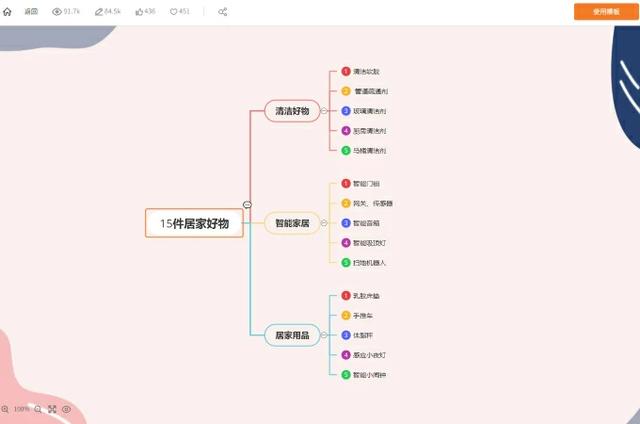
怎么用GitMind做思维导图插入Word?
- 打开GitMind官网,选择【在线制作】。
- 可以在模板库里挑选合适的思维导图,直接保存二次修改。
- 也可以点击【新建脑图】,用快捷键Enter(新建同级节点)和Tab(新建下级节点)快速创建思维导图。
- 内容编辑好后点击右上角的导出,选择透明图层的PNG格式保存。
- 回到Word文档中,点击【插入】,将图片放到文中即可。
怎么用Word做思维导图?
- 打开Word文档,点击【插入】>【SmartArt】。
- 在【层次结构】类型中有几种思维导图结构,可以选择其中一款使用。
本文关键词:word怎么设置结构图,word如何设置文档结构图片,word2007文档结构图如何设置,word如何设置文档结构图表,word中文档结构图怎么设置。这就是关于《word文档结构图怎么设置,word如何设置文档结构图(怎么用Word做思维导图)》的所有内容,希望对您能有所帮助!
- 最近发表